Screen afdrukken in Windows met behulp van de Print Screen-toets
Samenvatting: De Print Screen-toets (PrtScr) in Windows gebruiken om schermafbeeldingen te maken van het hele scherm of alleen van het actieve venster. Hierin worden sneltoetsen zoals Windows + PrtScr, Alt + PrtScr, Fn-toetscombinaties uitgelegd, waar uw schermafbeeldingen zijn opgeslagen en hoe de toetsen er anders uit kunnen zien op Dell toetsenborden. ...
Dit artikel is van toepassing op
Dit artikel is niet van toepassing op
Dit artikel is niet gebonden aan een specifiek product.
Niet alle productversies worden in dit artikel vermeld.
Instructies
Overzicht Wat de Print Screen-toets doet:
- Maakt een momentopname van uw beeldscherm (volledig scherm, alle actieve vensters of het actieve venster).
- Kopieert de schermafbeelding automatisch naar het Windows-klembord.
- U kunt de schermafbeelding plakken in apps zoals Paint, Photoshop, Word of e-mailclients.
- Sommige toetscombinaties slaan schermafbeeldingen rechtstreeks op in de map Afbeeldingen > Screenshots .
Print Screen Key Locaties:
Desktop toetsenborden
- Deze sleutel bevindt zich meestal in de rechterbovenhoek.
- Kan er als volgt uitzien: PrintScreen, PrntScrn, PrntScr, PrtScn, PrtScr, PrtSc of vergelijkbaar (Afbeelding 1).
OPMERKING: Voor sommige desktoptoetsenborden, zoals het KM3322W-toetsenbord, gebruikt u Fn + Insert wanneer er geen speciale PrtScr-toets bestaat.
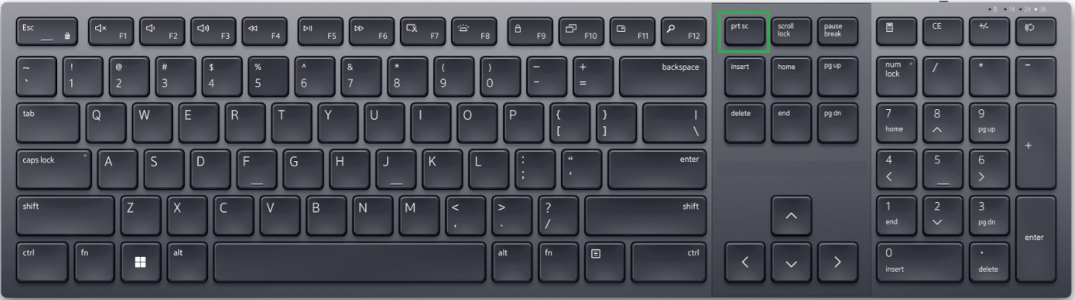
Afbeelding 1: Voorbeeld van een Print Screen-toets op een desktoptoetsenbord
Laptoptoetsenborden
- Deze toets bevindt zich gewoonlijk in de rij Functie (F-toets).
- Vereist vaak Fn + F10 of een andere functietoets (Afbeelding 2).
- Voor laptops met capacitieve/verlichte functierijen moet mogelijk eerst de functielaag worden ingeschakeld.
- Sommige laptops gebruiken Fn + Insert wanneer er geen speciale PrtScr-sleutel bestaat.
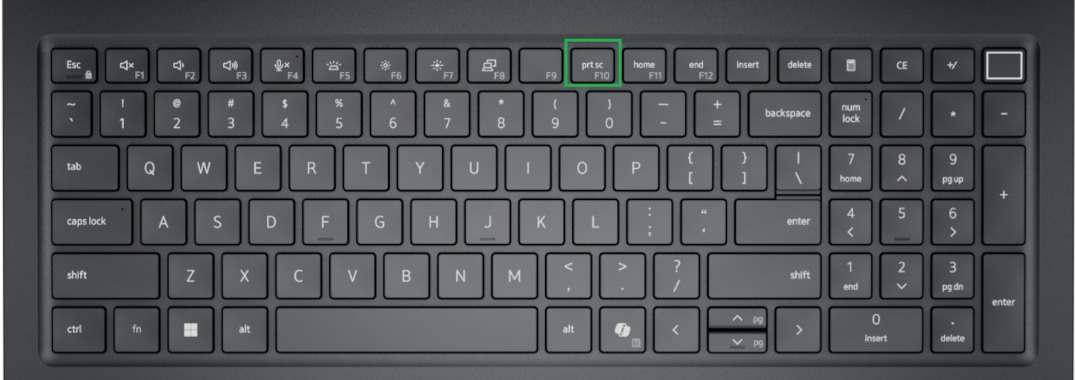
Afbeelding 2: Voorbeeld van een print screen-toets op het toetsenbord van een laptop
Screenshot-methoden in Windows 11 en Windows 10:
Leg het volledige scherm vast:
Windows-toets + PrtScr
- Slaat automatisch op in: Foto 's > Map met screenshots .
- Op Windows-tablets: Windows-knop + Volume omlaag.
Leg alle actieve vensters vast:
PrtScr
- Kopieert het volledige bureaublad naar het klembord.
Leg alleen het actieve venster vast:
Alt + PrtScr
- Kopieert alleen het huidige venster naar het klembord.
De schermafbeelding gebruiken en bewerken:
Na het vastleggen:
- Open een afbeeldingseditor (bijvoorbeeld Paint, Photoshop of een andere app die geplakte of opgeslagen afbeeldingen accepteert).
- Wanneer u Alt + PrtScr gebruikt, drukt u op Ctrl + V om de schermafbeelding in de afbeeldingseditor zoals Paint te plakken.
- Bewerk of bewaar indien nodig. Voor geavanceerde opnamen (rechthoekig, vrije vorm, getimed) gebruikt u het Windows-knipprogramma.
Additional Resources:
- Als deze instructies niet van toepassing lijken te zijn op uw laptop of desktoptoetsenbord, raadpleegt u de gebruikershandleiding van uw apparaat voor modelspecifieke toetsindelingen. Raadpleeg voor meer informatie het Dell Knowledge Base-artikel Handleidingen en documentatie voor uw Dell product
Getroffen producten
Alienware, Dell All-in-One, Dell Pro All-in-One, Dell Pro Max Micro, Dell Pro Max Slim, Dell Pro Max Tower, Dell Pro Micro, Dell Pro Slim, Dell Pro Tower, Dell Slim, Dell Tower, Inspiron, Legacy Desktop Models, OptiPlex, Vostro, XPS, G Series
, G Series, Alienware, Dell Plus, Dell Pro, Dell Pro Max, Dell Pro Plus, Dell Pro Premium, Inspiron, Latitude, Dell Pro Rugged, Vostro, XPS, Legacy Laptop Models, Fixed Workstations, Mobile Workstations, Dell Pro Max Micro XE FCM2250, Dell Pro Max Slim XE FCS1250, Dell Pro Max Tower T2 XE FCT2250, Dell Pro Max 16 XE MC16250, Dell Pro Micro Plus XE QBM1250, Dell Pro Slim Plus XE5 QBS1250, Dell Pro Tower Plus XE5 QBT1250
...
Artikeleigenschappen
Artikelnummer: 000147539
Artikeltype: How To
Laatst aangepast: 02 mei 2026
Versie: 19
Vind antwoorden op uw vragen via andere Dell gebruikers
Support Services
Controleer of uw apparaat wordt gedekt door Support Services.