Avamar: On-demand e-mailgebeurteniscodewaarschuwingen instellen voor een Avamar Server
Samenvatting: In dit artikel worden de methoden beschreven die worden gebruikt voor het configureren van een Avamar-profiel voor het verzenden van on-demand e-mailwaarschuwingen voor gebeurtenissen die plaatsvinden op de Avamar Server. ...
Dit artikel is van toepassing op
Dit artikel is niet van toepassing op
Dit artikel is niet gebonden aan een specifiek product.
Niet alle productversies worden in dit artikel vermeld.
Instructies
Volg de onderstaande stappen om een actief profiel te configureren om een e-mail naar een of meer ontvangers te sturen.
1. Meld u aan bij de Avamar Java-gebruikersinterface.
2. In de werkbalk van de Avamar Administrator selecteert u "Tools" -> "Manage Profiles".
Er wordt een nieuw venster "Alle profielen beheren" geopend.
3. Klik op de knop Nieuw in de linkerbovenhoek van het venster "Alle profielen beheren" om het venster "Nieuw profiel" te openen:
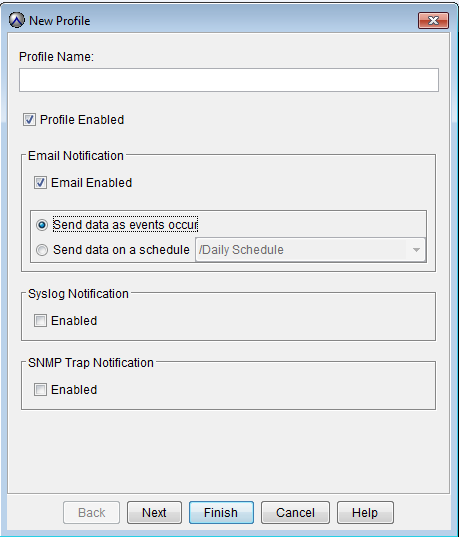
4. Voer een profielnaam in.
Voorbeeld: Avamar-waarschuwingsmeldingen
5. Zorg ervoor dat de selectievakjes voor Profiel voor 'Ingeschakeld' en 'E-mail ingeschakeld' beide zijn aangevinkt.
6. Zorg ervoor dat de optie 'Gegevens verzenden wanneer gebeurtenissen optreden' is geselecteerd.
7. Schakel de selectievakjes voor "Syslog Notification" en "SNMP Trap Notification" uit.
8. Klik op Volgende om naar het venster "Event Codes" te gaan:
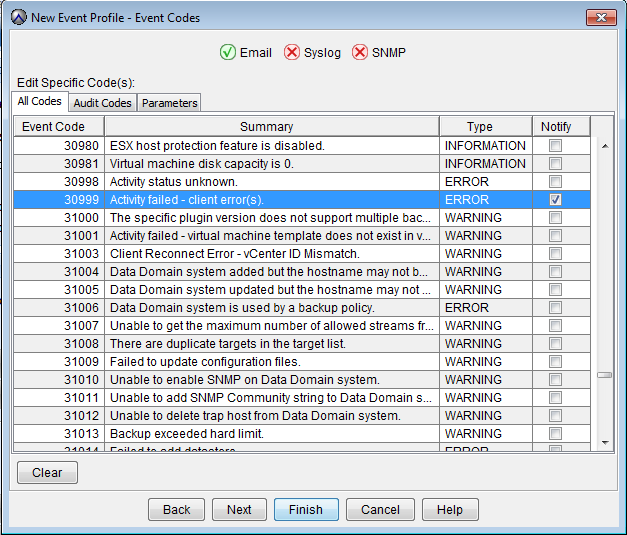
9. Klik op "Clear" om alle standaardcodes te verwijderen.
10. Selecteer de codes waarvoor meldingen moeten worden ontvangen.
Opmerking: Blader indien nodig naar rechts om het selectievakje weer te geven.
11. Klik op Volgende.
12. Zorg ervoor dat zowel de selectievakjes "Status van server bijvoegen in e-mail (XML)" als "Serverlogboek(en) toevoegen aan e-mail" niet zijn aangevinkt.
13. Klik op Volgende om naar het venster "Email Notification" te gaan:
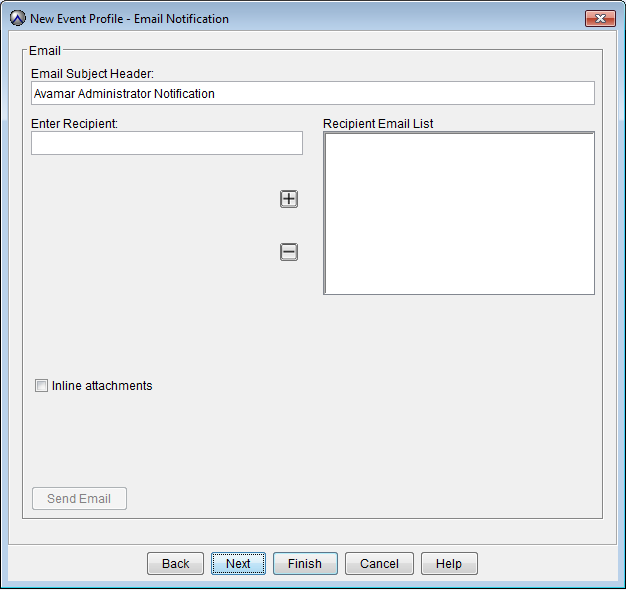
14. Werk de onderwerpheader van de e-mail bij zodat deze het doel van de e-mail weergeeft (bijvoorbeeld 'Avamar-meldingen').
15. In de opdracht "Enter Recipient:" Voer in het tekstvak het e-mailadres in waarnaar u de e-mailmeldingen wilt verzenden (bijvoorbeeld first.last@company.com) en klik op de knop +. Indien nodig kunnen meerdere e-mailadressen worden ingevoerd.
16. Klik op Voltooien.
17. Selecteer het nieuwe profiel en controleer of de instellingen correct zijn.
18. Controleer e-mail om ervoor te zorgen dat geselecteerde gebeurtenissen worden ontvangen.
Extra informatie
APPENDIX: Voorbeeld van gebeurteniscodes.
- Gebeurteniscodes 392 en 393.
Deze twee codes melden via e-mail dat de Avamar-dispatchers zijn opgeschort of hervat. Wanneer de dispatchers worden onderbroken, staan ze niet toe dat er nieuwe replicaties, back-ups of herstelbewerkingen plaatsvinden op het Avamar grid.
Het momenteel uitvoeren van replicaties, back-ups of herstelbewerkingen wordt niet beïnvloed door het opschorten van de dispatchers.
Het momenteel uitvoeren van replicaties, back-ups of herstelbewerkingen wordt niet beïnvloed door het opschorten van de dispatchers.
- Gebeurteniscodes 22308 en 22309.
Deze twee codes melden via e-mail dat de back-upplanner is opgeschort of hervat.
- Gebeurteniscodes 22405 en 22406.
Deze twee codes melden via e-mail dat de MCS-service (Management Console Server) is opgeschort of hervat.
- Gebeurteniscodes 22637 en 22639.
Deze twee codes melden via e-mail dat het onderhoudsschema is opgeschort of hervat.
- Gebeurteniscodes 30000 t/m 30933.
Deze gebeurteniscodes melden via e-mail verschillende back-up- of replicatieresultaatcodes.
Afhankelijk van de omgeving en de geselecteerde codes kan dit veel e-mailwaarschuwingen genereren. Bekijk elke code afzonderlijk om te bepalen of deze moet worden ingeschakeld.
Afhankelijk van de omgeving en de geselecteerde codes kan dit veel e-mailwaarschuwingen genereren. Bekijk elke code afzonderlijk om te bepalen of deze moet worden ingeschakeld.
Getroffen producten
Avamar, Avamar ServerProducten
AvamarArtikeleigenschappen
Artikelnummer: 000156414
Artikeltype: How To
Laatst aangepast: 20 aug. 2026
Versie: 10
Vind antwoorden op uw vragen via andere Dell gebruikers
Support Services
Controleer of uw apparaat wordt gedekt door Support Services.