NVP vProxy: плагін vSphere Web Client повідомляє про успішну установку, але не з'являється
Samenvatting: Плагін vSphere Web Client повідомляє про успішне встановлення, але не з'являється
Dit artikel is van toepassing op
Dit artikel is niet van toepassing op
Dit artikel is niet gebonden aan een specifiek product.
Niet alle productversies worden in dit artikel vermeld.
Symptomen
Інтеграція NetWorker VMware Protection налаштовується з vProxy Appliance. Сервер vCenter вибирається в режимі перегляду VMware в консолі управління NetWorker (NMC) для установки плагіна vCenter. Результати інсталяції плагіна vCenter показують, що його успішно встановлено, але веб-клієнт vSphere не показує плагін Dell EMC NetWorker.
Oorzaak
Можливо, плагін веб-клієнта vSphere встановлено в неузгодженому стані або попередні інсталяційні файли плагіна заважають встановленню нового плагіна.
Oplossing
Видаліть існуючі реєстрації плагінів Dell NetWorker із сервера vCenter. Інструкції також доступні в розділі «Видаліть плагін vCenter на основі флеш-пам'яті з vSphere Web Client» посібника з інтеграції Dell EMC NetWorker VMware. Для вашої зручності стаття бази знань містить більш детальні кроки для видалення реєстрації плагіна Dell EMC NetWorker.
1) Увійдіть у vCenter Managed Object Browser (MOB) за допомогою облікового запису administrator@vsphere.local. Доступ до MOB можна отримати з веб-браузера, який може зв'язатися з ім'ям хоста/IP-адресою vCenter: Джерело: https://vcenter_name/mob
Примітка: Коли з'явиться напис "Method Invocation Result: void", ви можете вказати наступний плагін і вилучити його. Повторіть цей метод для кожного з com.emc.networker... плагіни.
2) Увійдіть на сервер vCenter по SSH.
3) Перезапустіть службу веб-клієнта vSphere на сервері vCenter, див.: https://docs.vmware.com/en/VMware-vSphere/7.0/com.vmware.vsphere.vcenter.configuration.doc/GUID-A0BB46B0-DE71-4C62-A5BF-22B17ED8AA98.html
1) Увійдіть у vCenter Managed Object Browser (MOB) за допомогою облікового запису administrator@vsphere.local. Доступ до MOB можна отримати з веб-браузера, який може зв'язатися з ім'ям хоста/IP-адресою vCenter: Джерело: https://vcenter_name/mob
a) Увійшовши в MOB, виберіть вміст
b) У вікні Service Content виберіть ExtensionManager
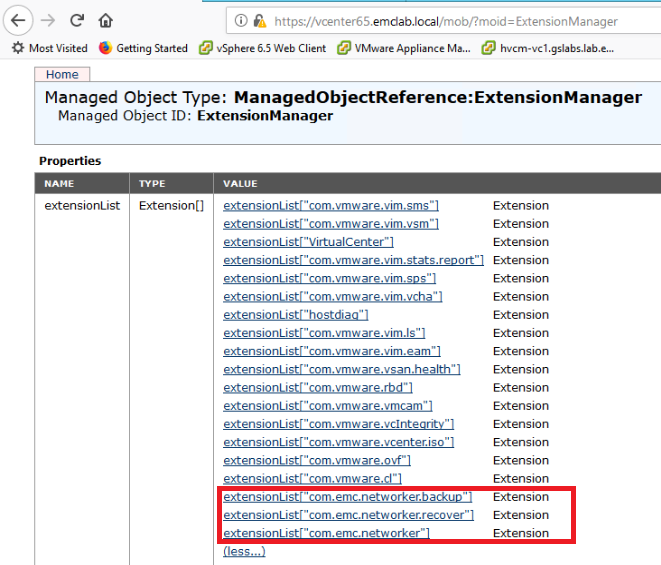
c) У вікні ExtensionList виберіть більше...
г) Для плагіна веб-клієнта NetWorker vSphere буде 3 розширення, їх потрібно буде видалити:
b) У вікні Service Content виберіть ExtensionManager
c) У вікні ExtensionList виберіть більше...
г) Для плагіна веб-клієнта NetWorker vSphere буде 3 розширення, їх потрібно буде видалити:
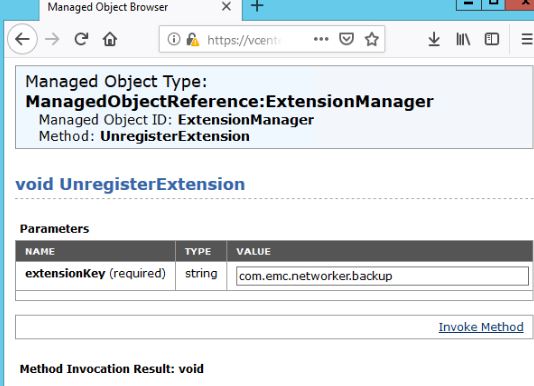
e) У розділі Методи виберіть UnregisterExtension f) У вікні UnregisterExtension
введіть ім'я розширення та виберіть Invoke Method:
введіть ім'я розширення та виберіть Invoke Method:
Примітка: Коли з'явиться напис "Method Invocation Result: void", ви можете вказати наступний плагін і вилучити його. Повторіть цей метод для кожного з com.emc.networker... плагіни.
g) Оновіть вікно MOB ExtensionManager, плагіни com.emc.networker повинні зникнути зі списку розширень.
2) Увійдіть на сервер vCenter по SSH.
а) Файл com.emc.networker.. dir має бути видалено з бази даних спокою сервера vCenter.
Linux: /etc/vmware/vsphere-client/vc-packages/vsphere-client-serenity
Примітка: Це розташування може відрізнятися залежно від версії vCenter, будь ласка, зверніться до документації VMware, якщо плагін не може бути знайдений у наведених вище шляхах, вкажіть шляхи
Наприклад:
Примітка: Це розташування може відрізнятися залежно від версії vCenter, будь ласка, зверніться до документації VMware, якщо плагін не може бути знайдений у наведених вище шляхах, вкажіть шляхи
Наприклад:
root@vcenter65 [ ~ ]# ls -l /etc/vmware/vsphere-client/vc-packages/vsphere-client-serenity
total 8
drwxr-xr-x 3 vsphere-client users 4096 Nov  6 17:02 com.emc.networker-9.2.1246
drwxr-xr-x 3 vsphere-client users 4096 Jul  6 17:06 com.vmware.vsan.health-6.5.0
b) Плагін можна видалити, видаливши папку com.emc.networker.
3) Перезапустіть службу веб-клієнта vSphere на сервері vCenter, див.: https://docs.vmware.com/en/VMware-vSphere/7.0/com.vmware.vsphere.vcenter.configuration.doc/GUID-A0BB46B0-DE71-4C62-A5BF-22B17ED8AA98.html
4) Дочекайтеся запуску сервісів веб-клієнта vSphere, ви зможете увійти у веб-клієнт vSphere.
5) Увійдіть у NMC і повторіть спробу встановлення плагіна.
6) Вийдіть з веб-клієнта vSphere і увійдіть знову.
5) Увійдіть у NMC і повторіть спробу встановлення плагіна.
6) Вийдіть з веб-клієнта vSphere і увійдіть знову.
Getroffen producten
NetWorkerProducten
NetWorkerArtikeleigenschappen
Artikelnummer: 000166557
Artikeltype: Solution
Laatst aangepast: 30 apr. 2025
Versie: 5
Vind antwoorden op uw vragen via andere Dell gebruikers
Support Services
Controleer of uw apparaat wordt gedekt door Support Services.