Jak shromažďovat protokoly aplikace CrowdStrike Falcon Sensor
Samenvatting: Zjistěte, jak shromažďovat protokoly aplikace CrowdStrike Falcon Sensor pro účely odstraňování problémů. Podrobné návody jsou k dispozici pro Windows, Mac a Linux.
Dit artikel is van toepassing op
Dit artikel is niet van toepassing op
Dit artikel is niet gebonden aan een specifiek product.
Niet alle productversies worden in dit artikel vermeld.
Instructies
Tento článek popisuje metody shromažďování protokolů aplikace CrowdStrike Falcon Sensor.
Dotčené produkty:
- CrowdStrike Falcon Sensor
Dotčené operační systémy:
- Windows
- Mac
- Systém Linux
Důrazně doporučujeme shromáždit protokoly před odstraněním problémů s aplikací CrowdStrike Falcon Sensor nebo před kontaktováním podpory společnosti Dell.
Kliknutím na Windows, Mac nebo Linux zobrazíte příslušné informace o protokolování.
Windows
Aplikaci CrowdStrike Falcon Sensor lze odstranit v systému Windows ručním shromážděním protokolů pro:
- Protokoly MSI: Slouží k odstraňování problémů s instalací.
- Protokoly produktů : Slouží k odstraňování problémů s aktivací, komunikací a chováním.
Další informace získáte po kliknutí na příslušný typ protokolování.
MSI
- Přihlaste se k dotčenému koncovému bodu.
- Pravým tlačítkem klikněte na nabídku Start systému Windows a poté vyberte možnost Spustit.

- V uživatelském rozhraní (UI) Spustit zadejte jednu z následujících možností:
- Pokud instalaci nainstaloval uživatel: Zadejte následující příkaz a klikněte na tlačítko OK.
%LOCALAPPDATA%\Temp - Pokud je nainstalováno pomocí automatické aktualizace: Zadejte následující příkaz a klikněte na tlačítko OK.
%SYSTEMROOT%\Temp
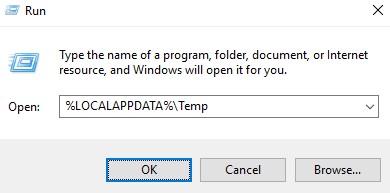
- Pokud instalaci nainstaloval uživatel: Zadejte následující příkaz a klikněte na tlačítko OK.
- Shromáždění:
CrowdStrike Window Sensor_<TIMESTAMP>_<BIT>.logCrowdStrike Window Sensor_<TIMESTAMP>.log
 Poznámka:
<TIMESTAMP>= Datum a čas instalace<BIT>= Představuje buď Agent32, nebo Agent64.
Produkt
Společnost Dell Technologies doporučuje povolit podrobné informace a poté reprodukovat problém před zaznamenáním protokolů produktu. Po vyřešení problému společnost Dell Technologies doporučuje zakázat možnost podrobností. Další informace získáte po kliknutí na příslušný proces.
Povolení
Varování:
- Společnost Dell Technologies doporučuje povolit podrobnější informace pouze při odstraňování problémů.
- Společnost Dell Technologies doporučuje po vyřešení problému zakázat možnost podrobností.
- Jestliže jsou podrobnosti povoleny, může na koncových bodech docházet ke snížení výkonu.
- Přihlaste se k dotčenému koncovému bodu.
- Pravým tlačítkem klikněte na nabídku Start systému Windows a poté vyberte možnost Spustit.
- V uživatelském rozhraní Spustit zadejte následující příkaz a stisknutím kombinace kláves CTRL+SHIFT+ENTER spusťte Editor registru jako správce.
regedit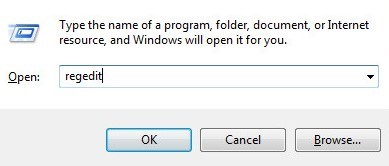
- Pokud je povolena funkce Řízení uživatelských účtů (UAC), klikněte na tlačítko Ano. V opačném případě pokračujte krokem 5,.
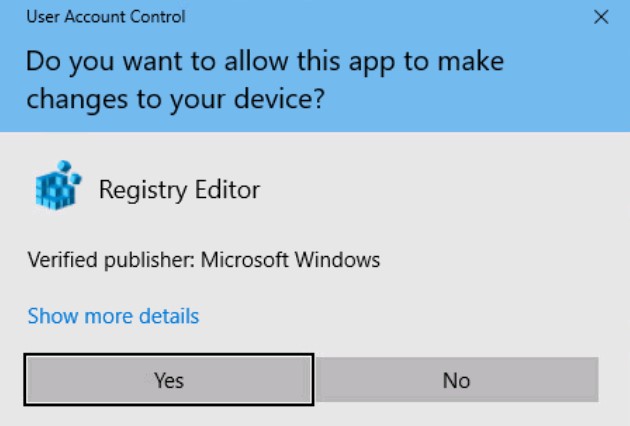
- Přejít na
[HKEY_LOCAL_MACHINE\SYSTEM\CrowdStrike\{9b03c1d9-3138-44ed-9fae-d9f4c034b88d}\{16e0423f-7058-48c9-a204-725362b67639}\Default].
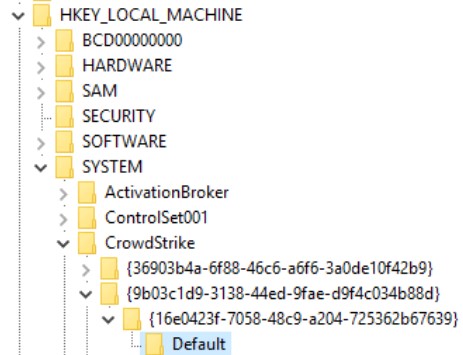
- Poklepejte
AFLAGS.
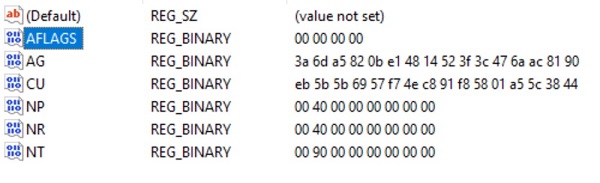
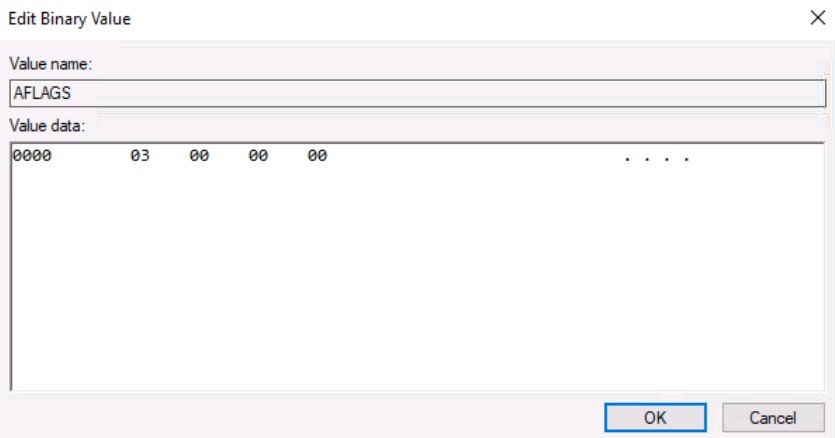
- Stiskněte klávesu Delete, zadejte 03 a klikněte na tlačítko OK.
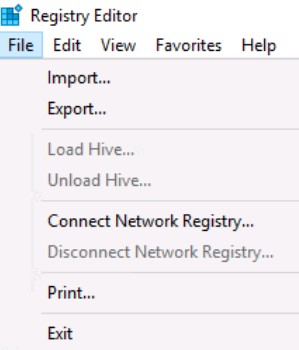
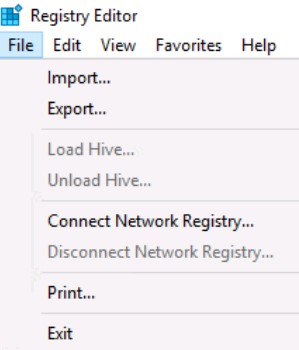
- Klikněte na možnost Soubor a poté vyberte možnost Ukončit.
 Poznámka: Po povolení protokolování problém zopakujte.
Zachycení
- Přihlaste se k dotčenému koncovému bodu.
- Pravým tlačítkem klikněte na nabídku Start systému Windows a poté vyberte možnost Spustit.

- V uživatelském rozhraní (UI) Spustit zadejte následující příkaz a klikněte na tlačítko OK.
eventvwr
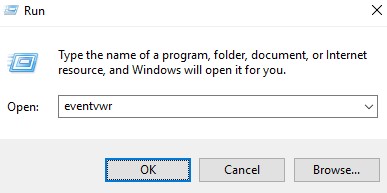
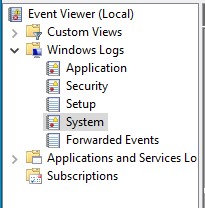
- V Prohlížeči událostí rozbalte položku Protokoly systému Windows a klikněte na položku Systém.
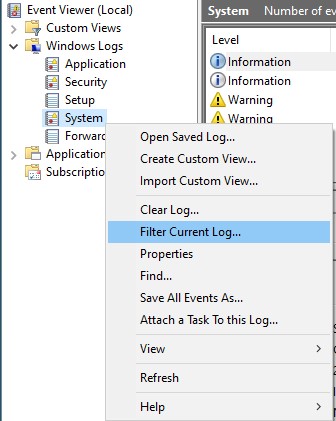
- Pravým tlačítkem klikněte na systémový protokol a vyberte možnost Filtrovat aktuální protokol.
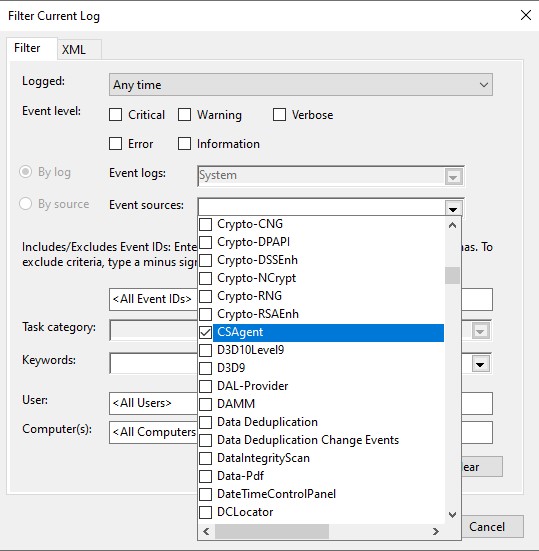
- Jako Zdroj nastavte CSAgent.
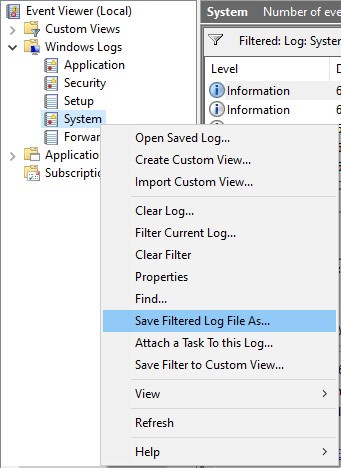
- Klikněte pravým tlačítkem myši na systémový protokol a vyberte možnost Uložit filtrovaný soubor protokolu jako.
- Změňte název souboru na
CrowdStrike_<WORKSTATIONNAME>.evtxa potom klikněte na Uložit.
 Poznámka: Společnost Dell Technologies doporučuje specifikovat
<WORKSTATIONNAME>V případě, že k problému dochází na více koncových bodech.
Zakázání
- Přihlaste se k dotčenému koncovému bodu.
- Pravým tlačítkem klikněte na nabídku Start systému Windows a poté vyberte možnost Spustit.

- V uživatelském rozhraní Spustit zadejte následující příkaz a stisknutím kombinace kláves CTRL+SHIFT+ENTER spusťte Editor registru jako správce.
regedit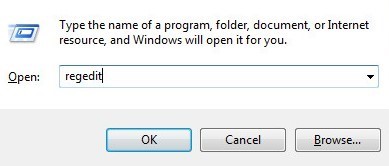
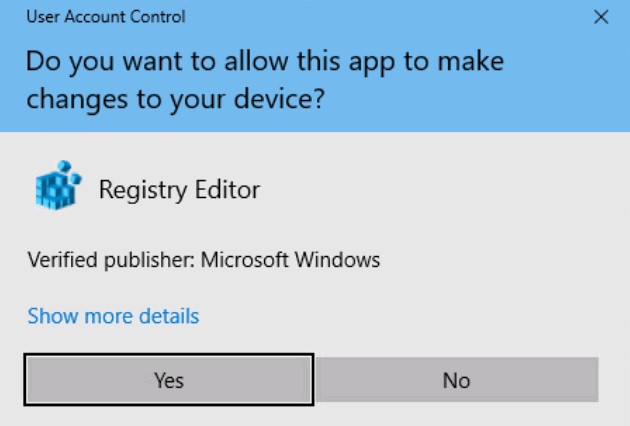
- Pokud je povolena funkce Řízení uživatelských účtů (UAC), klikněte na tlačítko Ano. V opačném případě pokračujte krokem 5.
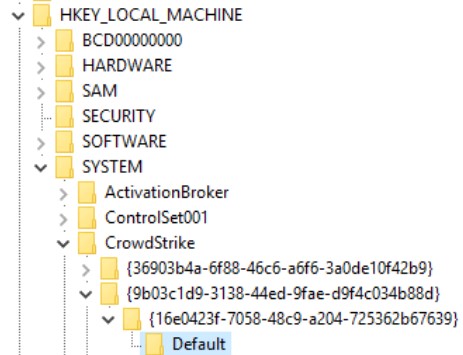
- Přejít na
[HKEY_LOCAL_MACHINE\SYSTEM\CrowdStrike\{9b03c1d9-3138-44ed-9fae-d9f4c034b88d}\{16e0423f-7058-48c9-a204-725362b67639}\Default].
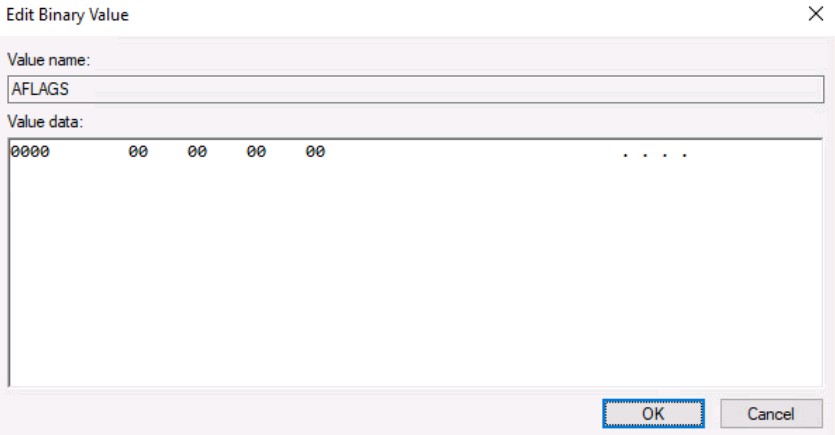
- Stiskněte klávesu Delete, zadejte hodnotu 0 a klikněte na tlačítko OK.
- Klikněte na možnost Soubor a poté vyberte možnost Ukončit.
Mac
Aplikaci CrowdStrike Falcon Sensor lze v systému Mac odstranit pomocí následujících kroků:
- Protokoly instalace : Slouží k řešení potíží s instalací.
- Protokoly produktů : Slouží k odstraňování problémů s aktivací, komunikací a chováním.
Další informace získáte po kliknutí na příslušný typ protokolu.
Instalace
Aplikace CrowdStrike Falcon Sensor používá k dokumentaci informací o instalaci nativní soubor install.log.
- V nabídce Apple klikněte na Přejít a poté vyberte Přejít do složky.
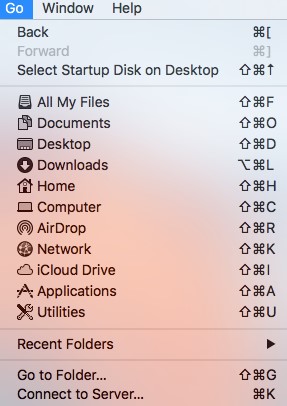
- Zadejte následující příkaz a klikněte na tlačítko Přejít.
/var/log

- Kopírovat
Install.logna snadno dostupné místo pro další šetření.
 Poznámka: Společnost Dell Technologies doporučuje vyhledat výraz "CrowdStrike", jinak se ujistíte, že jsou tyto informace pro aplikaci CrowdStrike relevantní.
Produkt
Společnost Dell Technologies doporučuje povolit podrobné informace a poté reprodukovat problém před zaznamenáním protokolů produktu. Po vyřešení problému společnost Dell Technologies doporučuje zakázat možnost podrobností. Další informace získáte po kliknutí na příslušný proces.
Povolení
Varování:
- Společnost Dell Technologies doporučuje povolit podrobnější informace pouze při odstraňování problémů.
- Společnost Dell Technologies doporučuje po vyřešení problému zakázat možnost podrobností.
- Jestliže jsou podrobnosti povoleny, může na koncových bodech docházet ke snížení výkonu.
- Přihlaste se k dotčenému koncovému bodu.
- V nabídce Apple klikněte na možnost Otevřít a poté na možnost Utility.
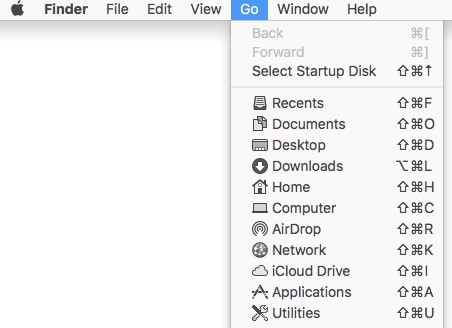
- Dvakrát klikněte na Terminál.

- V Terminálu zadejte následující příkaz a stiskněte klávesu Enter.
sudo sysctl cs.feature=3 - Vyplňte heslo pro
sudoa poté stiskněte Enter.

- Confirm
cs.feature=3.
 Poznámka: Po povolení protokolování problém zopakujte.
Zachycení
- Přihlaste se k dotčenému koncovému bodu.
- V nabídce Apple klikněte na možnost Otevřít a poté na možnost Utility.
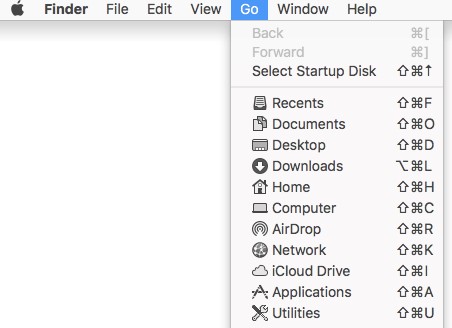
- Dvakrát klikněte na Terminál.

- V Terminálu zadejte následující příkaz a stiskněte klávesu Enter.
sudo /Library/CS/falconctl diagnose - Vyplňte heslo pro
sudoa stiskněte klávesu Enter.

- Po několika minutách
falconctl_diagnose.tgzbude vygenerován v/private/tmp.
Zakázání
- Přihlaste se k dotčenému koncovému bodu.
- V nabídce Apple klikněte na možnost Otevřít a poté na možnost Utility.
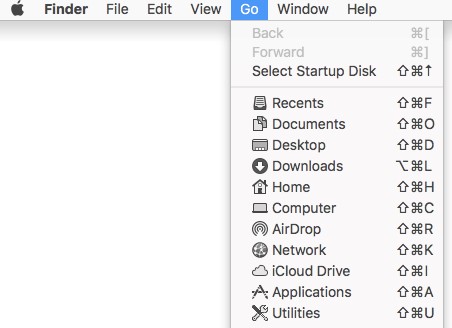
- Dvakrát klikněte na Terminál.

- V Terminálu zadejte následující příkaz a stiskněte klávesu Enter.
sudo sysctl cs.feature=0 - Vyplňte heslo pro
sudoa stiskněte klávesu Enter.

- Confirm
cs.feature=0.

Systém Linux
- Přihlaste se k dotčenému koncovému bodu.
- Otevřete terminál Linux.
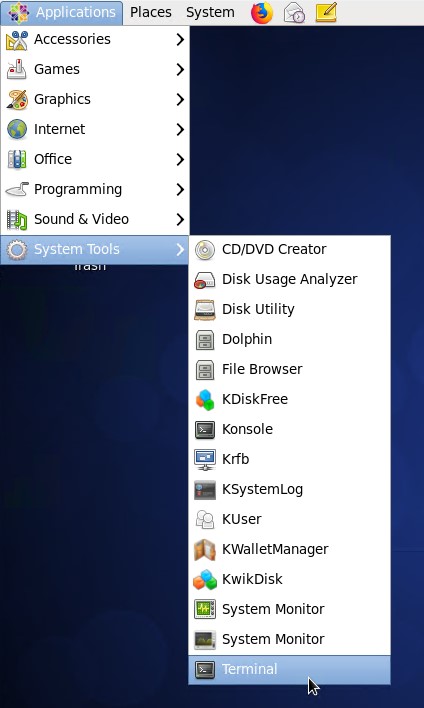 Poznámka: Rozložení uživatelského rozhraní (UI) se může u jednotlivých distribucí systému Linux lišit.
 - V Terminálu zadejte následující příkaz a stiskněte klávesu Enter.
su root - Vyplňte heslo pro
sudoa stiskněte klávesu Enter.

- Zadejte následující příkaz a stiskněte klávesu Enter.
sudo mkdir /tmp/CrowdStrike Poznámka: Příklad
/tmp/CrowdStrikeAdresář můžete upravit ve svém prostředí. - Zadejte následující příkaz a stiskněte klávesu Enter.
sudo grep falcon /var/log/messages > /tmp/CrowdStrike/log_messages.txt - Zadejte následující příkaz a stiskněte klávesu Enter.
sudo grep falcon /var/log/syslog > /tmp/CrowdStrike/log_syslog.txt - Zadejte následující příkaz a stiskněte klávesu Enter.
sudo grep falcon /var/log/rsyslog > /tmp/CrowdStrike/log_rsyslog.txt - Zadejte následující příkaz a stiskněte klávesu Enter.
sudo grep falcon /var/log/daemon > /tmp/CrowdStrike/log_daemon.txt Poznámka: Distribuce systému Linux nemusí mít všechny uvedené adresáře.
 - Zachyťte všechny výstupní soubory v rámci
/tmp/CrowdStrike(Krok 5) pomocí SSH.
 Poznámka:
- Ve výchozím nastavení je v distribucích systému Linux služba SSH zakázaná.
- Po povolení SSH je možné pro připojení ke koncovému bodu Linux možné použít software jiných výrobců (např. PuTTY).
Extra informatie
Video's
Getroffen producten
CrowdStrikeArtikeleigenschappen
Artikelnummer: 000178209
Artikeltype: How To
Laatst aangepast: 24 jul. 2026
Versie: 19
Vind antwoorden op uw vragen via andere Dell gebruikers
Support Services
Controleer of uw apparaat wordt gedekt door Support Services.