Jak zbierać dzienniki narzędzia CrowdStrike Falcon Sensor
Samenvatting: Dowiedz się, jak zbierać dzienniki narzędzia CrowdStrike Falcon Sensor na potrzeby rozwiązywania problemów. Przewodniki krok po kroku są dostępne dla systemów Windows, Mac i Linux.
Dit artikel is van toepassing op
Dit artikel is niet van toepassing op
Dit artikel is niet gebonden aan een specifiek product.
Niet alle productversies worden in dit artikel vermeld.
Instructies
W tym artykule opisano metody zbierania dzienników narzędzia CrowdStrike Falcon Sensor.
Dotyczy produktów:
- Narzędzie CrowdStrike Falcon Sensor
Dotyczy systemów operacyjnych:
- Windows
- Mac
- Linux
Zanim spróbujesz rozwiązać problem z narzędziem CrowdStrike Falcon Sensor lub skontaktować się z działem pomocy technicznej Dell, zalecamy zebrać dzienniki.
Kliknij Windows, Mac lub Linux , aby uzyskać odpowiednie informacje o rejestrowaniu.
Windows
CrowdStrike Falcon Sensor można rozwiązywać problemy z narzędziem w systemie Windows, zbierając ręcznie dzienniki, takie jak:
- Dzienniki MSI : używane do rozwiązywania problemów z instalacją.
- Dzienniki produktów : służą do rozwiązywania problemów związanych z aktywacją, komunikacją i zachowaniem.
Aby uzyskać więcej informacji, kliknij odpowiedni typ dzienników.
MSI
- Zaloguj się do punktu końcowego, którego dotyczy problem.
- Prawym przyciskiem myszy kliknij menu Start systemu Windows, a następnie wybierz opcję Uruchom.

- W interfejsie użytkownika (UI) Uruchom wpisz:
- W przypadku instalacji przez użytkownika: Wpisz następujące polecenie, a następnie kliknij przycisk OK.
%LOCALAPPDATA%\Temp - W przypadku instalacji przez automatyczną aktualizację: Wpisz następujące polecenie, a następnie kliknij przycisk OK.
%SYSTEMROOT%\Temp
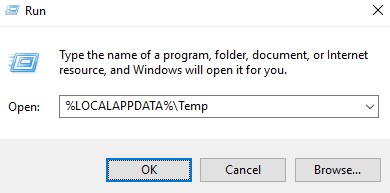
- W przypadku instalacji przez użytkownika: Wpisz następujące polecenie, a następnie kliknij przycisk OK.
- Pliki do zebrania:
CrowdStrike Window Sensor_<TIMESTAMP>_<BIT>.logCrowdStrike Window Sensor_<TIMESTAMP>.log
 Uwaga:
<TIMESTAMP>= Data i godzina instalacji<BIT>= Reprezentuje agenta32 lub agenta64
Produkt
Firma Dell Technologies zaleca włączenie szczegółowości, a następnie odtworzenie problemu przed przechwyceniem dzienników produktów. Po rozwiązaniu tego problemu firma Dell Technologies zaleca wyłączenie szczegółowości. Kliknij odpowiedni proces, aby uzyskać więcej informacji.
Uruchamianie
Ostrzeżenie:
- Firma Dell Technologies zaleca włączanie szczegółowości tylko podczas rozwiązywania problemu.
- Firma Dell Technologies zaleca wyłączenie szczegółowości po rozwiązaniu problemu.
- Gdy szczegółowość jest włączona, wydajność urządzeń końcowych może spadać.
- Zaloguj się do punktu końcowego, którego dotyczy problem.
- Prawym przyciskiem myszy kliknij menu Start systemu Windows, a następnie wybierz opcję Uruchom.
- W interfejsie użytkownika (UI) Uruchom wpisz następujące polecenie, a następnie naciśnij klawisze CTRL+SHIFT+ENTER, aby uruchomić Edytor rejestru jako administrator.
regedit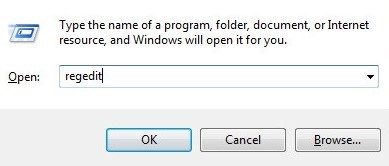
- Jeśli włączona jest funkcja Kontrola konta użytkownika (UAC), kliknij przycisk Tak. W przeciwnym razie przejdź do kroku 5.
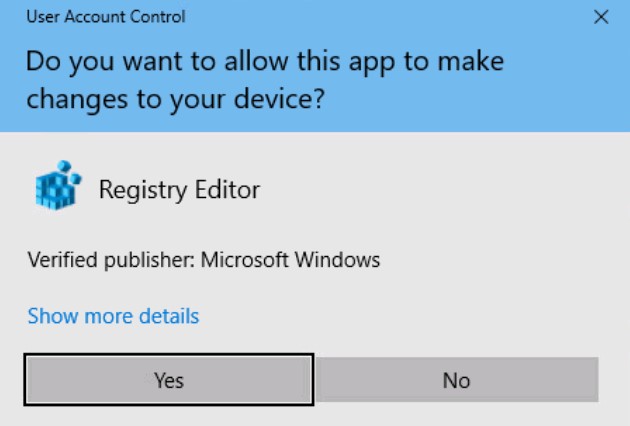
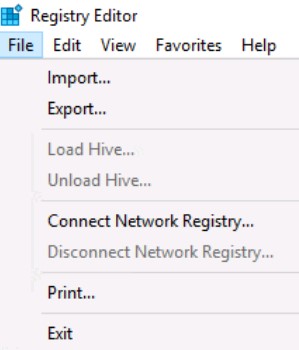
- Przejdź do witryny
[HKEY_LOCAL_MACHINE\SYSTEM\CrowdStrike\{9b03c1d9-3138-44ed-9fae-d9f4c034b88d}\{16e0423f-7058-48c9-a204-725362b67639}\Default].
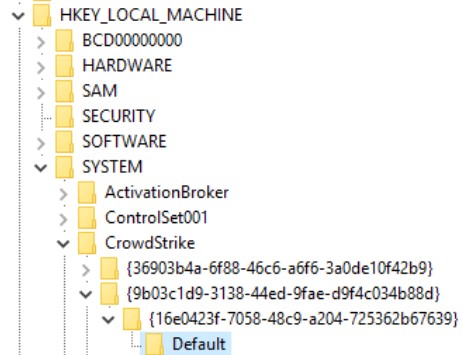
- Kliknij dwukrotnie
AFLAGS.
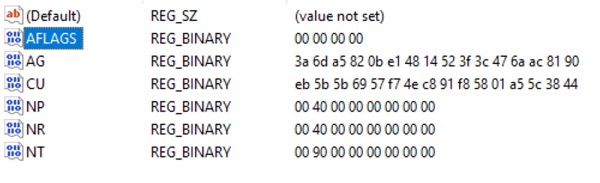
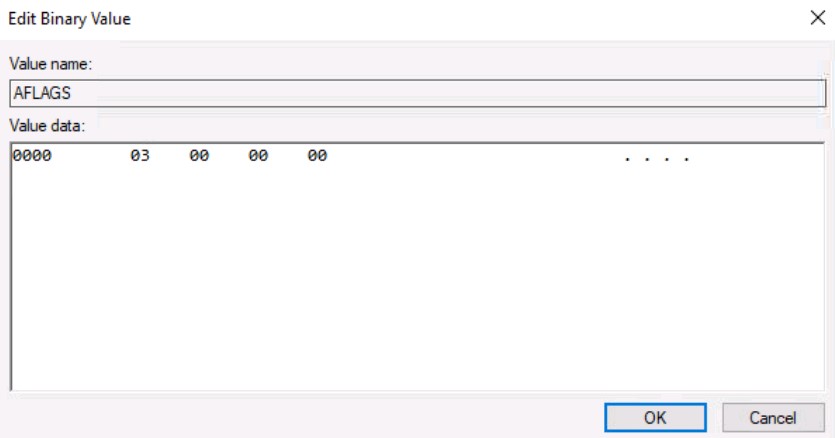
- Naciśnij klawisz Delete, wpisz 03, a następnie kliknij przycisk OK.
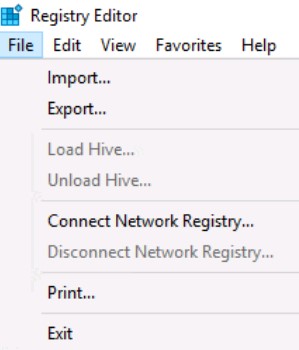
- Kliknij opcję Plik, a następnie wybierz opcję Zakończ.
 Uwaga: Po włączeniu rejestrowania należy odtworzyć problem.
Przechwytywanie
- Zaloguj się do punktu końcowego, którego dotyczy problem.
- Prawym przyciskiem myszy kliknij menu Start systemu Windows, a następnie wybierz opcję Uruchom.

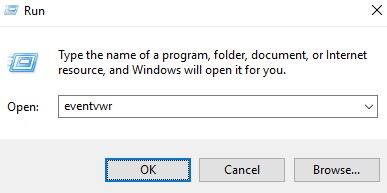
- W interfejsie użytkownika (UI) Uruchom wpisz następujące polecenie, a następnie kliknij przycisk OK.
eventvwr
- W Podglądzie zdarzeń rozwiń pozycję Dzienniki systemu Windows , a następnie kliknij pozycję System.
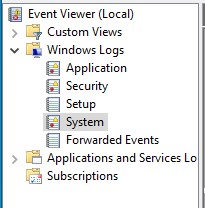
- Kliknij prawym przyciskiem myszy pozycję Dziennik systemowy , a następnie wybierz polecenie Filtruj bieżący dziennik.
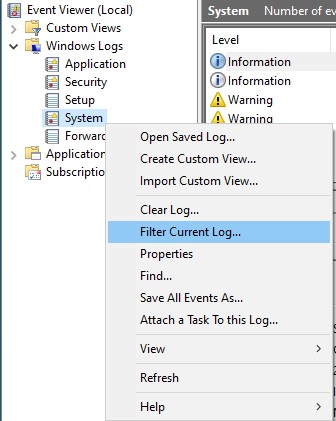
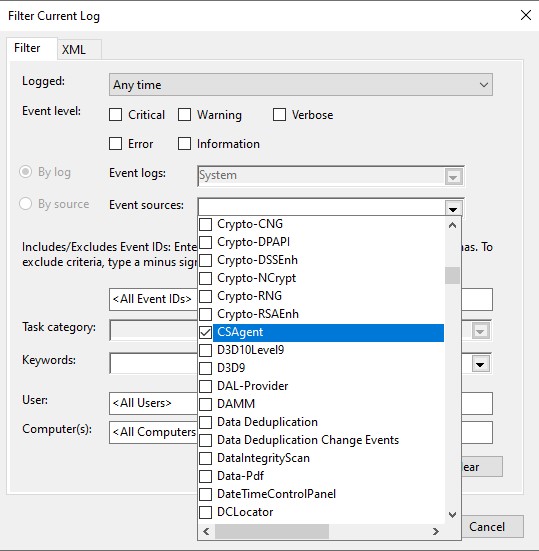
- W opcji Źródło ustaw wartość CSAgent.
- Kliknij prawym przyciskiem myszy dziennik systemowy , a następnie wybierz polecenie Zapisz filtrowany plik dziennika jako.
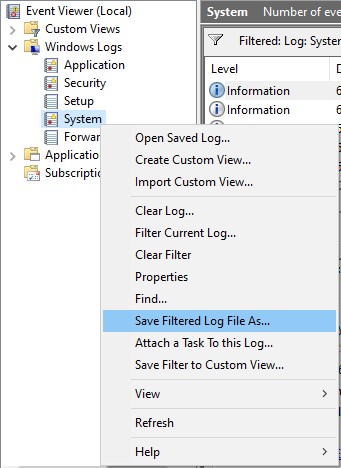
- Zmień nazwę pliku na
CrowdStrike_<WORKSTATIONNAME>.evtx, a następnie kliknij przycisk Zapisz.
 Uwaga: Firma Dell Technologies zaleca określenie
<WORKSTATIONNAME>W przypadku, gdy problem występuje na wielu punktach końcowych.
Wyłącz
- Zaloguj się do punktu końcowego, którego dotyczy problem.
- Prawym przyciskiem myszy kliknij menu Start systemu Windows, a następnie wybierz opcję Uruchom.

- W interfejsie użytkownika (UI) Uruchom wpisz następujące polecenie, a następnie naciśnij klawisze CTRL+SHIFT+ENTER, aby uruchomić Edytor rejestru jako administrator.
regedit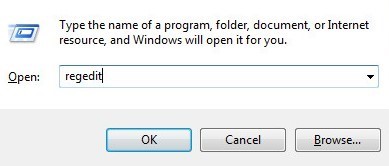
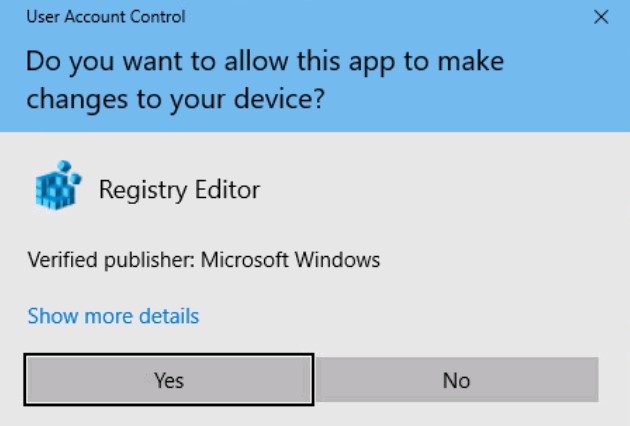
- Jeśli włączona jest funkcja Kontrola konta użytkownika (UAC), kliknij przycisk Tak. W przeciwnym razie przejdź do kroku 5.
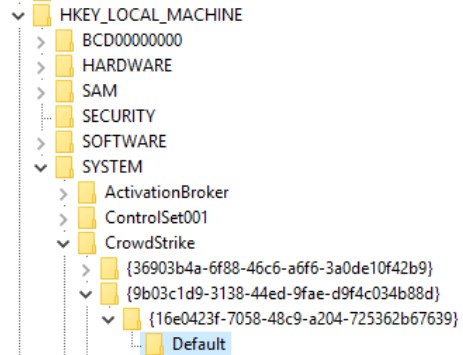
- Przejdź do witryny
[HKEY_LOCAL_MACHINE\SYSTEM\CrowdStrike\{9b03c1d9-3138-44ed-9fae-d9f4c034b88d}\{16e0423f-7058-48c9-a204-725362b67639}\Default].
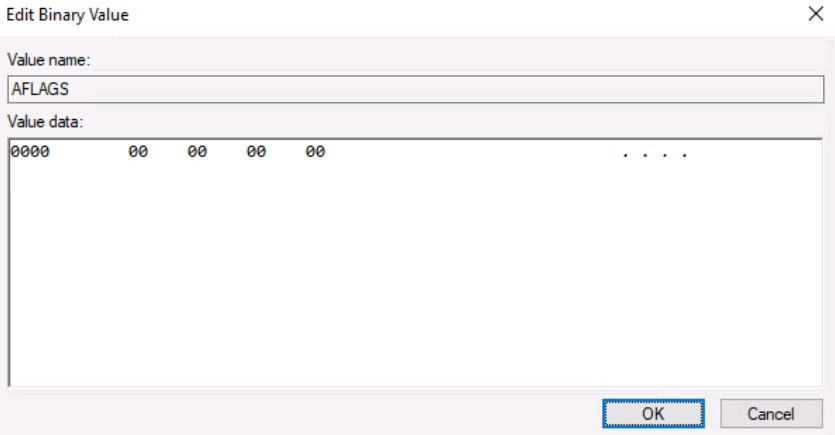
- Naciśnij klawisz Delete, wpisz 0, a następnie kliknij przycisk OK.
- Kliknij opcję Plik, a następnie wybierz opcję Zakończ.
Mac
CrowdStrike Falcon Sensor można rozwiązać na komputerze Mac, zbierając:
- Dzienniki instalacji : służą do rozwiązywania problemów z instalacją.
- Dzienniki produktów : służą do rozwiązywania problemów związanych z aktywacją, komunikacją i zachowaniem.
Aby uzyskać więcej informacji, kliknij odpowiedni typ dziennika.
Instaluj
Narzędzie Falcon CrowdStrike Sensor do zbierania danych instalacyjnych wykorzystuje macierzysty plik install.log.
- W menu Apple kliknij przycisk Przejdź , a następnie wybierz opcję Idź do folderu.
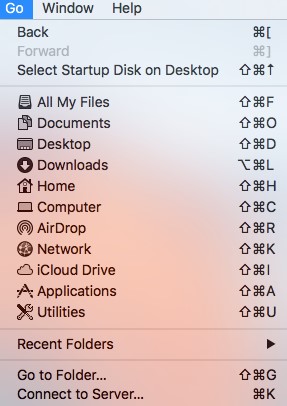
- Wpisz poniższe polecenie, a następnie kliknij przycisk Przejdź.
/var/log

- Kopiowanie
Install.logdo łatwo dostępnego miejsca w celu dalszego zbadania.
 Uwaga: Firma Dell Technologies zaleca wyszukanie hasła "CrowdStrike" w celu upewnienia się, że informacje są odpowiednie dla firmy CrowdStrike.
Produkt
Firma Dell Technologies zaleca włączenie szczegółowości, a następnie odtworzenie problemu przed przechwyceniem dzienników produktów. Po rozwiązaniu tego problemu firma Dell Technologies zaleca wyłączenie szczegółowości. Kliknij odpowiedni proces, aby uzyskać więcej informacji.
Uruchamianie
Ostrzeżenie:
- Firma Dell Technologies zaleca włączanie szczegółowości tylko podczas rozwiązywania problemu.
- Firma Dell Technologies zaleca wyłączenie szczegółowości po rozwiązaniu problemu.
- Gdy szczegółowość jest włączona, wydajność urządzeń końcowych może spadać.
- Zaloguj się do punktu końcowego, którego dotyczy problem.
- W menu Apple kliknij pozycję Idź i wybierz opcję Narzędzia.
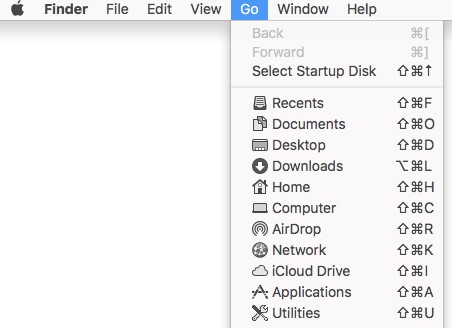
- Kliknij dwukrotnie ikonę Terminal.

- W Terminalu wpisz następujące polecenie, a następnie naciśnij klawisz Enter.
sudo sysctl cs.feature=3 - Wprowadź hasło dla
sudoi naciśnij klawisz Enter.

- Zatwierdź
cs.feature=3.
 Uwaga: Po włączeniu rejestrowania należy odtworzyć problem.
Przechwytywanie
- Zaloguj się do punktu końcowego, którego dotyczy problem.
- W menu Apple kliknij pozycję Idź i wybierz opcję Narzędzia.
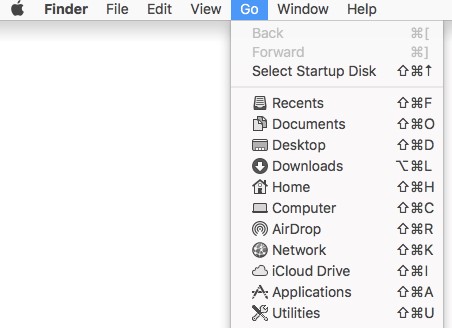
- Kliknij dwukrotnie ikonę Terminal.

- W Terminalu wpisz następujące polecenie, a następnie naciśnij klawisz Enter.
sudo /Library/CS/falconctl diagnose - Wprowadź hasło dla
sudo, a następnie naciśnij klawisz Enter.

- Po kilku minutach
falconctl_diagnose.tgzzostaną wygenerowane w/private/tmp.
Wyłącz
- Zaloguj się do punktu końcowego, którego dotyczy problem.
- W menu Apple kliknij pozycję Idź i wybierz opcję Narzędzia.
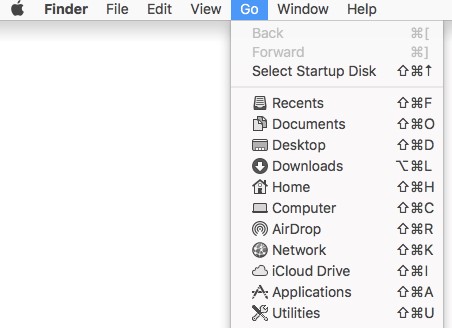
- Kliknij dwukrotnie ikonę Terminal.

- W Terminalu wpisz następujące polecenie, a następnie naciśnij klawisz Enter.
sudo sysctl cs.feature=0 - Wprowadź hasło dla
sudo, a następnie naciśnij klawisz Enter.

- Zatwierdź
cs.feature=0.

Linux
- Zaloguj się do punktu końcowego, którego dotyczy problem.
- Otwórz Terminal systemu Linux.
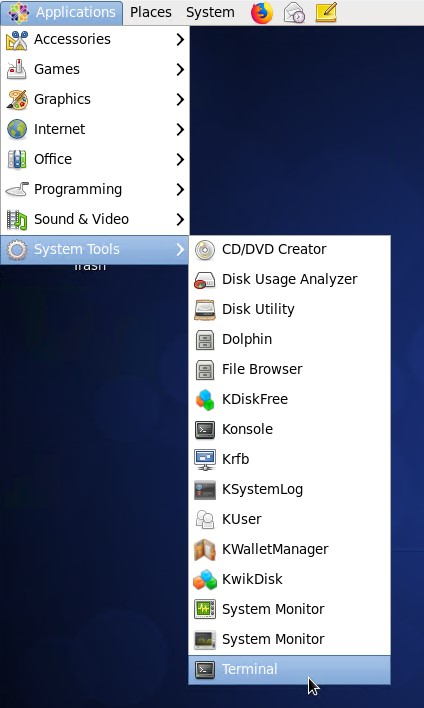 Uwaga: Układ interfejsu użytkownika (UI) może się różnić w zależności od dystrybucji systemu Linux.
 - W Terminalu wpisz następujące polecenie, a następnie naciśnij klawisz Enter.
su root - Wprowadź hasło dla
sudo, a następnie naciśnij klawisz Enter.

- Wpisz następujące polecenie, a następnie naciśnij klawisz Enter.
sudo mkdir /tmp/CrowdStrike Uwaga: Przykład
/tmp/CrowdStrikeKatalog może być modyfikowany w Twoim środowisku. - Wpisz następujące polecenie, a następnie naciśnij klawisz Enter.
sudo grep falcon /var/log/messages > /tmp/CrowdStrike/log_messages.txt - Wpisz następujące polecenie, a następnie naciśnij klawisz Enter.
sudo grep falcon /var/log/syslog > /tmp/CrowdStrike/log_syslog.txt - Wpisz następujące polecenie, a następnie naciśnij klawisz Enter.
sudo grep falcon /var/log/rsyslog > /tmp/CrowdStrike/log_rsyslog.txt - Wpisz następujące polecenie, a następnie naciśnij klawisz Enter.
sudo grep falcon /var/log/daemon > /tmp/CrowdStrike/log_daemon.txt Uwaga: Dystrybucje systemu Linux mogą nie mieć wszystkich wymienionych katalogów.
 - Przechwyć wszystkie pliki wyjściowe w
/tmp/CrowdStrike(Krok 5) przy użyciu SSH.
 Uwaga:
- Domyślnie protokół SSH jest wyłączony w dystrybucjach Linuksa.
- Po włączeniu protokołu SSH do łączenia się z urządzeniem końcowym z systemem Linux można używać oprogramowania (np. PuTTY) innych producentów.
Extra informatie
Video's
Getroffen producten
CrowdStrikeArtikeleigenschappen
Artikelnummer: 000178209
Artikeltype: How To
Laatst aangepast: 24 jul. 2026
Versie: 19
Vind antwoorden op uw vragen via andere Dell gebruikers
Support Services
Controleer of uw apparaat wordt gedekt door Support Services.