Как собрать журналы датчика CrowdStrike Falcon
Samenvatting: Узнайте, как собирать журналы датчика CrowdStrike Falcon для поиска и устранения неисправностей. Пошаговые руководства доступны для Windows, Mac и Linux.
Dit artikel is van toepassing op
Dit artikel is niet van toepassing op
Dit artikel is niet gebonden aan een specifiek product.
Niet alle productversies worden in dit artikel vermeld.
Instructies
В этой статье описываются способы сбора журналов для датчика CrowdStrike Falcon.
Затронутые продукты:
- CrowdStrike Falcon Sensor
Затронутые операционные системы:
- Windows
- Mac
- Linux
Настоятельно рекомендуется выполнять сбор журналов перед поиском и устранением неисправностей датчика CrowdStrike Falcon или обращением в службу поддержки Dell.
Нажмите Windows, Mac или Linux для получения соответствующей информации журнала.
Windows
Датчик CrowdStrike Falcon можно устранить в Windows, вручную собрав журналы для:
- Журналы MSI : используются для поиска и устранения неисправностей при установке.
- Журналы продукта : используются для поиска и устранения проблем с активацией, связью и поведением.
Выберите нужный тип журналов, чтобы ознакомиться с дополнительными сведениями.
MSI
- Войдите в систему затронутой конечной точки.
- Нажмите правой кнопкой мыши меню Windows «Пуск» и выберите пункт Выполнить.

- В пользовательском интерфейсе (UI) «Выполнить » введите:
- Если установка выполнена пользователем, введите следующую команду и нажмите OK.
%LOCALAPPDATA%\Temp - Если установлено путем автоматического обновления: введите следующую команду и нажмите OK.
%SYSTEMROOT%\Temp
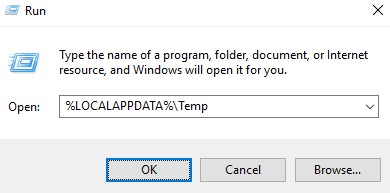
- Если установка выполнена пользователем, введите следующую команду и нажмите OK.
- Соберите журналы:
CrowdStrike Window Sensor_<TIMESTAMP>_<BIT>.logCrowdStrike Window Sensor_<TIMESTAMP>.log
 Примечание.
<TIMESTAMP>= Дата и время установки<BIT>= Представляет Agent32 или Agent64
Продукт
Dell Technologies рекомендует включить подробный учет, а затем воспроизвести проблему перед сбором журналов продукта. После устранения проблемы Dell Technologies рекомендует отключить многословие. Выберите нужную процедуру, чтобы ознакомиться с дополнительными сведениями.
Enable (Включить)
Предупреждение.
- Dell Technologies рекомендует включать подробный ввод информации только при устранении неполадок.
- Dell Technologies рекомендует отключить подробности после устранения проблемы.
- При включенных подробных сведениях может наблюдаться снижение производительности конечных точек.
- Войдите в систему затронутой конечной точки.
- Нажмите правой кнопкой мыши меню Windows «Пуск» и выберите пункт Выполнить.
- В пользовательском интерфейсе (UI) «Выполнить » введите следующую команду и нажмите клавиши CTRL+SHIFT+ENTER, чтобы запустить редактор реестра от имени администратора.
regedit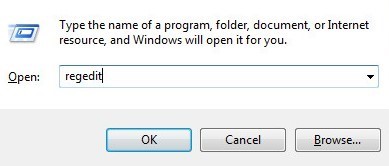
- Если включен контроль учетных записей (UAC), нажмите Yes. В противном случае перейдите к шагу 5.
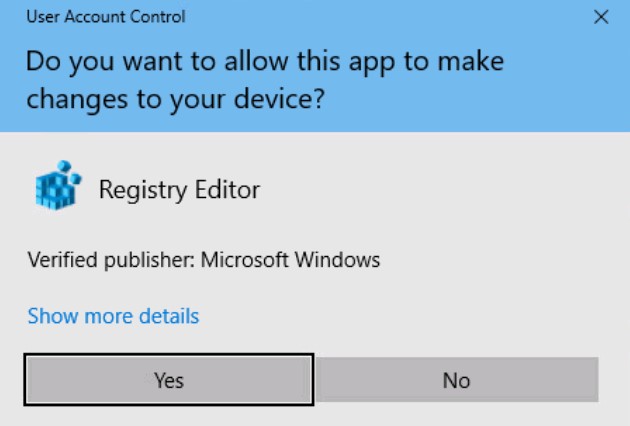
- Перейти к
[HKEY_LOCAL_MACHINE\SYSTEM\CrowdStrike\{9b03c1d9-3138-44ed-9fae-d9f4c034b88d}\{16e0423f-7058-48c9-a204-725362b67639}\Default].
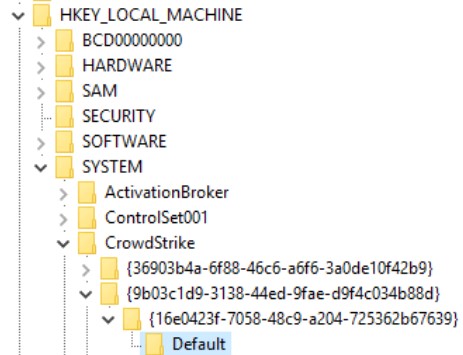
- Двойной щелчок
AFLAGS.
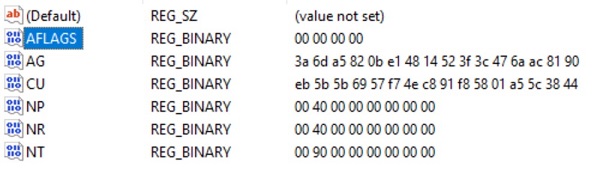
- Нажмите клавишу Delete, введите 03 и нажмите OK.
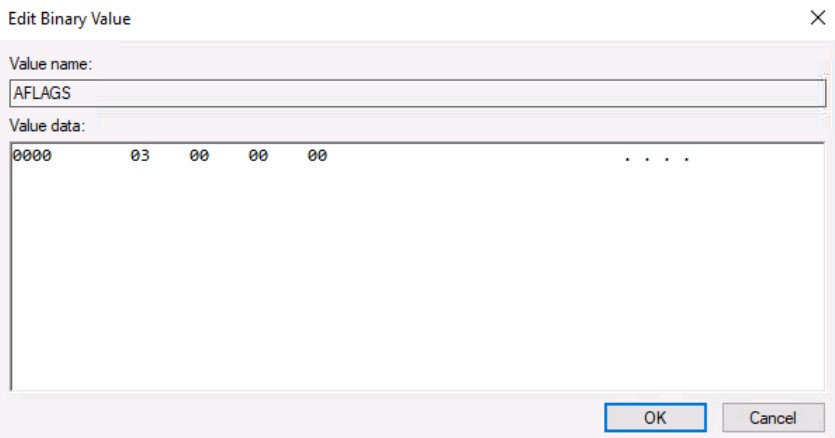
- Нажмите Файл и выберите Выход.
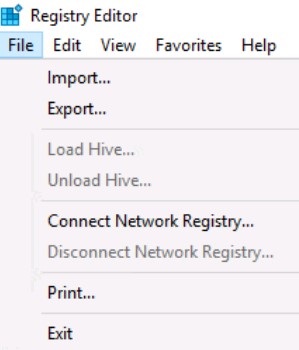 Примечание: После включения ведения журнала воспроизведите проблему.
Capture
- Войдите в систему затронутой конечной точки.
- Нажмите правой кнопкой мыши меню Windows «Пуск» и выберите пункт Выполнить.

- В пользовательском интерфейсе (UI) «Выполнить» введите следующую команду и нажмите OK.
eventvwr
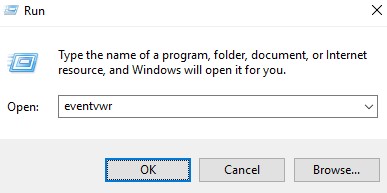
- В средстве просмотра событий разверните раздел Журналы Windows и нажмите Система.

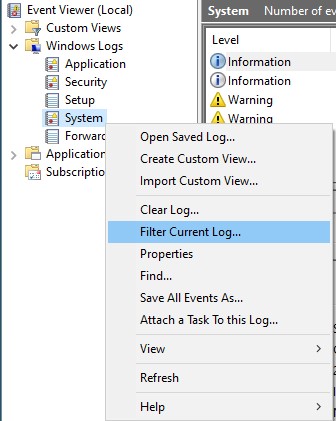
- Нажмите правой кнопкой мыши системный журнал и выберите пункт Фильтровать текущий журнал.
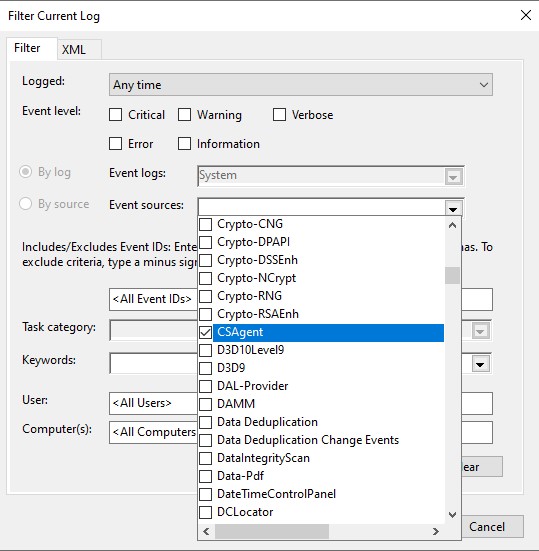
- В качестве источника установите значение CSAgent.
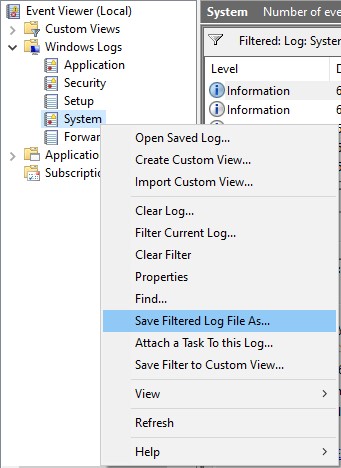
- Правой кнопкой мыши нажмите системный журнал и выберите Сохранить отфильтрованный файл журнала как.
- Измените File Name на
CrowdStrike_<WORKSTATIONNAME>.evtx, а затем нажмите кнопку Сохранить.
 Примечание: Dell Technologies рекомендует указать
<WORKSTATIONNAME>Если проблема возникает на нескольких конечных точках.
Отключение
- Войдите в систему затронутой конечной точки.
- Нажмите правой кнопкой мыши меню Windows «Пуск» и выберите пункт Выполнить.

- В пользовательском интерфейсе (UI) «Выполнить » введите следующую команду и нажмите клавиши CTRL+SHIFT+ENTER, чтобы запустить редактор реестра от имени администратора.
regedit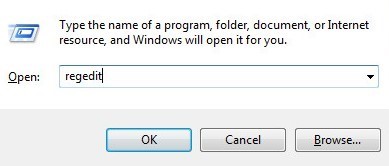
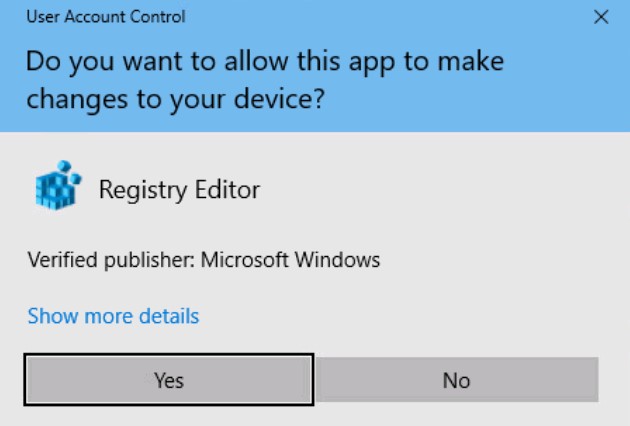
- Если включен контроль учетных записей (UAC), нажмите Yes. В противном случае перейдите к шагу 5.
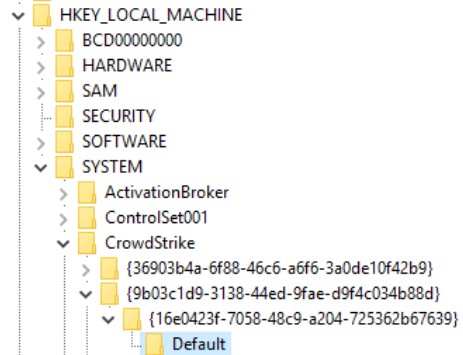
- Перейти к
[HKEY_LOCAL_MACHINE\SYSTEM\CrowdStrike\{9b03c1d9-3138-44ed-9fae-d9f4c034b88d}\{16e0423f-7058-48c9-a204-725362b67639}\Default].
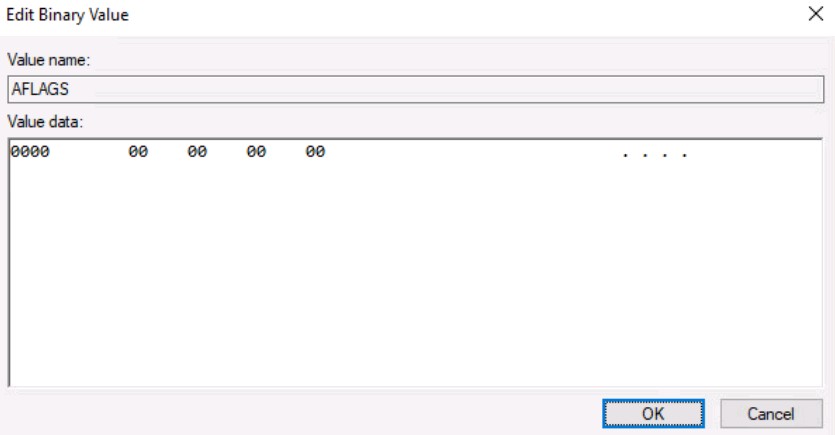
- Нажмите клавишу Delete, введите 0 и нажмите OK.
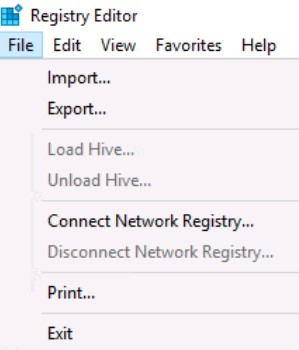
- Нажмите Файл и выберите Выход.
Mac
Датчик CrowdStrike Falcon можно устранить на Mac, собрав:
- Журналы установки : используются для поиска и устранения неисправностей при установке.
- Журналы продукта : используются для поиска и устранения проблем с активацией, связью и поведением.
Выберите нужный тип журналов, чтобы ознакомиться с дополнительными сведениями.
Установить
Датчик CrowdStrike Falcon использует собственный файл install.log для регистрации сведений об установке.
- В меню Apple нажмите «Перейти », а затем выберите «Перейти в папку».
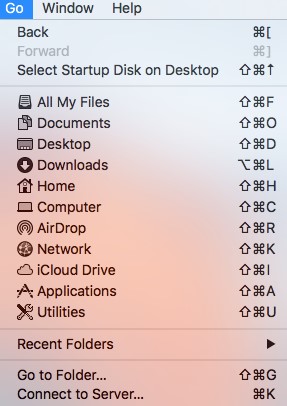
- Введите следующую команду и нажмите кнопку Перейти.
/var/log

- Копировать
Install.logв легкодоступное место для дальнейшего изучения.
 Примечание: Dell Technologies рекомендует выполнить поиск по слову «CrowdStrike», чтобы убедиться, что информация имеет отношение к CrowdStrike.
Продукт
Dell Technologies рекомендует включить подробный учет, а затем воспроизвести проблему перед сбором журналов продукта. После устранения проблемы Dell Technologies рекомендует отключить многословие. Выберите нужную процедуру, чтобы ознакомиться с дополнительными сведениями.
Enable (Включить)
Предупреждение.
- Dell Technologies рекомендует включать подробный ввод информации только при устранении неполадок.
- Dell Technologies рекомендует отключить подробности после устранения проблемы.
- При включенных подробных сведениях может наблюдаться снижение производительности конечных точек.
- Войдите в систему затронутой конечной точки.
- В меню Apple нажмите Перейти и выберите пункт Утилиты.
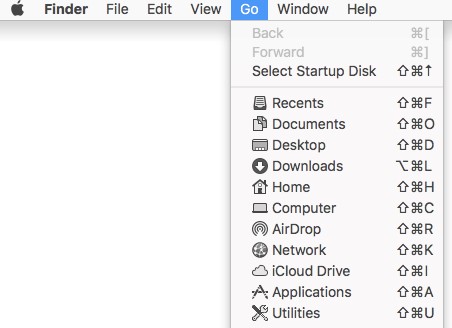
- Дважды нажмите Terminal.

- В терминале введите следующую команду и нажмите Enter.
sudo sysctl cs.feature=3 - Введите пароль для
sudoи затем нажмите клавишу Enter.

- Confirm
cs.feature=3.
 Примечание: После включения ведения журнала воспроизведите проблему.
Capture
- Войдите в систему затронутой конечной точки.
- В меню Apple нажмите Перейти и выберите пункт Утилиты.
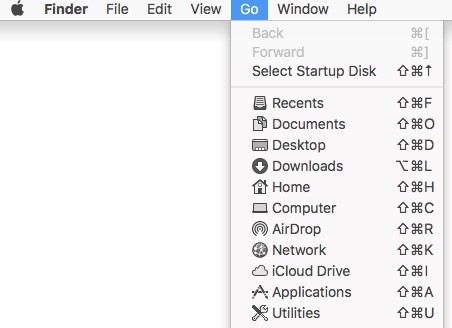
- Дважды нажмите Terminal.

- В терминале введите следующую команду и нажмите Enter.
sudo /Library/CS/falconctl diagnose - Введите пароль для
sudo, а затем нажмите клавишу Enter.

- Через несколько минут
falconctl_diagnose.tgzбудет сгенерирован в/private/tmp.
Отключение
- Войдите в систему затронутой конечной точки.
- В меню Apple нажмите Перейти и выберите пункт Утилиты.
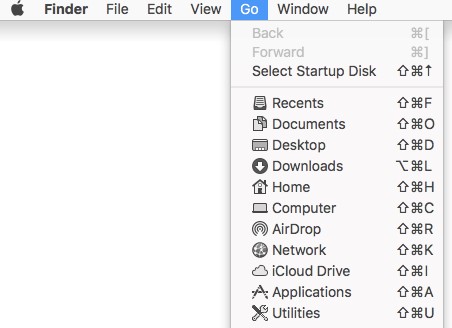
- Дважды нажмите Terminal.

- В терминале введите следующую команду и нажмите Enter.
sudo sysctl cs.feature=0 - Введите пароль для
sudo, а затем нажмите клавишу Enter.

- Confirm
cs.feature=0.

Linux
- Войдите в систему затронутой конечной точки.
- Откройте Terminal в Linux.
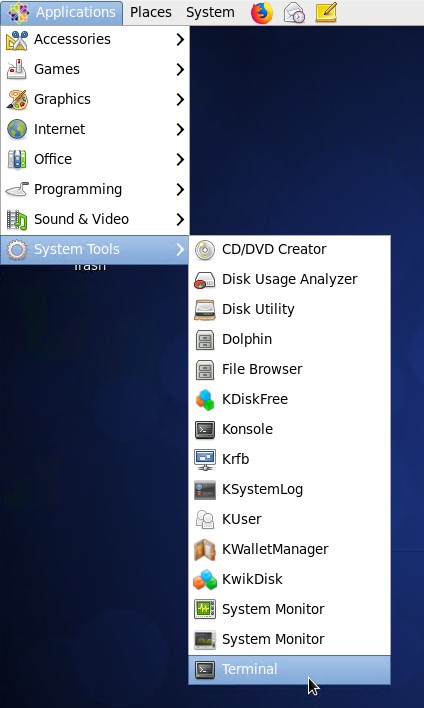 Примечание: Макет пользовательского интерфейса (UI) может отличаться в разных дистрибутивах Linux.
 - В терминале введите следующую команду и нажмите Enter.
su root - Введите пароль для
sudo, а затем нажмите клавишу Enter.

- Введите следующую команду и нажмите клавишу Enter.
sudo mkdir /tmp/CrowdStrike Примечание: Пример
/tmp/CrowdStrikeКаталог может быть изменен в вашей среде. - Введите следующую команду и нажмите клавишу Enter.
sudo grep falcon /var/log/messages > /tmp/CrowdStrike/log_messages.txt - Введите следующую команду и нажмите клавишу Enter.
sudo grep falcon /var/log/syslog > /tmp/CrowdStrike/log_syslog.txt - Введите следующую команду и нажмите клавишу Enter.
sudo grep falcon /var/log/rsyslog > /tmp/CrowdStrike/log_rsyslog.txt - Введите следующую команду и нажмите клавишу Enter.
sudo grep falcon /var/log/daemon > /tmp/CrowdStrike/log_daemon.txt Примечание: В дистрибутивах Linux могут быть не все перечисленные каталоги.
 - Запишите все выходные файлы в
/tmp/CrowdStrike(Шаг 5) с помощью SSH.
 Примечание.
- По умолчанию протокол SSH отключен в дистрибутивах Linux.
- Включив SSH, можно использовать программное обеспечение сторонних производителей (например, PuTTY) для подключения к конечной точке Linux.
Extra informatie
Video's
Getroffen producten
CrowdStrikeArtikeleigenschappen
Artikelnummer: 000178209
Artikeltype: How To
Laatst aangepast: 24 jul. 2026
Versie: 19
Vind antwoorden op uw vragen via andere Dell gebruikers
Support Services
Controleer of uw apparaat wordt gedekt door Support Services.