ChromeOS diagnose na het opstarten
Samenvatting: Algemene informatie over de diagnostische tool van ChromeOS.
Dit artikel is van toepassing op
Dit artikel is niet van toepassing op
Dit artikel is niet gebonden aan een specifiek product.
Niet alle productversies worden in dit artikel vermeld.
Symptomen
Oorzaak
Er is geen informatie over de oorzaak beschikbaar.
Oplossing
Inhoudsopgave:
Overzicht
De nieuwe diagnostische tool van ChromeOS kan worden gebruikt om de batterij-, processor- en geheugenstatus van een Chromebook in realtime te onderzoeken.
U kunt testroutines voor probleemoplossing uitvoeren, waarbij resultaten en telemetrische informatie kunnen worden opgeslagen in een sessielogboekbestand. Dit kan worden gebruikt om te helpen bij het volgende:
- Stroomlijn het probleemoplossingsproces.
- Eenvoudigere kennisoverdracht en het delen van resultaten
- Laat supportmedewerkers de beste kosteneffectieve oplossing vinden en een oplossing valideren.
Wanneer moet de diagnostische tool worden gebruikt?
- De batterij van de Chromebook raakt snel leeg.
- De Chromebook werkt traag.
- De Chromebook heeft geheugenproblemen.
Toegang tot de Diagnostics Tool.
U kunt de volgende twee methoden gebruiken om toegang te krijgen tot het diagnostische hulpprogramma.
Met de Launcher
- Selecteer linksonder in het scherm de Launcher.
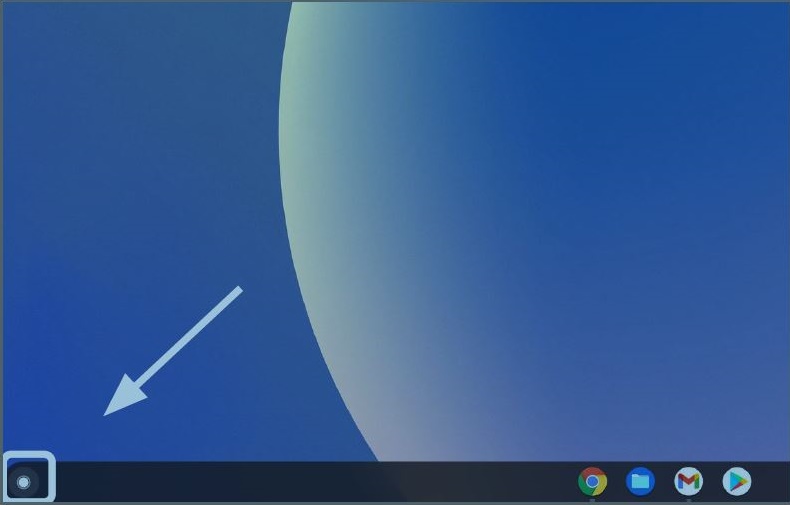
- Zoek de omnibox.
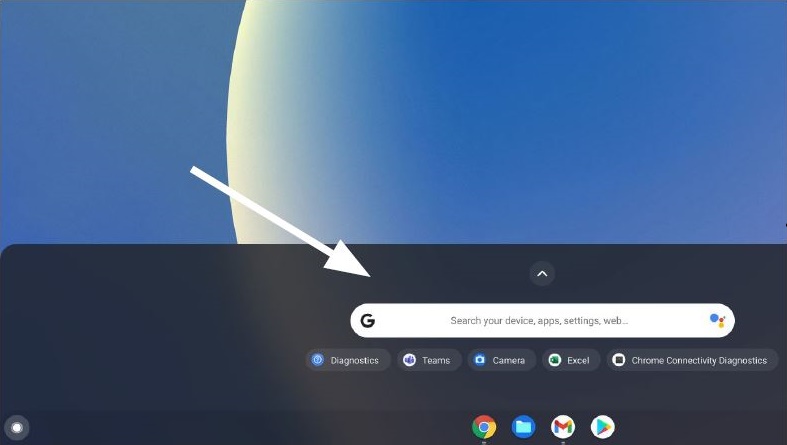
- Typ Diagnose in de omnibox om het hulpprogramma te vinden.
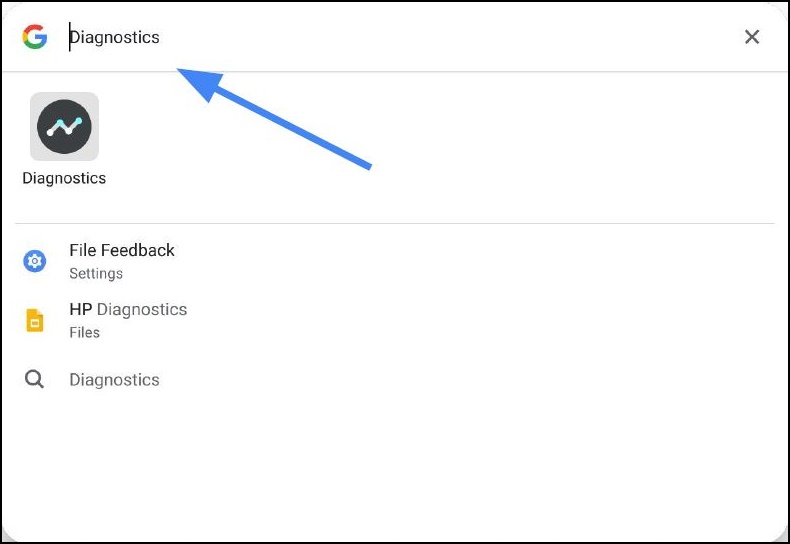
Met de instellingen
- Selecteer rechtsonder op het scherm de Statuslade.
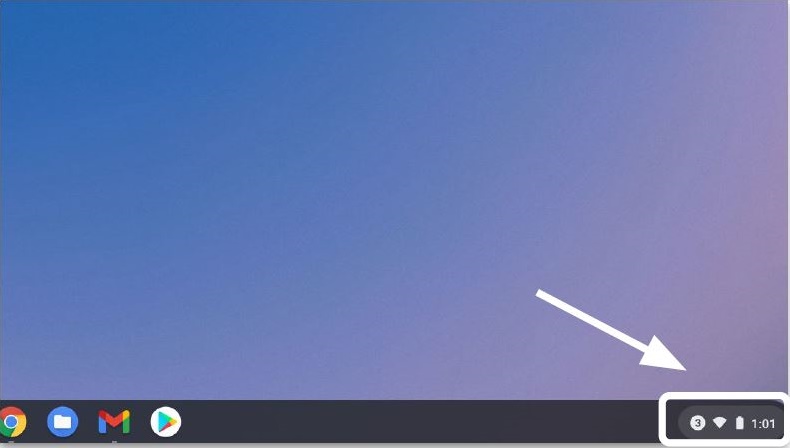
- Selecteer Instellingen.
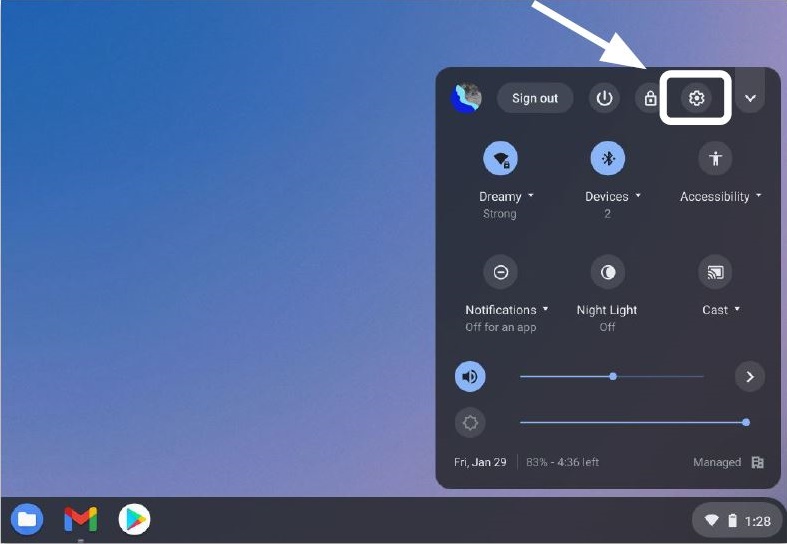
- Selecteer Zoeken (vergrootglas).
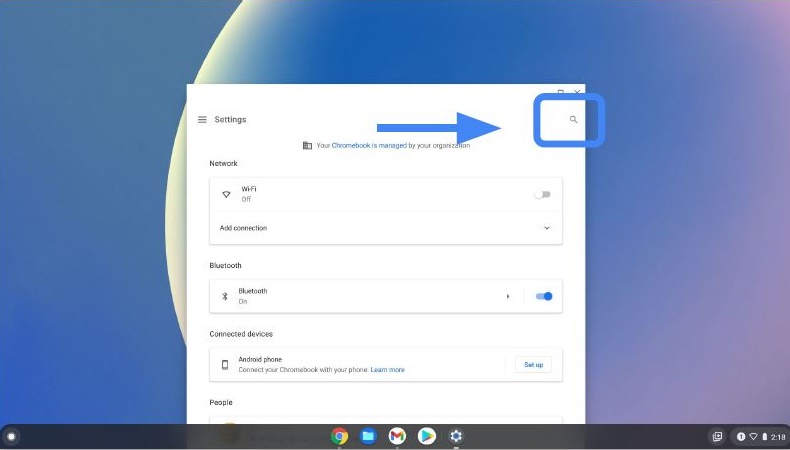
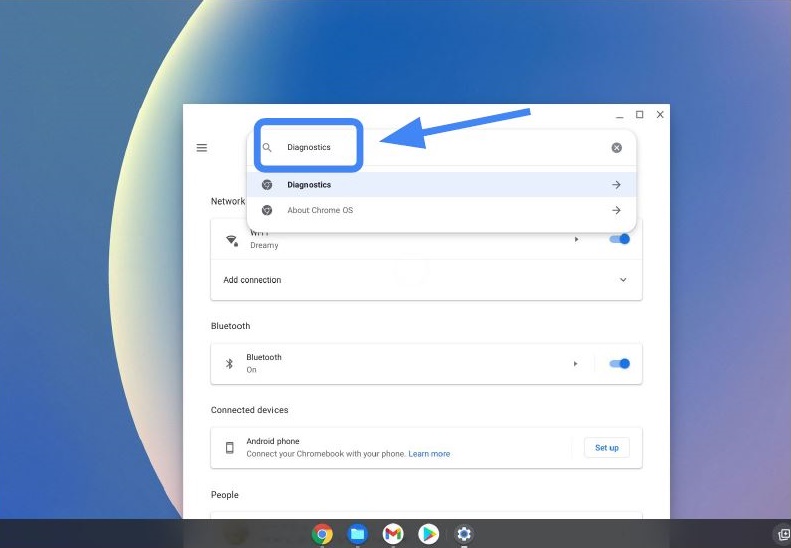
- Typ Diagnostics in de zoekbalk voor instellingen. Selecteer Diagnostics in de zoekresultaten (of druk op Enter).
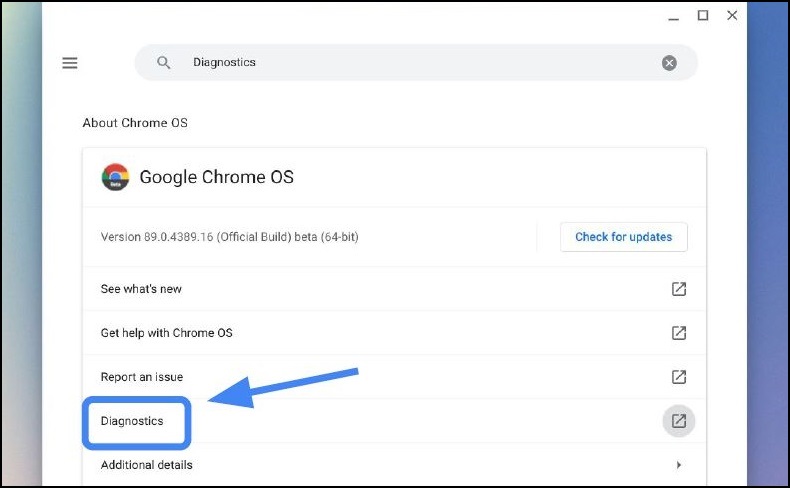
- Zoek en selecteer onder Over ChromeOSDiagnostics om de app te openen.
- Selecteer de diagnose die u wilt uitvoeren.
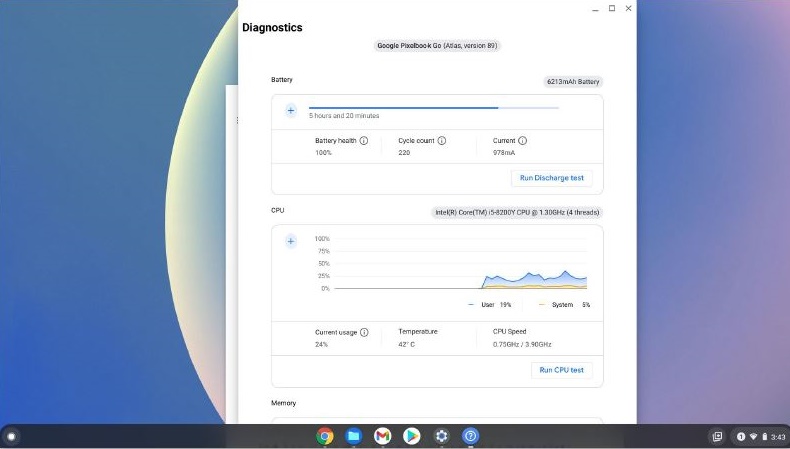
Opmerking: Het uitvoeren van de processortests kan de Chromebook zodanig belasten dat normaal gebruik moeilijk kan zijn. Typische runtimes voor tests zijn:
- Batterij 10-15 minuten
- Bewerker 10-15 minuten
- Geheugen 10-40 minuten
De diagnose- en testresultaten uitvoeren.
Volg de volgende stappen om de diagnose uit te voeren en de testresultaten op te slaan.
Opmerking: Er kan slechts één test tegelijk worden uitgevoerd. De onderstaande stappen zijn voor de batterijtest, maar worden als voorbeeld gebruikt.
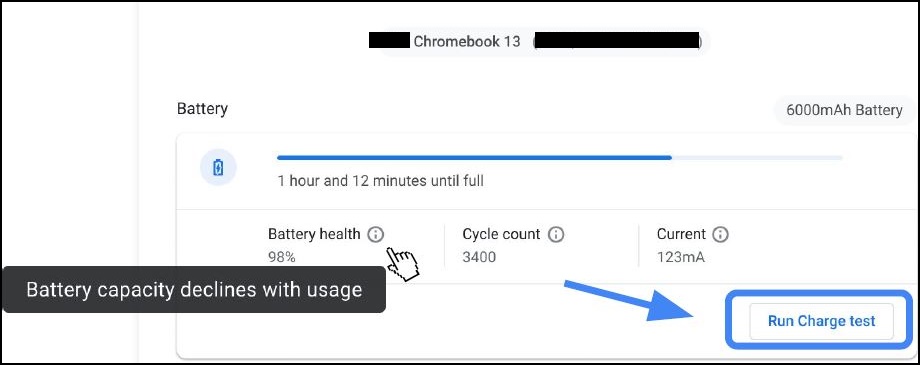
- Selecteer Laadtest uitvoeren.
Beoordeel de ontladingssnelheid.
*Voor de batterijtest moet de Chromebook worden losgekoppeld van het stopcontact.
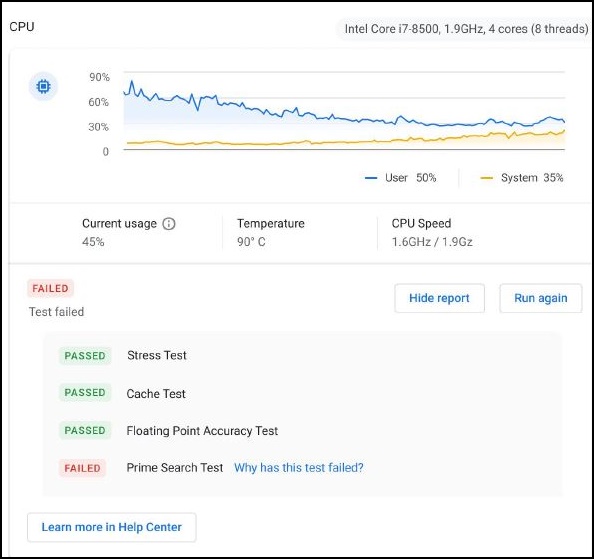
- Als een test mislukt in een van de drie testroutines, kunt u meer onderzoeken in het Helpcentrum
.
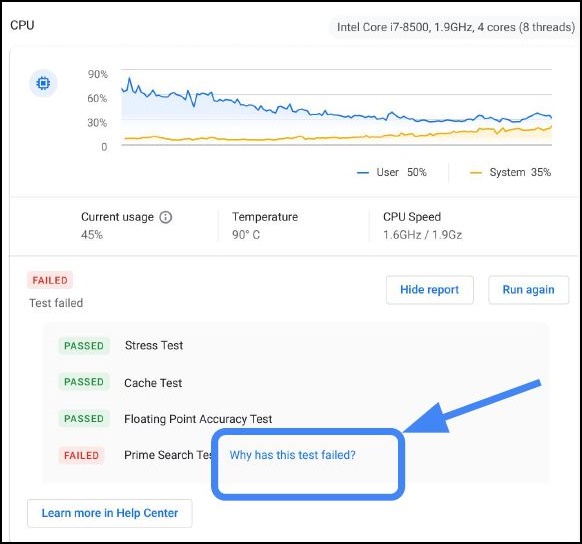
- Een snellere manier om te onderzoeken waarom bepaalde tests zijn mislukt, is door te klikken op "Waarom is deze test mislukt?"
- Als een test mislukt, worden sessielogboeken opgeslagen door te klikken op Sessielogboek opslaan (onder aan de Diagnostics Tool).
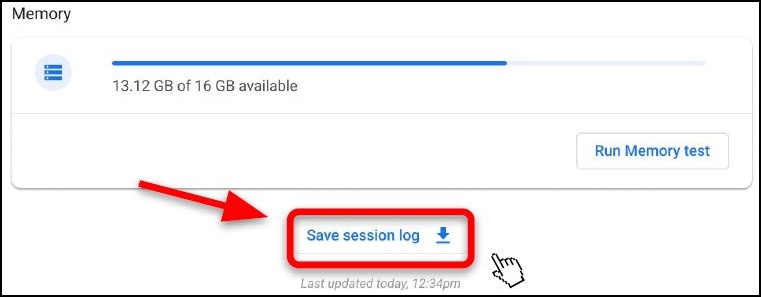
- U kunt het .txt bestand downloaden en delen via chatondersteuning, e-mail of mondeling aan de telefoon.
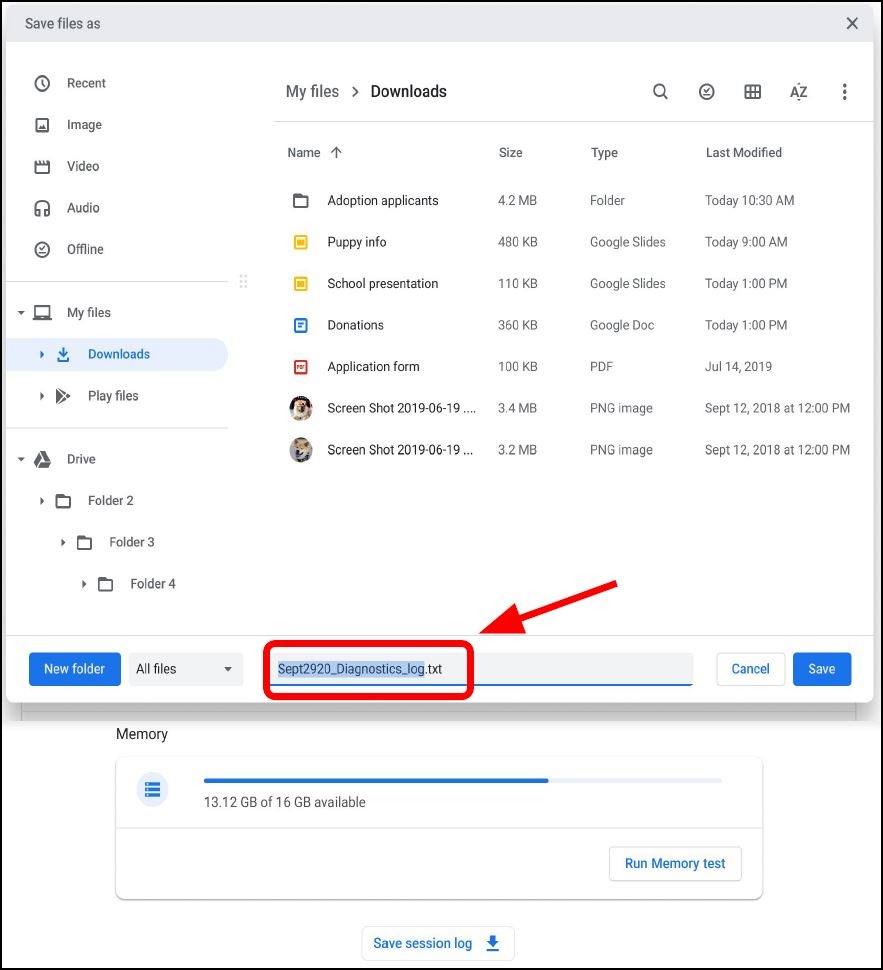
Diagnostische logboeken zijn alleen beschikbaar op ChromeOS-apparaten met versie 90 en hoger. Meer informatie over het updaten van het besturingssysteem van een Chromebook.
Getroffen producten
Chromebook, Chromebook, ChromebookArtikeleigenschappen
Artikelnummer: 000186767
Artikeltype: Solution
Laatst aangepast: 10 mei 2026
Versie: 4
Vind antwoorden op uw vragen via andere Dell gebruikers
Support Services
Controleer of uw apparaat wordt gedekt door Support Services.