Intel processors van de 11e, 12e, 13e en 14e generatie, er kunnen geen schijven worden gevonden tijdens de installatie van Windows 10 en Windows 11
Samenvatting: Dit artikel bevat informatie over Intel processors van de 11e, 12e, 13e en 14e generatie, waarbij installatiestations niet worden gevonden tijdens de installatie van Windows 11 en Windows 10 met behulp van retailmedia of gedownloade media van de Microsoft Media Creation Tool. ...
Dit artikel is van toepassing op
Dit artikel is niet van toepassing op
Dit artikel is niet gebonden aan een specifiek product.
Niet alle productversies worden in dit artikel vermeld.
Instructies
Opmerking: Microsoft beëindigt de ondersteuning voor Windows 10 op 14 oktober 2025. Zie onze aankondiging van het einde van de ondersteuning voor Microsoft Windows 10 voor meer informatie.
Intel processors van de 11e (Tiger Lake - TGL), 12e (Alder Lake - ADL), 13e (Raptor Lake - RPL) en 14e (Arrow Lake - ARL) generatie maken gebruik van de nieuwe VMD-technologie ( Intel Volume Management Device ). Het optimaliseert op effectieve wijze de dataverwerking en het stroomverbruik van storageapparaten.
Wanneer u Windows 10 of Windows 11 Retail installeert, moeten we de driver voor Intel Rapid Storage Technology (IRST) laden zodat u Windows kunt installeren. Dit probleem doet zich niet voor bij images die zijn gemaakt met de Dell OS Recovery Tool of met herinstallatie van het besturingssysteem met behulp van SupportAssist OS Recovery.
Als uw computer een 11e generatie of nieuwere Intel-processor gebruikt, vindt Windows geen schijven bij het installeren van Windows 10. Volg de volgende stappen om de IRST-driver te installeren tijdens de installatie van het besturingssysteem.
| VMD-driverversie\platform | TGL-systeem | ADL-systeem | RPL-systeem |
|---|---|---|---|
| TGL VMD (18.3.x) | Werkt | Werkt niet | Werkt niet |
| ADL VMD (19.2.x) | Werkt | Werkt | Werkt niet |
| ARL VMD (20.2.x) | Werkt | Werkt | Werkt niet |
| RPL VMD (19.5.x) | Werkt | Werkt | Werkt |
(Tabel 1 - driverversie)
Opmerking: De bovenstaande tabel geeft op het moment van schrijven de juiste VMD-driverversie aan voor de respectieve Intel processorgeneratie. Volg de onderstaande stappen om de nieuwste versie van het VMD-stuurprogramma voor het specifieke systeemmodel te vinden.
Intel Rapid Storage Technology (IRST)-drivers:
Download en pak de IRST-stuurprogramma's uit.
- Toegang tot internet en browsen: https://www.dell.com/support
- Voer de servicetag van uw computer in en klik op Verzenden.
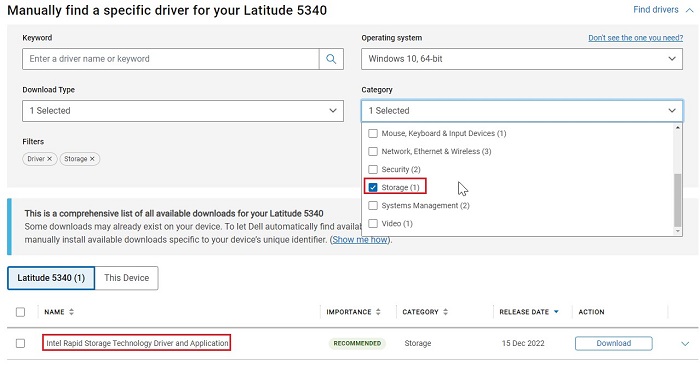
- Klik op het tabblad Drivers en downloads en selecteer vervolgens de categorie Storage om de download voor de Intel Rapid Storage Technology driver te zoeken.
- Klik op Downloaden om de driver voor uw computer te downloaden.
- Dubbelklik op het Intel-Rapid-Storage-Technology-Driver_XXXXX_WIN64_18.1.1.1033_A00_01.EXE bestand om het bestandsextractieproces te starten.
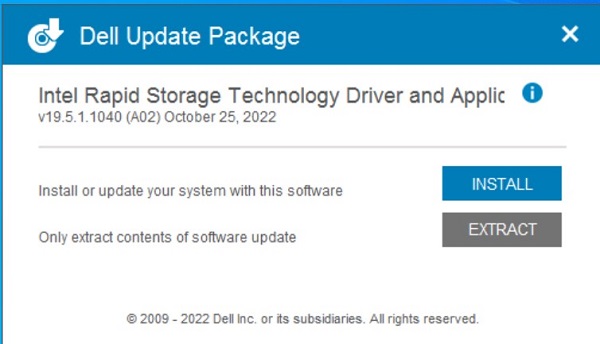
- Klik op de knop Uitpakken en selecteer het USB-flash-station van de Dell Operating System Recovery Tool om de bestanden uit te pakken.
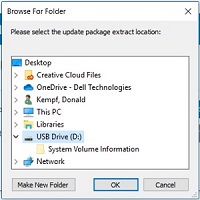
- Zodra het bestandsuitpakproces is voltooid, klikt u op sluiten en hebt u nu de drivers op de sleutel.
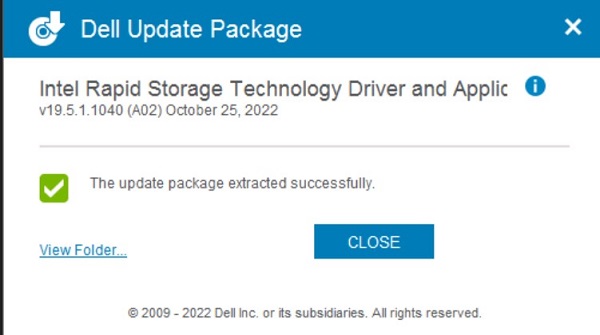
Installeer de IRST-driver.
Opmerking: De afbeeldingen op het scherm kunnen afwijken van de afbeeldingen die u in dit artikel ziet. Intel verbetert en werkt de drivers en software regelmatig bij. De stappen voor het oplossen van artikelen zijn geldig voor de nieuwste driverversies.
- Sluit het USB-flash-station met de Windows 10-installatiemedia en de Intel Rapid Storage Technology (IRST)-driver aan op de doelcomputer.
- Start het installatieproces van Windows 10 of Windows 11 opnieuw.
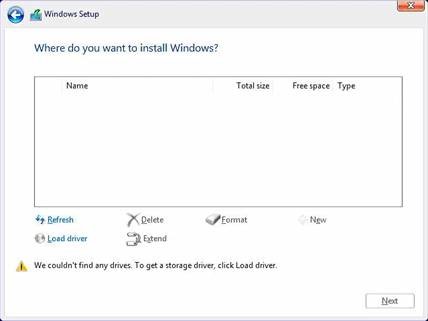
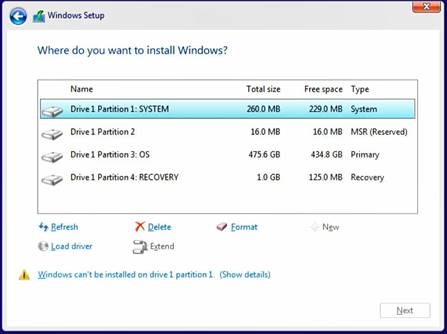
- Hieronder ziet u het scherm met ‘Waar wilt u Windows installeren?’ en ‘Windows kan geen schijven vinden’. Selecteer "Load Driver".
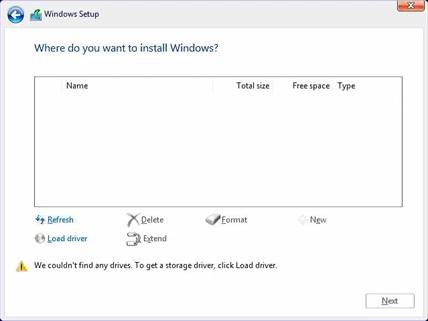
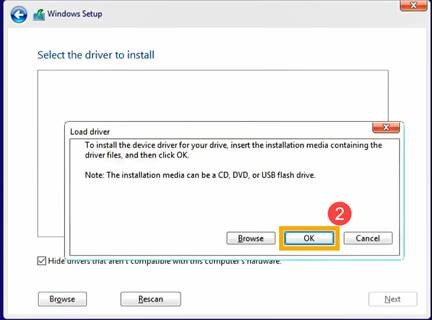
- Selecteer OK (2).
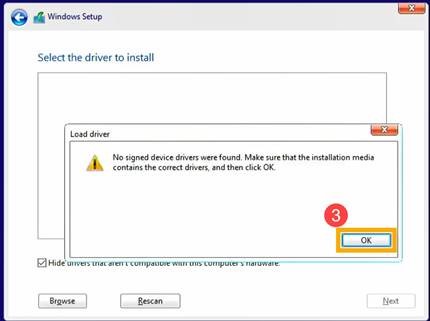
- Klik op OK (afbeelding 3).
- Selecteer [Bladeren] ④ en zoek naar de map ⑤ waar de IRST-drivers zijn opgeslagen en selecteer [OK] ⑥.
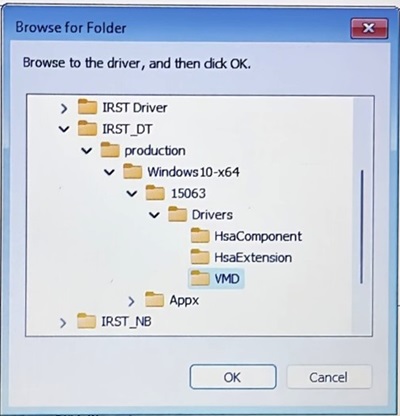
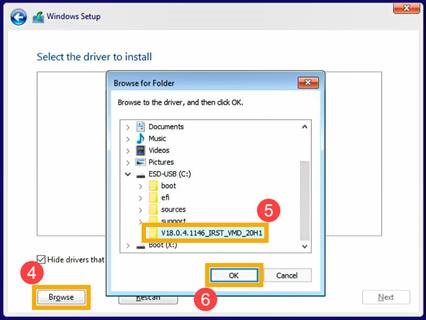 Opmerking: Voor klanten die producten gebruiken met Intel CPU's van de 11e generatie of hoger, selecteert u de VMD-map of vouwt u de VMD-map uit en selecteert u de map f6vmdflpy-x64 onder de VMD-map .
Pad naar voorbeeldmap:IRST\production\Windows 10-x64\15063\Drivers\VMD
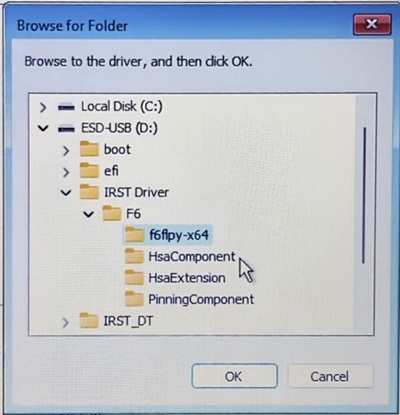
Voor klanten die producten gebruiken met Intel CPU's van de 10e generatie of eerder, vouwt u de map F6 uit en selecteert u de map f6flpy-x64 onder de map F6 .
Pad naar voorbeeldmap:IRST\F6\f6flpy-x64
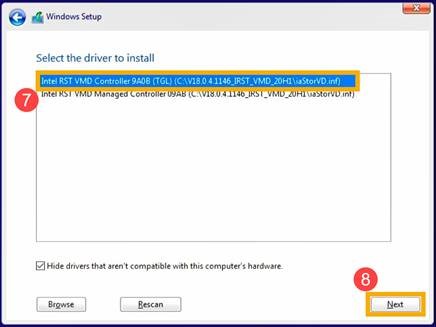
- Selecteer [Intel RST VMD Controller] ⑦ en selecteer vervolgens [Volgende] ⑧ om de driver te installeren.
- Nadat de installatie van de driver is voltooid, worden de schijven weergegeven.
Extra informatie
Aanbevolen artikelen
Hier zijn enkele aanbevolen artikelen met betrekking tot dit onderwerp die voor u interessant kunnen zijn.
- Windows 11 of Windows 10 installeren vanaf een Dell Windows herstel-dvd
- Windows 10 installeren met NVMe SSD- en SATA-schijven
- Algemene informatie over het gebruik van het hulpprogramma voor het maken van media in Microsoft Windows 10
- De Intel Rapid Storage Technology-driver laden om een besturingssysteem op een NVMe-opslagschijf te installeren
Getroffen producten
Alienware, Dell All-in-One, Dell Pro Max Slim, Dell Pro Max Tower, Dell Pro Micro, Dell Pro Slim, Dell Pro Tower, Dell Slim, Dell Tower, Inspiron, Legacy Desktop Models, OptiPlex, Vostro, XPS, G Series, G Series, Alienware, Dell Plus, Dell Pro
, Dell Pro Max, Dell Pro Plus, Dell Pro Premium, Inspiron, Latitude, Dell Pro Rugged, Vostro, XPS, Legacy Laptop Models, Latitude Tablets, Surface, XPS Tablets, Dell Pro Max Micro XE FCM2250
...
Artikeleigenschappen
Artikelnummer: 000188116
Artikeltype: How To
Laatst aangepast: 10 mei 2026
Versie: 29
Vind antwoorden op uw vragen via andere Dell gebruikers
Support Services
Controleer of uw apparaat wordt gedekt door Support Services.