Amazon Appstore inschakelen in Windows 11
Samenvatting: In dit artikel wordt beschreven hoe u Amazon Appstore inschakelt in Windows 11.
Dit artikel is van toepassing op
Dit artikel is niet van toepassing op
Dit artikel is niet gebonden aan een specifiek product.
Niet alle productversies worden in dit artikel vermeld.
Instructies
Windows gebruikt de Amazon Appstore om toegang tot Android-apps op Windows 11 te vergemakkelijken. Volg deze stappen om de ondersteuning voor de Android-app op uw computer in te schakelen:
- Schakel BIOS Virtualization in. (automatisch ingeschakeld op nieuwe Dell computers)
- Zie hoe u hardwarevirtualisatie op Dell computers in- of uitschakelt | Dell VS voor instructies over het uitvoeren van deze stap.
- Windows Virtualization inschakelen.
- Zie hoe u hardwarevirtualisatie op Dell computers in- of uitschakelt | Dell VS voor instructies over het uitvoeren van deze stap.
- De computer wordt nu opnieuw opgestart.
- Meld u weer aan bij Windows.
- Klik op http://aka.ms/AmazonAppstore om de Amazon Appstore te installeren.
Opmerking: Het kan even duren voordat het archief de informatie invullen.
- Klik op Installeren.
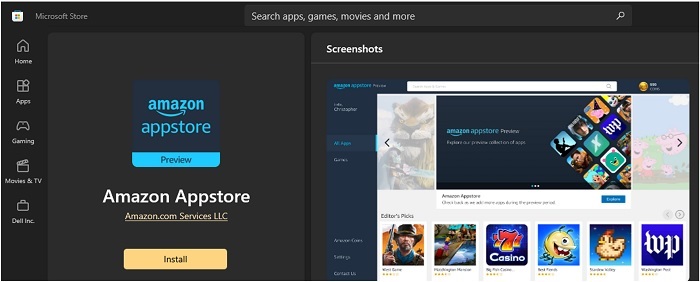
- De Amazon Appstore is nu beschikbaar onder Alle apps in het startmenu van Windows 11.
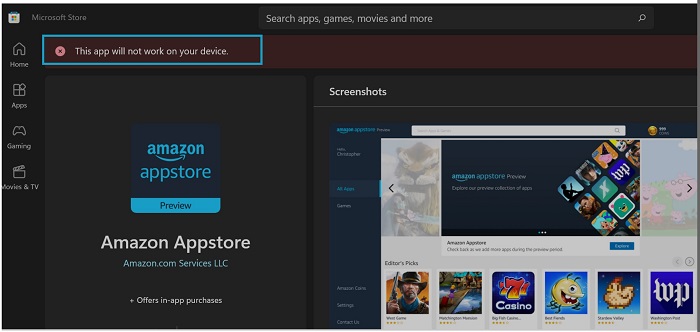
Opmerking: De Amazon Appstore is alleen beschikbaar als het systeem voldoet aan de Microsoft-vereisten:
| RAM | 8 GB (minimaal) |
| 16 GB (aanbevolen) | |
| Type storage | Solid State-schijf (SSD) |
| Processor | Intel Core i3 8e gen (minimaal) of hoger |
| AMD Ryzen 3000 (minimaal) of hoger | |
| Qualcomm Snapdragon 8c (minimaal) of hoger | |
| Processorarchitectuur | x64 of ARM64 |
Extra informatie
Getroffen producten
Operating SystemsArtikeleigenschappen
Artikelnummer: 000196136
Artikeltype: How To
Laatst aangepast: 13 mei 2026
Versie: 9
Vind antwoorden op uw vragen via andere Dell gebruikers
Support Services
Controleer of uw apparaat wordt gedekt door Support Services.