Avamar: Data Domain wordt rood weergegeven in AUI of Administrator Console (oplossingspad)
Samenvatting: Het feit dat Data Domain als rood wordt weergegeven in de Avamar gebruikersinterface (AUI) of de Avamar Administrator-console kan verschillende oorzaken hebben. Deze handleiding biedt een gestructureerd pad voor probleemoplossing en verwijst naar relevante artikelen voor het diagnosticeren en oplossen van deze omstandigheden. ...
Dit artikel is van toepassing op
Dit artikel is niet van toepassing op
Dit artikel is niet gebonden aan een specifiek product.
Niet alle productversies worden in dit artikel vermeld.
Symptomen
OPMERKING: Voordat u verdergaat met dit artikel, moet u ervoor zorgen dat op het Data Domain
filesystem is ingeschakeld en wordt uitgevoerd, NFS actief is en actief is, en ddboost is ingeschakeld. Bevestig met behulp van de volgende opdrachten terwijl u verbonden bent met het Data Domain:
filesys statusnfs statusddboost status
Scenario 1
Data Domain wordt rood weergegeven in AUI of beheerdersconsole vanwege certificaatproblemen, die ook back-up- en/of replicatiefouten kunnen veroorzaken.
Scenario 2
Data Domain wordt rood weergegeven in de AUI- of Administrator-console vanwege een onjuiste SNMP-configuratie (Simple Network Management Protocol).
Scenario 3
Data Domain wordt rood weergegeven in AUI of Administratorconsole vanwege ontbrekende en/of onjuiste ddr_key.
Scenario 4
Verlopen certificaten.
Scenario 5
De parameter hfsaddr Inch mcserver.xml is geconfigureerd als IP-adres in plaats van hostnaam, terwijl het onderwerp van imported-ca de Avamar-hostnaam is.
Oorzaak
Foutconfiguratie van certificaat, SNMP of openbare sleutel.
Oplossing
Automatisering van Goav-tools
De gedetailleerde scenario's in dit artikel kunnen handmatig worden gevolgd, of de Goav De opdrachtregeltool (CLI) kan worden gebruikt om problemen automatisch te detecteren en op te lossen.
Zie het artikel voor meer informatie over het gebruik van Goav Ga als volgt te werk om de in Avamar beschreven problemen op te lossen: Informatie over de Goav DD Check-SSL-functie.
Bovenstaande video is ook beschikbaar op YouTube.
OPMERKING: Deze procedure voor scenario 1 is alleen relevant wanneer Avamar
Session Security Configuration is ingeschakeld.
Controleer of Session Security is ingeschakeld als root:
enable_secure_config.sh --showconfig

Current Session Security Settings
----------------------------------
"encrypt_server_authenticate"                           ="false"
"secure_agent_feature_on"                               ="false"
"session_ticket_feature_on"                             ="false"
"secure_agents_mode"                                    ="unsecure_only"
"secure_st_mode"                                        ="unsecure_only"
"secure_dd_feature_on"                                  ="false"
"verifypeer"                                            ="no"

Client and Server Communication set to Default (Workflow Re-Run) mode with No Authentication.
Client Agent and Management Server Communication set to unsecure_only mode.
Secure Data Domain Feature is Disabled.
De bovenstaande uitvoer geeft aan dat de Avamar Session Security Configuration is uitgeschakeld. Alles anders dan de hierboven weergegeven uitvoer geeft aan dat deze is ingeschakeld.
Voorbeeld:
enable_secure_config.sh --showconfig

Current Session Security Settings
----------------------------------
"encrypt_server_authenticate"                           ="true"
"secure_agent_feature_on"                               ="true"
"session_ticket_feature_on"                             ="true"
"secure_agents_mode"                                    ="secure_only"
"secure_st_mode"                                        ="secure_only"
"secure_dd_feature_on"                                  ="true"
"verifypeer"                                            ="yes"

Client and Server Communication set to Authenticated mode with Two-Way/Dual Authentication.
Client Agent and Management Server Communication set to secure_only mode.
Secure Data Domain Feature is Enabled.
Symptomen:
DDR result code: 5049, desc: File not found
DDR result code: 5341, desc: SSL library error "failed to import host or ca certificate automatically"
DDR result code: 5008, desc: Invalid argument
Oorzaak:
- Al deze resultaatcodes bij het niet maken van een back-up naar Data Domain wanneer
Session Security Configurationis ingeschakeld heeft betrekking op certificaatproblemen.
Oplossing:
- Hier volgen de stappen om ervoor te zorgen dat certificaten automatisch en correct worden geïmporteerd.
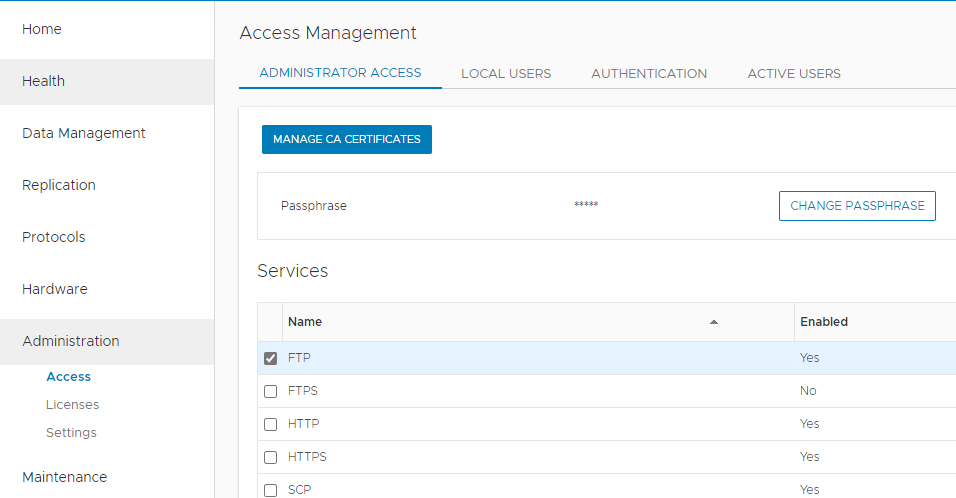
- Controleer of er een systeemwachtwoordzin is ingesteld op Data Domain voordat u verdergaat met het controleren van certificaten. Ga in de gebruikersinterface van Data Domain Enterprise Manager naar
Administration > Access > Administrator Access. De knop met het label"CHANGE PASSPHRASE"Geeft aan dat de wachtwoordzin van het systeem is ingesteld.
- Controleer op Data Domain de huidige certificaten.
ddboost@ddserver# adminaccess certificate show
Subject                               Type            Application   Valid From                 Valid Until                Fingerprint
-----------------------------------   -------------   -----------   ------------------------   ------------------------   ------------------------------------------------------------
ddserver.net                          host            https         Sun Nov  5 12:16:05 2017   Wed Oct 28 18:16:05 2048   5B:58:0A:83:C4:3E:06:91:51:C7:87:F2:45:82:48:95:99:E4:48:B5
ddserver.net                          ca              trusted-ca    Tue Jun 26 16:36:14 2012   Fri Jun 19 16:36:14 2043   44:DD:C1:61:14:5B:54:BE:41:1F:BF:40:9C:2E:6F:A3:02:2F:18:9A
ddserver.net                          imported-host   ddboost       Wed Jan 19 12:22:07 2022   Mon Jan 18 12:22:07 2027   63:50:81:4B:B3:9B:2A:29:38:57:62:A8:46:2E:A9:D7:EF:32:12:F5
avaserver.com                         imported-ca     ddboost       Thu Jan  6 10:16:07 2022   Tue Jan  5 10:16:07 2027   FC:57:B7:1B:5B:F0:FA:79:54:B0:B4:52:1B:D8:15:2F:CE:9D:F5:10
-----------------------------------   -------------   -----------   ------------------------   ------------------------   ------------------------------------------------------------
ddboost@ddserver#
- Verwijder alle geïmporteerde certificaten voor de Avamar met back-upfouten, bijvoorbeeld met behulp van de volgende opdracht:
avaserver.com:
ddboost@ddserver# adminaccess certificate delete subject avaserver.com
ddboost@ddserver#
- Verwijder de
imported-host ddboostCertificaat.
ddboost@ddserver# adminaccess certificate delete imported-host application ddboost
ddboost@ddserver#
- Controleer de huidige certificaten na het verwijderen.
ddboost@ddserver# adminaccess certificate show
Subject                               Type            Application   Valid From                 Valid Until                Fingerprint
-----------------------------------   -------------   -----------   ------------------------   ------------------------   ------------------------------------------------------------
ddserver.net                          host            https         Sun Nov  5 12:16:05 2017   Wed Oct 28 18:16:05 2048   5B:58:0A:83:C4:3E:06:91:51:C7:87:F2:45:82:48:95:99:E4:48:B5
ddserver.net                          ca              trusted-ca    Tue Jun 26 16:36:14 2012   Fri Jun 19 16:36:14 2043   44:DD:C1:61:14:5B:54:BE:41:1F:BF:40:9C:2E:6F:A3:02:2F:18:9A
ddboost@ddserver#
- Controleer de Avamar
mcserver.xmlParameters.
- Op Avamar versie 19.3 en lager:
admin@avaserver:~/>: grep -i manual /usr/local/avamar/var/mc/server_data/prefs/mcserver.xml
              <entry key="ddr_security_feature_manual" value="false" />
admin@avaserver:~/>:
- Op Avamar versie 19.4 en hoger:
admin@avaserver:~/>: egrep -i "manual|ddr_host" /usr/local/avamar/var/mc/server_data/prefs/mcserver.xml
              <entry key="ddr_host_cert_auto_refresh" value="false" />
              <entry key="ddr_security_feature_manual" value="false" />
admin@avaserver:~/>:
- Zorg ervoor dat de handmatige beveiligingsfunctie is ingesteld op false. Hierdoor kunnen de certificaten automatisch worden geïmporteerd in het Data Domain.
- Als deze is ingesteld op "true" bij Avamar 19.3 en lager, stelt u deze in op false en start u MCS opnieuw.
<entry key="ddr_security_feature_manual" value="false" />
- Stel op Avamar 19.4 en hoger beide vlaggen in op false en start MCS opnieuw.
<entry key="ddr_host_cert_auto_refresh" value="false" />
<entry key="ddr_security_feature_manual" value="false" />
- Start MCS opnieuw.
mcserver.sh --stop
mcserver.sh --start
- Start in Data Domain de
ddboost.
ddboost disable
ddboost enable
- Open de Avamar-gebruikersinterface en/of AUI en werk het Data Domain-systeem bij en/of bewerk het.
- Open de Data Domain-server in de Avamar Administrator.
- Ga in Avamar MCGUI naar Server >Server Management, selecteer de DD-server, klik op het pictogram Edit Data Domain System en klik op OK in het weergavevenster.
- Klik in Avamar Administrator op de knop Server Launcher. Het venster Server wordt weergegeven.
- Klik op het tabblad Serverbeheer .
- Selecteer het Data Domain systeem dat u wilt bewerken.
- Selecteer Acties >Bewerken Data Domain systeem. Het dialoogvenster Edit Data Domain System wordt weergegeven.
- Klik op OK.
Er zijn geen wijzigingen vereist voor de Data Domain-configuratie.
- Nadat de bewerking is voltooid, worden de certificaten automatisch geïmporteerd in het Data Domain.
ddboost@ddserver# adminaccess certificate show

Subject                           Type            Application   Valid From                 Valid Until                Fingerprint
-------------------------------   -------------   -----------   ------------------------   ------------------------   ------------------------------------------------------------
ddserver.net                      host            https         Sun Nov  5 12:16:05 2017   Wed Oct 28 18:16:05 2048   5B:58:0A:83:C4:3E:06:91:51:C7:87:F2:45:82:48:95:99:E4:48:B5
ddserver.net                      ca              trusted-ca    Tue Jun 26 16:36:14 2012   Fri Jun 19 16:36:14 2043   44:DD:C1:61:14:5B:54:BE:41:1F:BF:40:9C:2E:6F:A3:02:2F:18:9A
ddserver.net                      imported-host   ddboost       Fri Feb 25 13:29:36 2022   Wed Feb 24 13:29:36 2027   4F:B3:68:1C:F7:EB:25:F5:F1:81:F1:38:3B:B7:06:6B:DD:04:C1:33
avaserver.com                     imported-ca     ddboost       Mon Feb  7 13:30:20 2022   Sat Feb  6 13:30:20 2027   FC:57:B7:1B:5B:F0:FA:79:54:B0:B4:52:1B:D8:15:2F:CE:9D:F5:10
-------------------------------   -------------   -----------   ------------------------   ------------------------   ------------------------------------------------------------
ddboost@ddserver#
- Hervat indien nodig de back-upplanner op Avamar.
dpnctl start sched
Als het niet lukt om de certificaten met deze procedure te importeren, controleert u of de tijden van Weather Avamar en Data Domain gesynchroniseerd zijn. Neem anders contact op met Dell Support voor hulp en vermeld dit artikelnummer 000197106.
Data Domain wordt rood weergegeven in de AUI en/of gebruikersinterface vanwege een onjuiste SNMP-configuratie.
Symptomen:
- In de Java-gebruikersinterface en/of AUI wordt DD rood weergegeven op het hoofdscherm.
Oorzaak:
- Onjuiste DD SNMP-configuratie kan er ook toe leiden dat het DD-adres rood of nul weergeeft in de gebruikersinterface en/of AUI.
Oplossing:
- DD SNMP-configuratie verifiëren en/of corrigeren
- De eenvoudigste manier om DD SNMP versie 2 te controleren en/of te corrigeren is via de DD-webinterface.
https://<data_domain_fqdn>
- Ga in de interface naar Administration >Settings >SNMP >SNMP V2C configuration.
- Maak een alleen-lezen community-tekenreeks of gebruik een bestaande.
- Maak een trap-host die de Avamar-hostnaam is, poort 163, en selecteer de community-tekenreeks.
- Ga naar de Avamar Java-gebruikersinterface of AUI en bewerk het Data Domain-systeem, selecteer het tabblad SNMP en werk de SNMP-communitytekenreeks bij die is geconfigureerd voor trap-host.
- Start de "
mcddrnsmp" service op Avamar, als root:
mcddrsnmp restart
Gerelateerd artikel Data Domain: Veelvoorkomende SNMP-configuratie en problemen waardoor monitoringservices zijn uitgeschakeld in geïntegreerde back-upsoftware of DPA
Data Domain wordt rood weergegeven in AUI en/of gebruikersinterface vanwege ontbrekende en/of onjuiste ddr_key.
Wanneer een Avamar-systeem back-ups opslaat op een Data Domain systeem, communiceert de Avamar Management Console Server (MCS) met het Data Domain systeem door opdrachten uit te voeren via het Secure Shell (SSH) protocol. SSH biedt een veilig kanaal voor het uitvoeren van opdrachten op afstand. Ter ondersteuning van deze functionaliteit bieden Data Domain systemen een speciale SSH-interface met de naam
DDSSH. De DDSSH Voor de interface is verificatie van het Avamar-systeem vereist. Dit wordt bereikt door een paar SSH-sleutels (privé en openbaar) op het Avamar-systeem te genereren en de openbare sleutel te delen met het Data Domain-systeem.
- Meld u aan op Avamar en laad de sleutels.
ssh-agent bash
ssh-add ~admin/.ssh/admin_key
- Controleer de
ddr_keyalsddr_key.pubstaan al in de map/home/admin/.ssh/:
ls -lh /home/admin/.ssh/ddr*
- Open de
ddr_key.pubmet kat en kopieer de inhoud ervan. Het is handig om later op Data Domain te plakken.
cat /home/admin/.ssh/ddr_key.pub
- Kopieer de volledige inhoud van het bestand als het later nodig is. Het ziet er als volgt uit:
ssh-rsa AAAAB3NzaC1yc2EAAAOSDFkNBGH177bvYPHrAqW5nXEw6uZwV7q0k9SLHgirfv2AztJcCuJIW8LKN0MBTYArGhRJRWE9etR3hH[...]0NxtMIZyhIWKas+PJ0J/AgJhl admin@avamarhostname
- Meld u aan bij het Data Domain systeem door:
ssh <ddboost>@<DataDomainHostname>
- Controleer de
ssh-keys
adminaccess show ssh-keys
- Gebruik de Data Domain-opdracht adminaccess add
ssh-keysGa als volgt te werk om de keystore op het Data Domain systeem te openen:
adminaccess add ssh-keys user <ddboost>
- Waarbij
ddboostis de gebruikersnaam die is toegewezen aan het Avamar-systeem op het Data Domain systeem. Het hulpprogramma vraagt om de sleutel:
ddboost@datadomain# adminaccess add ssh-keys user ddboost
- Voer de toets in en druk vervolgens op
Control + Dof druk opControl + Com te annuleren. - Plak de
SSH public keyvan het Avamar-systeem (ddr_key.pub) bij deze prompt - Voltooi de invoer van de toets door op te drukken
Ctrl + Dom het op te slaan. Het hulpprogramma voegt de openbare sleutel toe aan de keystore op het Data Domain-systeem. - Meld u af bij het Data Domain-systeem.
exit
- Terug naar Avamar, laad de
ddr keys.
ssh-agent bash
ssh-add ~/.ssh/ddr_key
- Test de aanmelding bij het Data Domain systeem zonder een wachtwoord op te geven door het volgende te typen:
ssh <ddboost>@<DataDomainHostname>

admin@avamar:~/#: ssh ddboost@DataDomainHostname
EMC Data Domain Virtual Edition
Last login: Tue Dec  3 01:17:07 PST 2019 from 10.x.x.x on pts/1
Welcome to Data Domain OS 6.2.0.10-615548
-----------------------------------------
ddboost@DataDomainHostname#
- De Avamar
server/gsanCertificaten zijn verlopen, waardoor back-ups mislukken. - Het Data Domain
imported-host ddboostCertificaat is verlopen, waardoor back-ups mislukken. - Als de Avamar
server/gsancertificaten zijn verlopen, genereer ALLE certificaten opnieuw met behulp van deSession Security AVP. Selecteer ALLE certificaten omdat hetavamar_keystoremoet nieuwe root-sleutels krijgen om nieuwe te kunnen makenserver/gsancertificaten van deze sleutels. - Gebruik het artikel Avamar: Gebruik SessionSecurityConfiguration om certificaatfouten in back-ups of replicaties op te lossen om alle certificaten opnieuw te genereren.
- Na het opnieuw genereren van de certificaten moet het Data Domain de nieuwe geïmporteerde ca
ddboost(Avamarchain.pem).
Neem contact op met Dell Support voor ondersteuning en vermeld dit artikelnummer 000197106.
Getroffen producten
Data Domain, PowerProtect Data Protection Appliance, AvamarArtikeleigenschappen
Artikelnummer: 000197106
Artikeltype: Solution
Laatst aangepast: 19 jun. 2026
Versie: 25
Vind antwoorden op uw vragen via andere Dell gebruikers
Support Services
Controleer of uw apparaat wordt gedekt door Support Services.