Avamar BMR - Foutopsporing inschakelen in Avamar Bare Metal Recovery Wizard
Samenvatting: In het artikel wordt beschreven hoe u foutopsporing inschakelt tijdens Bare Metal Restore (BMR) van windows-client.
Dit artikel is van toepassing op
Dit artikel is niet van toepassing op
Dit artikel is niet gebonden aan een specifiek product.
Niet alle productversies worden in dit artikel vermeld.
Instructies
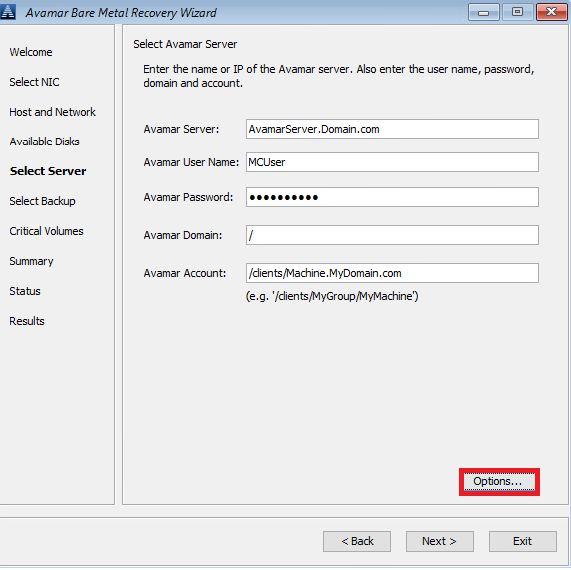
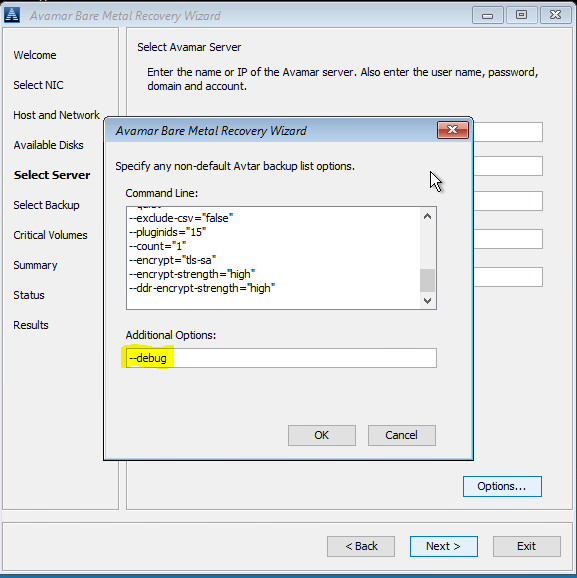
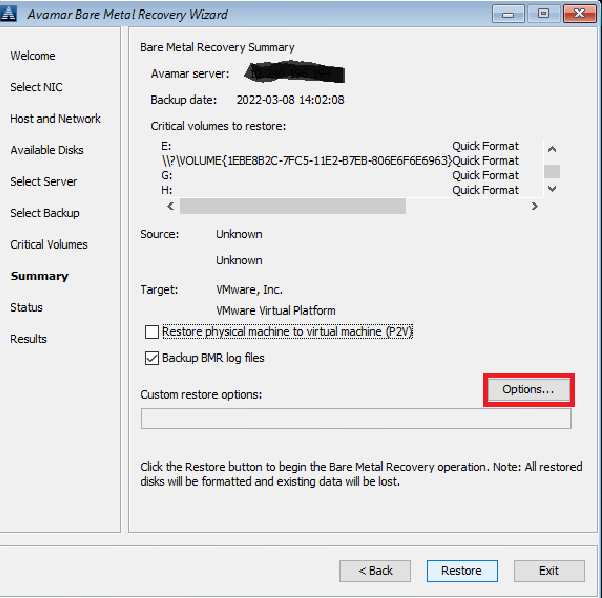
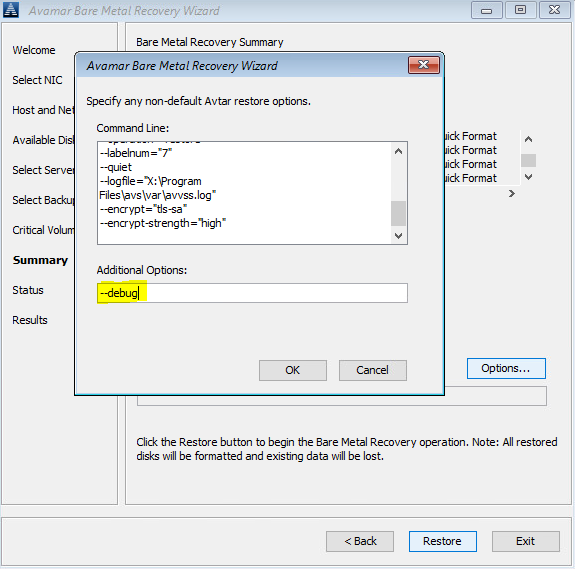
Om foutopsporing tijdens BMR in te schakelen, voegt u de vlag "--debug" twee keer toe in de Avamar Bare Metal Recovery Wizard.
#1 Klik in Select Server op 'Options' en typ in --debug (hiermee schakelt u 'debug' in avtar in)
#2 In Summary, klikt u op 'Options' en typt u in --debug (hiermee wordt 'debug' in avvss ingeschakeld)
U kunt ook een opdrachtregel gebruiken (klik op het venster 'cmd' achter avamar BMR Wizard) om avtar.cmd en avvss.cmd te maken bestanden in X:\Program Files\avs\var folder:
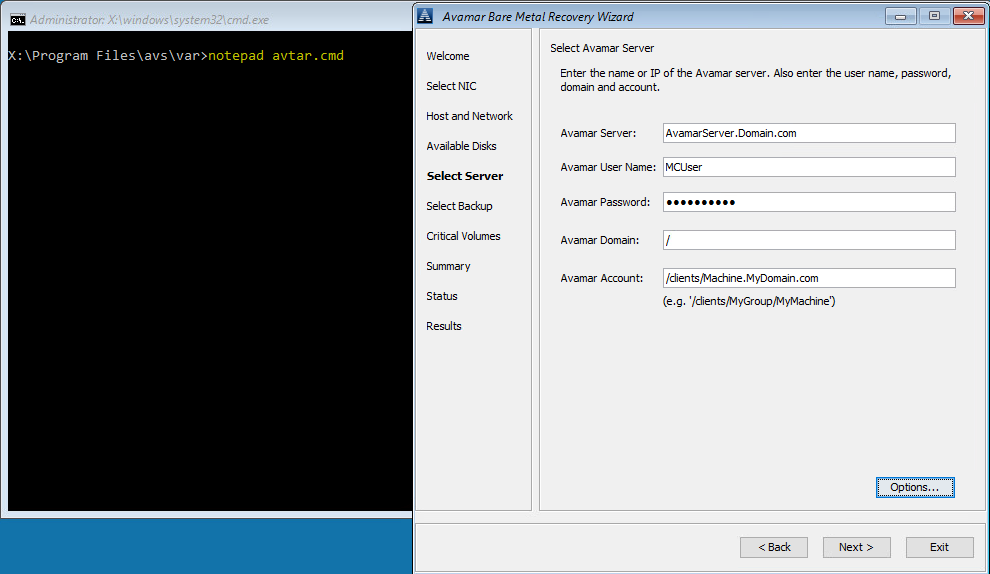
notepad avtar.cmd
add --debug flag en sla het bestand op.
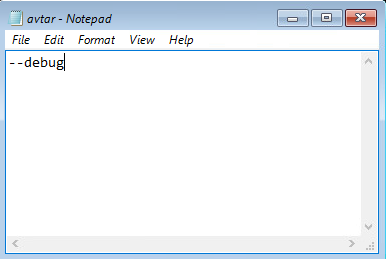
kladblok avvss.cmd
voeg de vlag --debug toe en sla het bestand op.
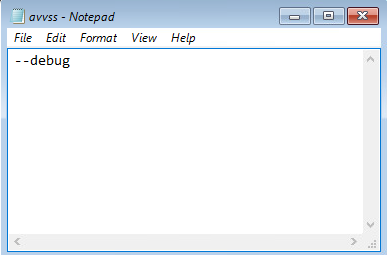
#1 Klik in Select Server op 'Options' en typ in --debug (hiermee schakelt u 'debug' in avtar in)
#2 In Summary, klikt u op 'Options' en typt u in --debug (hiermee wordt 'debug' in avvss ingeschakeld)
U kunt ook een opdrachtregel gebruiken (klik op het venster 'cmd' achter avamar BMR Wizard) om avtar.cmd en avvss.cmd te maken bestanden in X:\Program Files\avs\var folder:
notepad avtar.cmd
add --debug flag en sla het bestand op.
kladblok avvss.cmd
voeg de vlag --debug toe en sla het bestand op.
Getroffen producten
AvamarProducten
Avamar Client for WindowsArtikeleigenschappen
Artikelnummer: 000197689
Artikeltype: How To
Laatst aangepast: 13 mei 2026
Versie: 6
Vind antwoorden op uw vragen via andere Dell gebruikers
Support Services
Controleer of uw apparaat wordt gedekt door Support Services.