Avamar BMR – Aktivere feilsøking i Avamar Bare Metal Recovery Wizard
Samenvatting: Artikkelen beskriver hvordan du aktiverer feilsøking under Windows Client Bare Metal Restore (BMR).
Dit artikel is van toepassing op
Dit artikel is niet van toepassing op
Dit artikel is niet gebonden aan een specifiek product.
Niet alle productversies worden in dit artikel vermeld.
Instructies
Hvis du vil aktivere feilsøking under BMR, legger du til "-debug"-flagget to ganger i Avamar Bare Metal Recovery Wizard.
#1 I Select Server klikker du på "Options" (Alternativer) og skriver inn -debug (dette vil aktivere "feilsøking" i avtar)
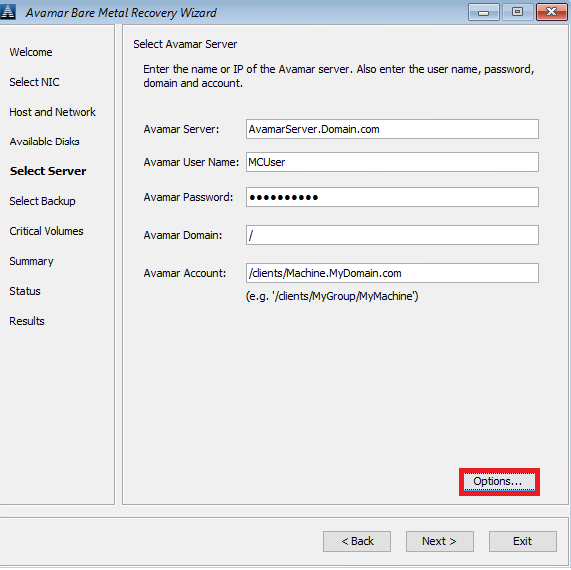
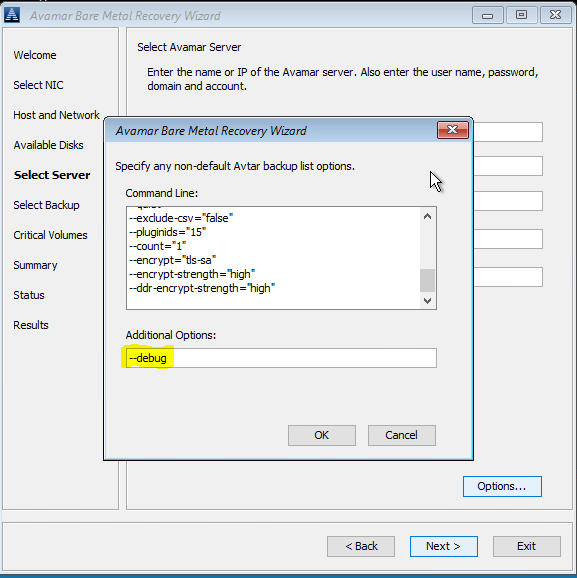
#2 I sammendraget, klikk på "Options" (Alternativer) og skriv inn -debug (dette vil aktivere "feilsøking" i avvss)
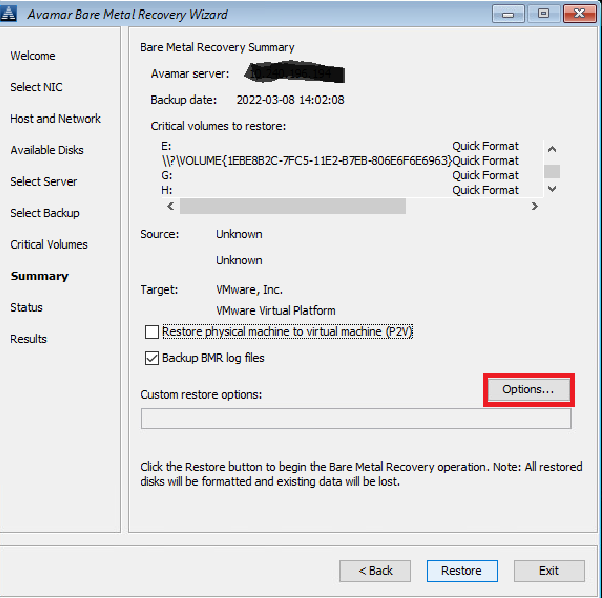
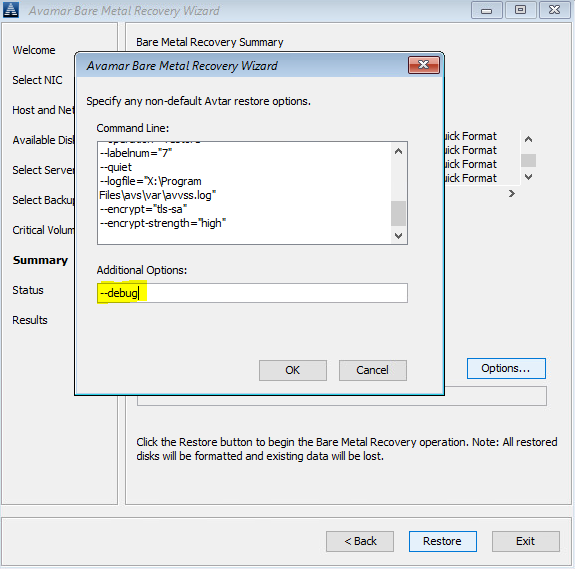
Alternativt kan du bruke en kommandolinje (klikk på "cmd"-vinduet bak Avamar BMR Wizard) for å opprette avtar.cmd og avvss.cmd filer i X:\Program Files\avs\var folder:
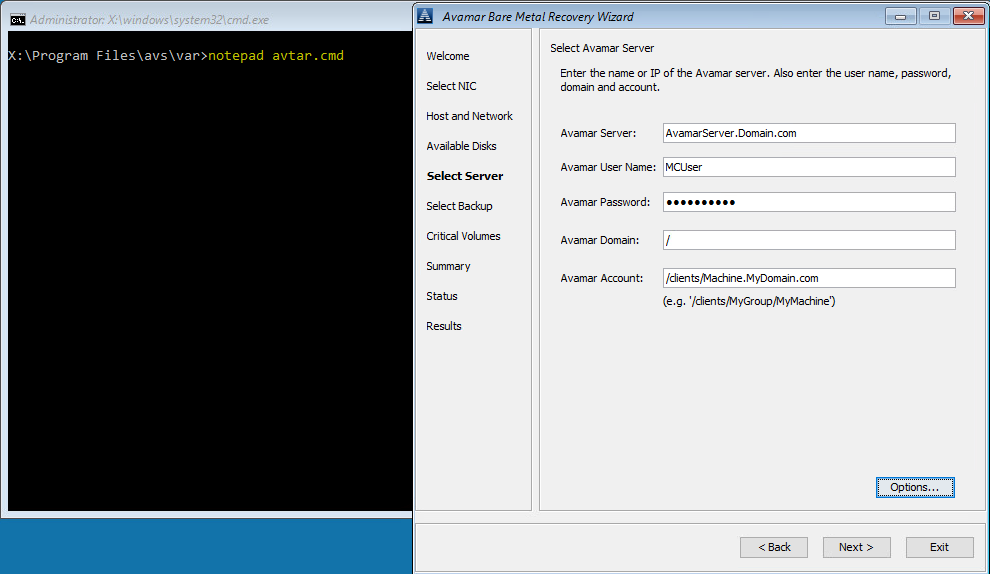
notepad avtar.cmd
add --debug flag and save the file.
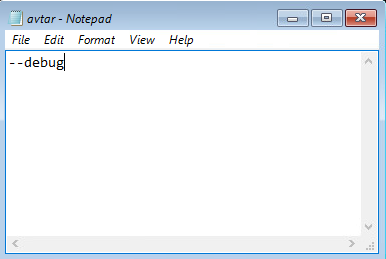
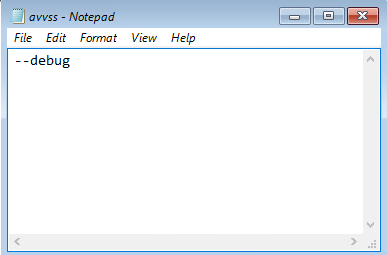
notepad avvss.cmd
legg til --debug-flagg, og lagre filen.
#1 I Select Server klikker du på "Options" (Alternativer) og skriver inn -debug (dette vil aktivere "feilsøking" i avtar)
#2 I sammendraget, klikk på "Options" (Alternativer) og skriv inn -debug (dette vil aktivere "feilsøking" i avvss)
Alternativt kan du bruke en kommandolinje (klikk på "cmd"-vinduet bak Avamar BMR Wizard) for å opprette avtar.cmd og avvss.cmd filer i X:\Program Files\avs\var folder:
notepad avtar.cmd
add --debug flag and save the file.
notepad avvss.cmd
legg til --debug-flagg, og lagre filen.
Getroffen producten
AvamarProducten
Avamar Client for WindowsArtikeleigenschappen
Artikelnummer: 000197689
Artikeltype: How To
Laatst aangepast: 13 mei 2026
Versie: 6
Vind antwoorden op uw vragen via andere Dell gebruikers
Support Services
Controleer of uw apparaat wordt gedekt door Support Services.