CloudLink: O certificado Web SSL do CloudLink está expirando
Samenvatting: O certificado Web SSL do CloudLink está expirando.
Dit artikel is van toepassing op
Dit artikel is niet van toepassing op
Dit artikel is niet gebonden aan een specifiek product.
Niet alle productversies worden in dit artikel vermeld.
Symptomen
O certificado Web SSL do CloudLink está expirando.
Por padrão, o CloudLink Center usa um certificado autoassinado. Ao se conectar ao CloudLink Center, o navegador da Web pode exibir várias advertências de segurança. Essas advertências são exibidas porque os certificados autoassinados não têm o mesmo nível de confiança que os certificados emitidos e assinados por uma autoridade de certificação (CA) confiável.
Oorzaak
A data do certificado SSL foi definida para expirar.
Para impedir que essas advertências sejam exibidas, obtenha e carregue no CloudLink Center um certificado que tenha sido assinado para o CloudLink por uma CA confiável.
Você pode carregar um certificado e uma chave privada gerados externamente ou gerar uma solicitação de assinatura de certificado para uma chave privada gerada pelo CloudLink Center.
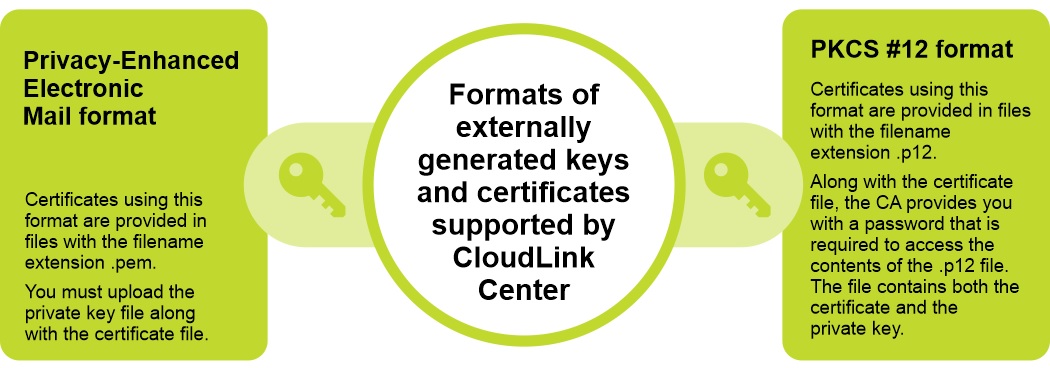
O CloudLink oferece suporte a dois formatos para chaves e certificados gerados externamente:
Privacy-Enhanced Electronic Mail format and PKCS #12 format.
Oplossing
Para resolver esse problema, carregue um novo certificado SSL para o equipamento CloudLink.
Etapas:
Nota: Ao carregar um novo certificado e uma chave privada opcional, o servidor da Web é reiniciado e a conexão é encerrada. Depois de fazer upload de um certificado assinado para o CloudLink Center, verifique o assunto, a impressão digital e a data de término para garantir que esse seja o certificado desejado.
Etapas:
- Faça login no CloudLink Center.
- Clique em Server > SSL > Upload. A opção Upload Web SSL Certificate é exibida.
- Na caixa de diálogo Upload Web SSL Certificate, digite as seguintes informações:
- Na lista Certificate Format, selecione o formato de certificado necessário.
- Clique na caixa Certificate para selecionar o certificado.
- Clique na caixa Key para selecionar a chave.
- Clique em Upload (Carregar).
Getroffen producten
CloudLinkArtikeleigenschappen
Artikelnummer: 000199912
Artikeltype: Solution
Laatst aangepast: 14 mei 2026
Versie: 8
Vind antwoorden op uw vragen via andere Dell gebruikers
Support Services
Controleer of uw apparaat wordt gedekt door Support Services.