Data Domain: BoostFS voor Windows - Windows start-up script om BoostFS mount permanent te maken bij opnieuw opstarten en afmelden van de gebruiker
Samenvatting: BoostFS is een regelmatig proces dat het besturingssysteem stopt wanneer het systeem opnieuw wordt opgestart of de gebruiker zich afmeldt, en BoostFS voor Windows-mounts overleven niet zonder het proces. Als u BoostFS-mounts opnieuw wilt koppelen tijdens het opstarten van het systeem, voegt u boostfs-mount-opdrachten toe als onderdeel van een systeemopstartscript. ...
Dit artikel is van toepassing op
Dit artikel is niet van toepassing op
Dit artikel is niet gebonden aan een specifiek product.
Niet alle productversies worden in dit artikel vermeld.
Instructies
Voeg het opstarten van de share toe aan Windows Taakplanner voor automatische uitvoering bij het opstarten van het systeem.
1. okt. Open Windows Taakplanner met beheerdersrechten en maak een nieuwe taak.
Selecteer op het tabblad Algemeen - een beschrijvende naam en beschrijving voor de taak de gebruikers en groepen die u gebruikerstoegang wilt bieden.
Schakel het selectievakje "Uitvoeren met de hoogste bevoegdheden" in, selecteer het keuzerondje "Uitvoeren ongeacht of de gebruiker is aangemeld of niet" en klik op OK.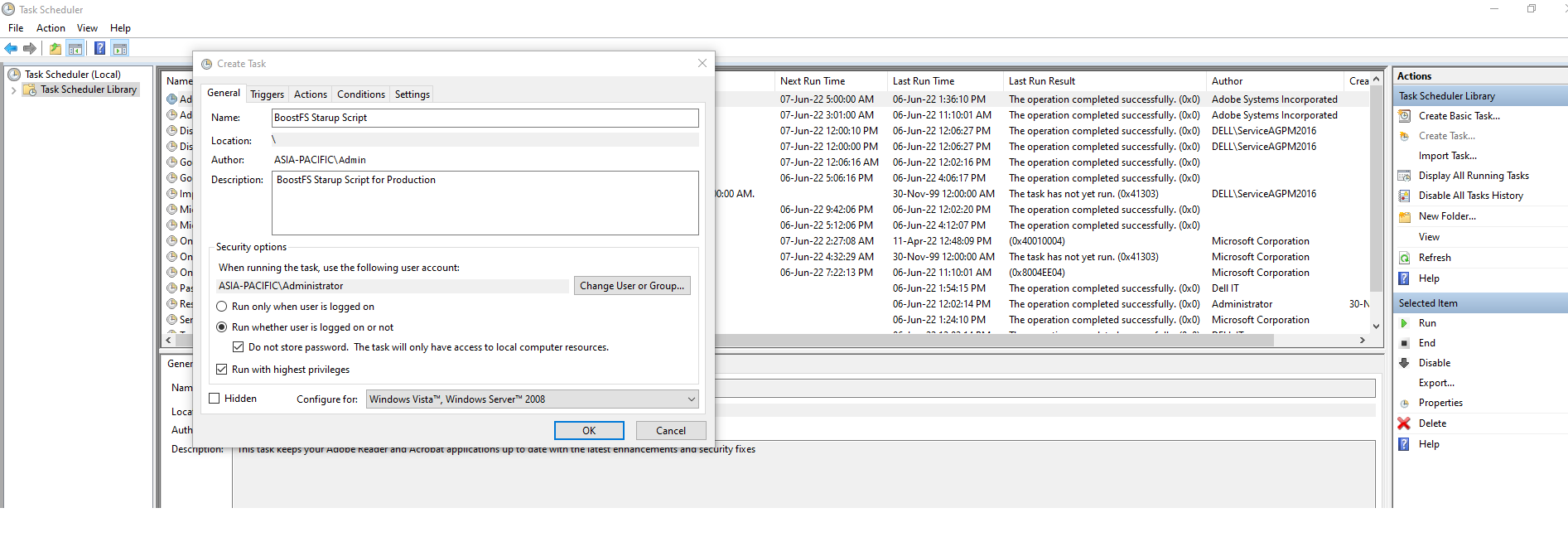
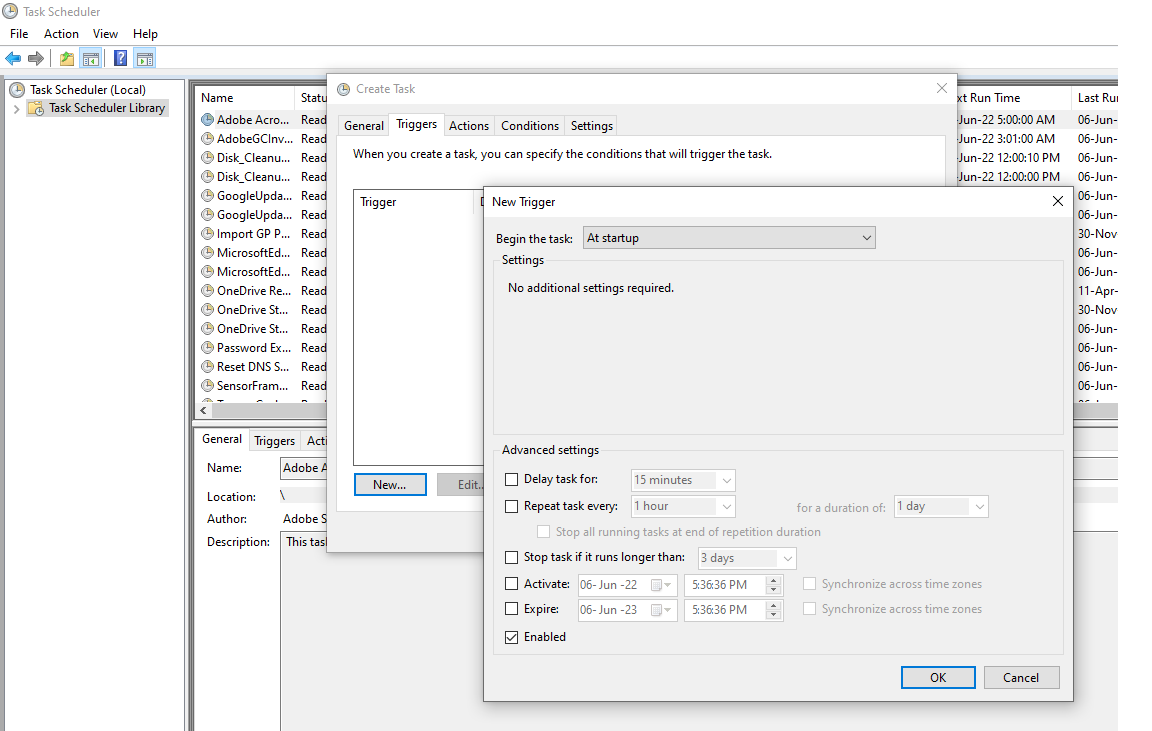
2. Klik op het tabblad Triggers op Nieuw en stel "Start de taak" in op "Bij opstarten" en zorg ervoor dat "Enabled" is ingeschakeld en klik op OK.
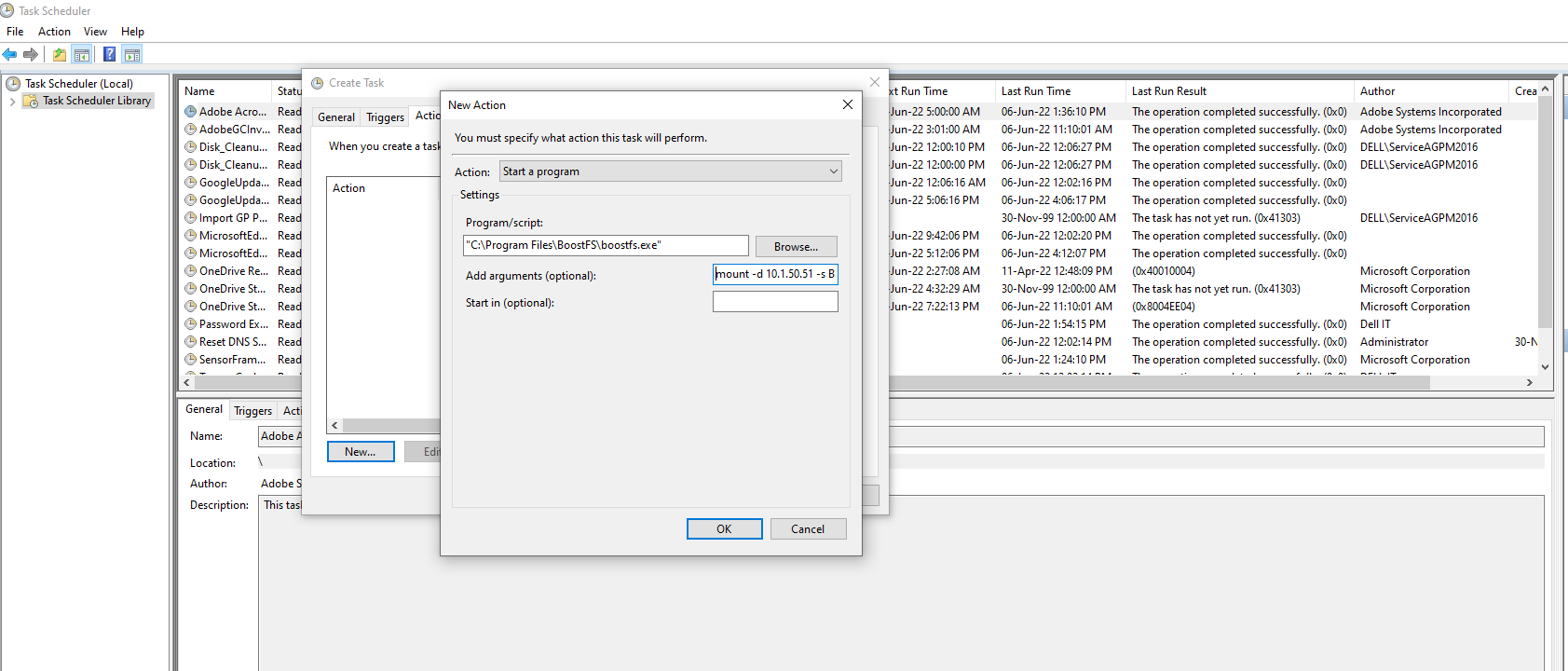
3. Klik op het tabblad Acties op Nieuw en wijzig het actietype in 'Een programma starten'.
Onder Instellingen, Programma/script: Blader door de boostfs.exe binaire bestandslocatie, standaardlocatie -"C:\Program Files\BoostFS\boostfs.exe."
Selecteer onder Argumenten toevoegen (optioneel): de koppelingsopdracht die wordt gebruikt voor het koppelen boostfs en klik op OK.
mount -d <data-domain-system> -s <storage-unit> -l <lockbox path> <Drive Letter> -o allow-others=true
Voorbeeld:
mount -d 10.1.50.51 -s BRAM_DDBOOST_CVLT -l C:\BoostFS\Lockbox\boostfs.lockbox Q: -o allow-others=true
4. a { text-decoration: none; color: #464feb; } tr th, tr td { border: 1px solid #e6e6e6; } tr th { background-color: #f5f5f5; } Log uit of start opnieuw op om te testen; bij het opstarten roept Windows Taakplanner automatisch het script aan, waardoor het boostfs Mount.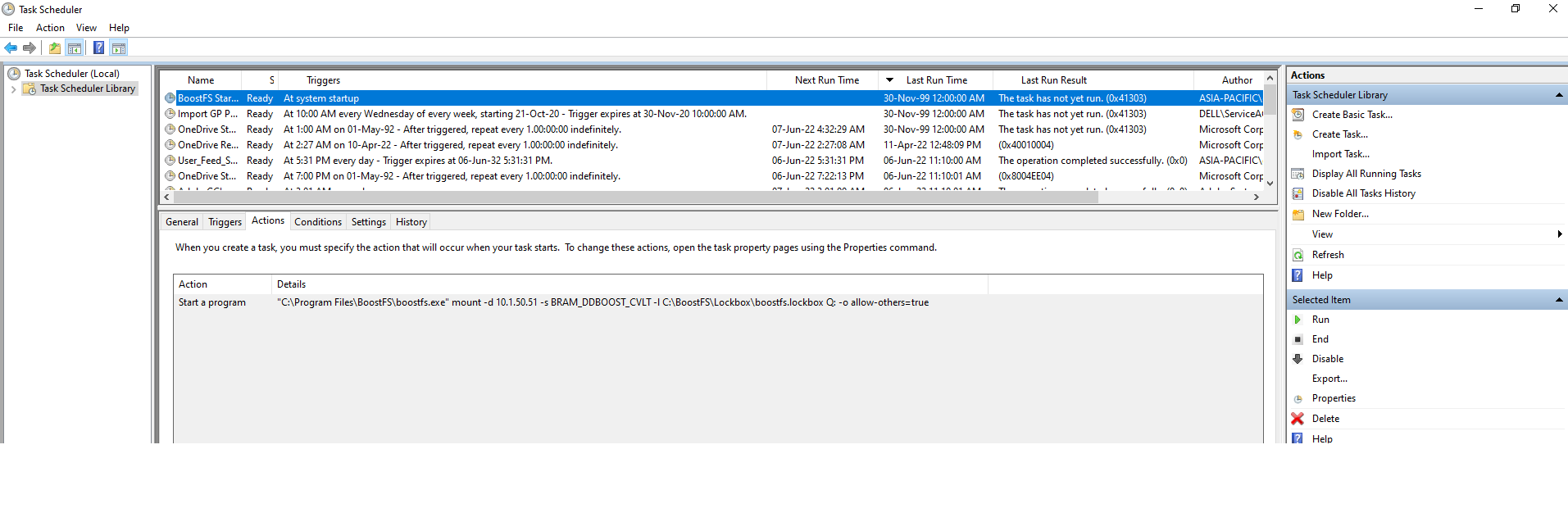
Extra informatie
- Raadpleeg voor meer informatie de configuratiehandleiding voor Dell Data Domain BoostFS 8.6 for Windows
- Raadpleeg de Microsoft-documentatie voor meer informatie en details, Microsoft Support (externe koppeling).
Getroffen producten
Data Domain, Data Domain Boost – File SystemProducten
DD OSArtikeleigenschappen
Artikelnummer: 000200366
Artikeltype: How To
Laatst aangepast: 27 jan. 2026
Versie: 3
Vind antwoorden op uw vragen via andere Dell gebruikers
Support Services
Controleer of uw apparaat wordt gedekt door Support Services.