Vérification du processeur de votre ordinateur
Samenvatting: Découvrez comment vérifier le processeur de votre ordinateur Dell. Suivez les étapes simples pour Windows et Linux afin de vérifier la génération et le modèle du processeur.
Dit artikel is van toepassing op
Dit artikel is niet van toepassing op
Dit artikel is niet gebonden aan een specifiek product.
Niet alle productversies worden in dit artikel vermeld.
Instructies
Que le processeur (également appelé processeur) provienne d’Intel, d’AMD ou de Qualcomm, ces instructions vous guident tout au long du processus d’identification du processeur.
L’identification de votre processeur peut être importante pour différentes raisons, telles que :
- Identification des problèmes connus
- Comprendre les modifications de workflow
- Vérification des résolutions compatibles
Découvrez comment identifier votre processeur (Intel, AMD ou Qualcomm) sous Windows ou Linux. Cliquez sur l’option appropriée pour obtenir des instructions sur la façon de vérifier le processeur de votre ordinateur.
Windows
- Cliquez sur le bouton Démarrer.

- Saisissez
about, puis cliquez sur À propos de votre PC.
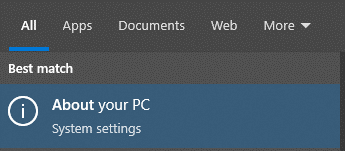
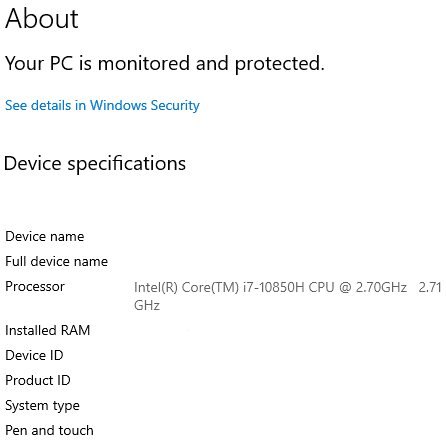
- Localisez les caractéristiques du processeur pour identifier le processeur utilisé dans votre ordinateur.
 Remarque :
- Dans cet exemple d’image, la valeur du processeur est
Intel(R) Core(TM) i7-10850H CPU @ 2.70GHz 2.71 GHz. Le10qui suit immédiatement lai7-Indique que le processeur est de 10e génération. - Pour plus d’informations sur les processeurs Intel, consultez la page Caractéristiques techniques
des produits Intel. Localisez le champ de recherche dans le coin supérieur droit de la page, saisissez le modèle du processeur Intel, puis sélectionnez-le dans les résultats de la recherche. Le nom de code du processeur se trouve dans les informations sous Essentials.
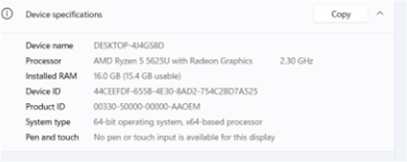 Remarque : Dans cet exemple d’image, la valeur du processeur est
AMD Ryzen 5 5625U with Radeon Graphics 2.30 GHz. Le premier chiffre (5) qui mène le5625UIndique que le processeur est de cinquième génération.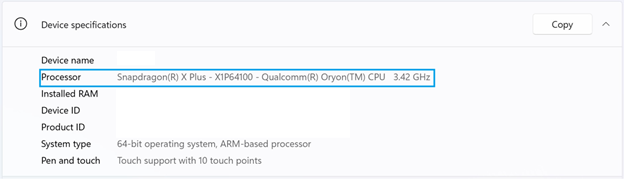 Remarque : Dans cet exemple d’image, la valeur du processeur est
Snapdragon(R) X Plus - X1P64100 - Qualcomm(R) Oryon(TM) CPU 3.42GHz. - Dans cet exemple d’image, la valeur du processeur est
Linux
- Appuyez sur CTRL + ALT + T pour ouvrir le Terminal.
- Saisissez
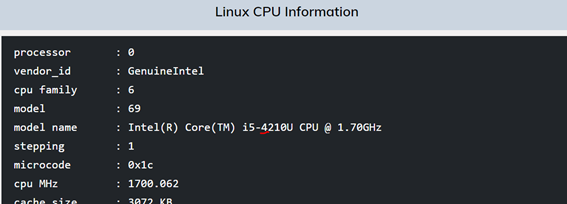
/proc/cpuinfopuis appuyez sur Entrée. - Localisez la valeur du nom du modèle pour identifier le processeur utilisé dans votre ordinateur.
 Remarque :
- Dans cet exemple, la valeur du nom du modèle est
Intel(R) Core(TM) i5-4210U CPU @ 1.70GHz. Le4qui suit immédiatement lai5-Indique que le processeur est de quatrième génération. - Pour plus d’informations sur les processeurs Intel, consultez la page Caractéristiques techniques
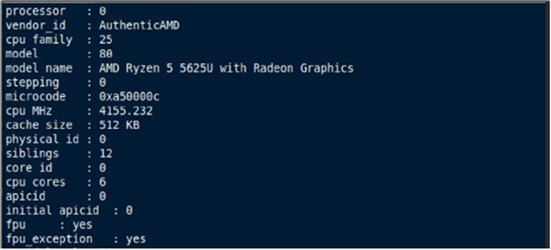 Remarque : Dans cet exemple, la valeur du nom du modèle est
AMD Ryzen 5 5625U with Radeon Graphics. Le premier chiffre (5) qui mène le5625UIndique que le processeur est de cinquième génération. - Dans cet exemple, la valeur du nom du modèle est
Getroffen producten
Chromebox, Alienware, Dell All-in-One, Dell Pro All-in-One, Dell Pro Max Micro, Dell Pro Max Slim, Dell Pro Max Tower, Dell Pro Micro, Dell Pro Slim, Dell Pro Tower, Dell Slim, Dell Tower, Inspiron, Legacy Inspiron Models, Legacy Desktop Models
, OptiPlex, Vostro, XPS, Legacy XPS Models, G Series, Chromebook, G Series, Alienware, Dell Plus, Dell Pro, Dell Pro Max, Dell Pro Plus, Dell Pro Premium, Inspiron, Latitude, Dell Pro Rugged, Vostro, XPS, Legacy Laptop Models, Fixed Workstations, Mobile Workstations, Dell Pro Max Micro XE FCM2250
...
Artikeleigenschappen
Artikelnummer: 000204117
Artikeltype: How To
Laatst aangepast: 15 mei 2026
Versie: 10
Vind antwoorden op uw vragen via andere Dell gebruikers
Support Services
Controleer of uw apparaat wordt gedekt door Support Services.