Maak een AZSHCI-cluster met behulp van Windows Admin Center en registreer het in Azure.
Samenvatting: In dit artikel en de bijbehorende video wordt beschreven hoe u een Azure Stack HCI-cluster maakt met behulp van Windows Admin Center en dat cluster vervolgens registreert in Azure.
Dit artikel is van toepassing op
Dit artikel is niet van toepassing op
Dit artikel is niet gebonden aan een specifiek product.
Niet alle productversies worden in dit artikel vermeld.
Instructies
Controle voorkennis:
Voordat u verder leest, is het raadzaam om vertrouwd te raken met de volgende concepten:
Praktische kennis van de volgende technologieën is een vereiste:
Deze instructiegids/demo maakt gebruik van vier Hyper-V virtuele machines met de onderstaande details:
Op WAC1 zijn zowel Microsoft Edge- als Google Chrome-browsers geïnstalleerd. Beide kunnen worden gebruikt voor het volgen van deze handleiding. Internet Explorer is in WAC1 verwijderd met behulp van de volgende DISM-opdracht:
AZSHCIOS-N1 en AZSHCIOS-N2 zijn geïnstalleerd met het Azure Stack HCI OS dat u hier kunt downloaden:
https://azure.microsoft.com/en-us/contact/azure-stack-hci/
AZSHCIOS-N1 en AZSHCIOS-N2 hebben elk 2 virtuele NIC's: Eén verbonden met een externe Hyper-V virtuele switch die wordt gebruikt voor beheer en één verbonden met een privé Hyper-V virtuele switch die wordt gebruikt voor storage-/rekenverkeer.
AZSHCIOS-N1 en AZSHCIOS-N2 hebben een speciale virtuele SCSI-controller met 4 VHDX-schijven die worden gebruikt voor Storage Spaces Direct (S2D).
Geneste virtualisatie is ingeschakeld op de VM's AZSHCIOS-N1 en AZSHCIOS-N2 door de onderstaande opdrachten uit te voeren op de Hyper-V-server die als host voor de VM's fungeert:
De Hyper-V-rol is toegevoegd aan de virtuele machines AZSHCIOS-N1 en AZSHCIOS-N2 met behulp van de DISM-opdracht hieronder:
Het besturingssysteem op alle virtuele machines is volledig bijgewerkt naar de nieuwste beschikbare CU voordat deze demo werd gestart.
1. okt. Een Azure Stack HCI-cluster maken met behulp van Windows Admin Center:
2. okt. De registratiestatus van het Azure Stack HCI-cluster in Azure controleren:
3. Het Azure Stack HCI-cluster registreren in Azure:
Deze demo maakt gebruik van een proefabonnement van 30 dagen van Azure. De abonnements-id kan worden gevonden door u aan te melden bij de Azure Portal en te klikken op het pictogram "Subscriptions" onder "Azure Services".
4. Hoe weet ik dat dit werkte?
Voordat u verder leest, is het raadzaam om vertrouwd te raken met de volgende concepten:
- Wat is AZSHCI
- Waarom is registratie van AZSHCI in Azure nodig?
- Wat is Windows Admin Center?
- Azure-proeflicentie


Praktische kennis van de volgende technologieën is een vereiste:
- Hyper-V
- Failoverclustering
- Storage Spaces Direct
- Powershell
- DISM
Deze instructiegids/demo maakt gebruik van vier Hyper-V virtuele machines met de onderstaande details:
- VM1 = DC1 = Windows Server 2022 Domain Controller > : 2 GB RAM, > 30 GB, VHDX
- VM2 = WAC1 = Windows Server 2019 Windows Admin Center > 4 GB RAM > 30 GB VHDX
- VM3 = AZSHCIOS-N1 = Azure Stack HCI OS > , 8 GB RAM > , 30 GB VHDX + 4 x 200 GB VHDX's (S2D)
- VM4 = AZSHCIOS-N2 = Azure Stack HCI OS > , 8 GB RAM > , 30 GB VHDX + 4 x 200 GB VHDX's (S2D)
Op WAC1 zijn zowel Microsoft Edge- als Google Chrome-browsers geïnstalleerd. Beide kunnen worden gebruikt voor het volgen van deze handleiding. Internet Explorer is in WAC1 verwijderd met behulp van de volgende DISM-opdracht:
dism /online /Remove-Capability /CapabilityName:Browser.InternetExplorer~~~~0.0.11.0
AZSHCIOS-N1 en AZSHCIOS-N2 zijn geïnstalleerd met het Azure Stack HCI OS dat u hier kunt downloaden:
https://azure.microsoft.com/en-us/contact/azure-stack-hci/
AZSHCIOS-N1 en AZSHCIOS-N2 hebben elk 2 virtuele NIC's: Eén verbonden met een externe Hyper-V virtuele switch die wordt gebruikt voor beheer en één verbonden met een privé Hyper-V virtuele switch die wordt gebruikt voor storage-/rekenverkeer.
AZSHCIOS-N1 en AZSHCIOS-N2 hebben een speciale virtuele SCSI-controller met 4 VHDX-schijven die worden gebruikt voor Storage Spaces Direct (S2D).
Geneste virtualisatie is ingeschakeld op de VM's AZSHCIOS-N1 en AZSHCIOS-N2 door de onderstaande opdrachten uit te voeren op de Hyper-V-server die als host voor de VM's fungeert:
Set-VMProcessor -VMName <VMName> -ExposeVirtualizationExtensions $true
De Hyper-V-rol is toegevoegd aan de virtuele machines AZSHCIOS-N1 en AZSHCIOS-N2 met behulp van de DISM-opdracht hieronder:
DISM /Online /Enable-Feature /All /FeatureName:Microsoft-Hyper-V
Het besturingssysteem op alle virtuele machines is volledig bijgewerkt naar de nieuwste beschikbare CU voordat deze demo werd gestart.
1. okt. Een Azure Stack HCI-cluster maken met behulp van Windows Admin Center:
- Open Windows Admin Center op WAC1, de gatewayserver van Windows Admin Center.
- Klik linksboven op Add en klik vervolgens onder Serverclusters op Createnew.
- KiesAzureStackHCI als clustertype en klik vervolgens opCreate.
- Klik in het scherm vereisten op Volgende.
- Voer in het scherm Servers toevoegen de beheerdersreferenties in voor het maken van verbinding met de servers die deel gaan uitmaken van het cluster (AZSHCIOS-N1 en AZSHCIOS-N2 in deze demo).
- Typ nog steeds op het scherm Servers toevoegen de computernaam van de knooppunten en klik op Toevoegen. Wanneer de servers worden weergegeven als "Ready", klikt u op Next.
- Wanneer de twee servers als gereed worden vermeld, klikt u op Volgende.
- Voer in het scherm Domein deelnemen de referenties in voor het toevoegen van de servers aan het domein en klik op Wijzigingen toepassen en vervolgens op Volgende.
- Klik in het venster Vereiste functies installeren op Installerenl en vervolgens op Volgende.
- Klik in het scherm Updates installeren op Volgende.
- Klik in het scherm Hardware-updates installeren op Volgende.
- Klik in het scherm Servers opnieuw opstarten op Servers opnieuw opstarten en vervolgens op Volgende.
- Klik in het scherm Hostnetwerk kiezen configureren op Hostnetwerk handmatig configureren en klik vervolgens op Volgende.
- Klik in het scherm Controleer de netwerkadapters op Volgende.
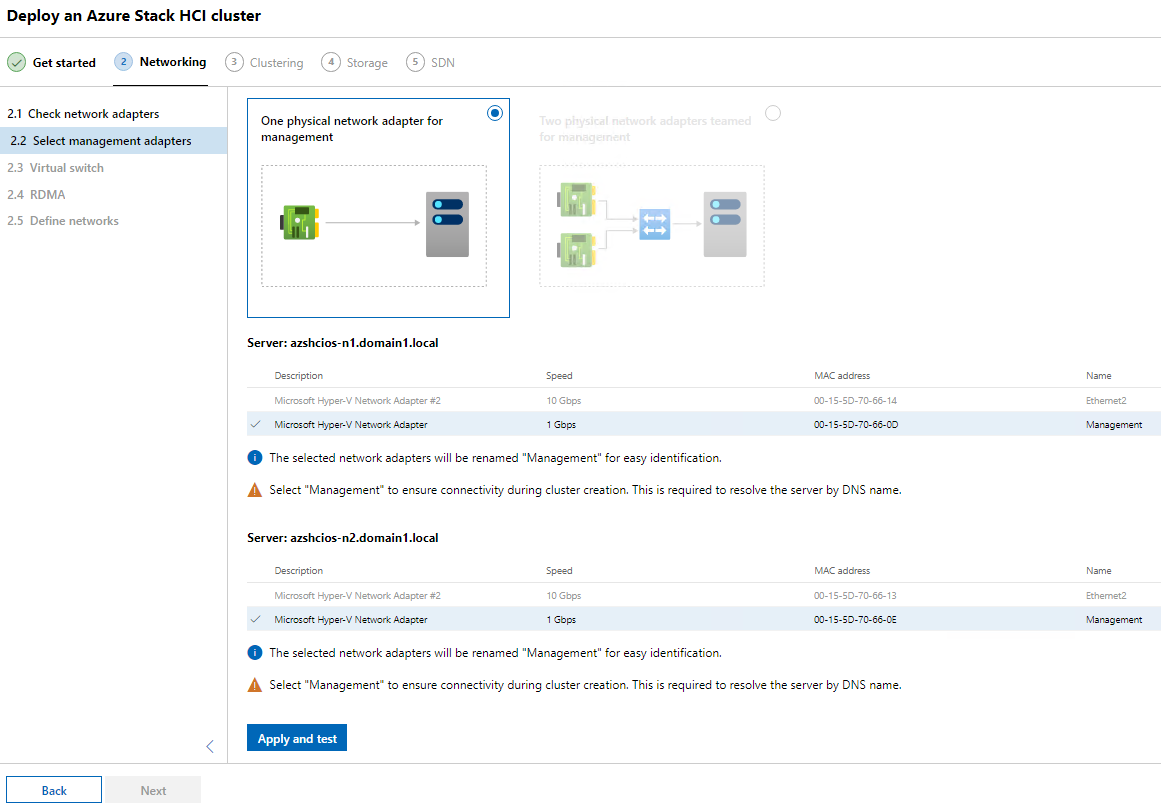
- Klik om één fysieke netwerkadapter voor beheer te selecteren en selecteer vervolgens de beheeradapters op elke host en klik op Toepassenentestenen klik vervolgens op Volgende.
- Klik in het scherm Virtuele switchop het selectievakje Virtueleswitch overslaanen klik op Volgende.
- Klik op Volgende in het RDMA-configuratiescherm (overslaan).
- Voer in het scherm Netwerken definiëren een naam, IP-adres en subnetmasker in voor de storageadapters en klik vervolgens op Toepassen en testen. Klik op Volgende: Clustering.
- Klik in het scherm Validate the cluster op Validate en wacht tot de validatie is voltooid. Als dit het geval is, klikt u op Volgende.
- Wijs in het scherm Create the cluster een naam en een IP-adres toe aan het cluster en klik vervolgens op Createcluster. Wanneer het maken van het cluster is voltooid, klikt u op Volgende: Opslag.
- Klik in het scherm "Optionally erase all existing data" op Next.
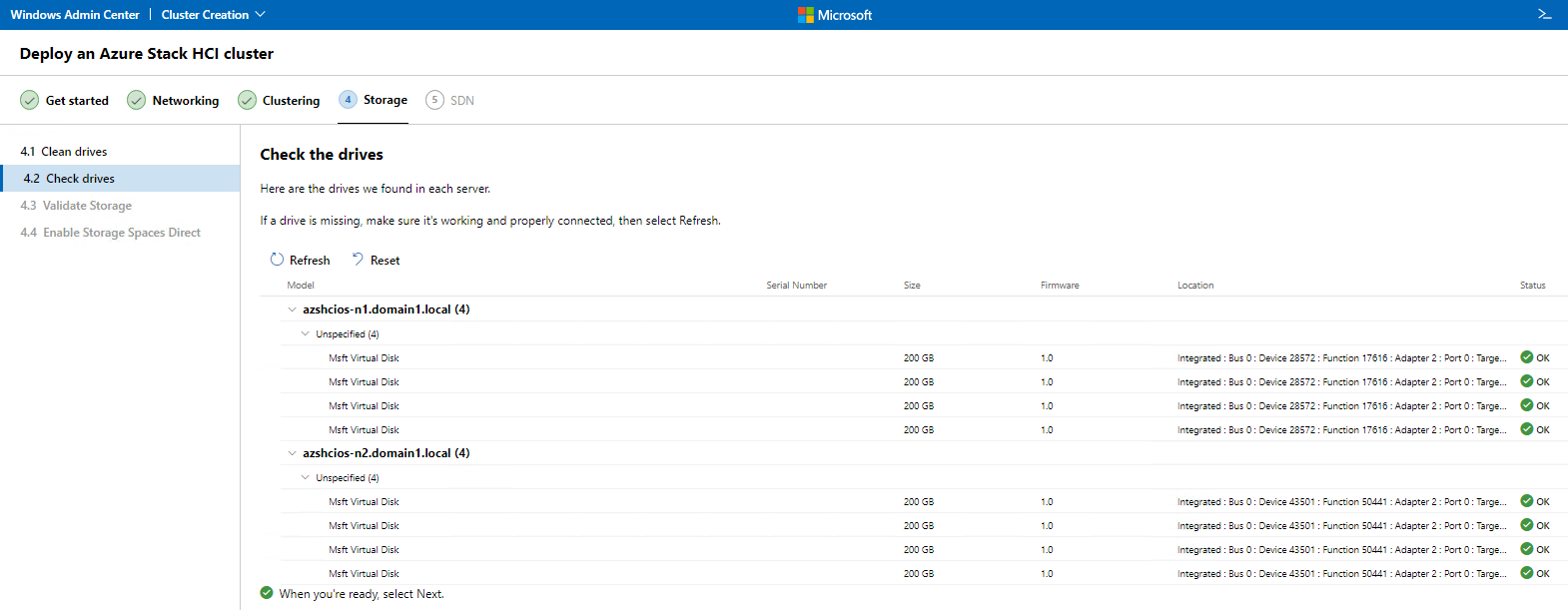
- Klik in het scherm De schijven controleren op om de schijven die zijn toegewezen aan de Azure Stack HCI-knooppunten die worden gebruikt voor Storage Spaces Direct (S2D) uit te vouwen en weer te geven en klik vervolgens op Volgende om de opslag te valideren.
- Klik in het scherm Storage Spaces Direct op Enable om Storage Spaces Direct in te schakelen.
- Als dit is voltooid, klikt u op Volgende:SDN en klikt u in het scherm De netwerkcontroller implementeren op Overslaan.
2. okt. De registratiestatus van het Azure Stack HCI-cluster in Azure controleren:
- Open Windows Admin Center en klik onder Alle verbindingen op de hyperlink voor het zojuist gemaakte Azure Stack HCI-cluster (Cluster1.domain1.local in deze demo) om het dashboard voor dit cluster te openen.
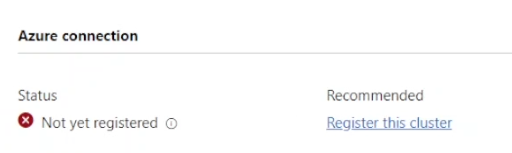
- Op het dashboard, onder Azure-verbinding, wordt de status "Not yet registered" weergegeven.
3. Het Azure Stack HCI-cluster registreren in Azure:
- Op de beheercomputer waarop Windows Admin Center is geïnstalleerd (WAC1 in deze demo), opent u Powershell en voert u de onderstaande opdracht uit om de vereiste module te downloaden en klaar te maken:
- Install-Module -Name Az.StackHCI
- Bevestig de prompts om het pakket te vertrouwen en NuGet te installeren als deze worden weergegeven.
- Voer de onderstaande opdracht uit om het Azure Stack HCI-cluster te registreren bij een Azure-abonnement:
-
Register-AzStackHCI -SubscriptionId "<Subscription ID>" -ComputerName AZSHCIOS-N1
-
Deze demo maakt gebruik van een proefabonnement van 30 dagen van Azure. De abonnements-id kan worden gevonden door u aan te melden bij de Azure Portal en te klikken op het pictogram "Subscriptions" onder "Azure Services".
4. Hoe weet ik dat dit werkte?
- Terug in Windows-beheercentrum, onder Alle verbindingen, klikt u op de hyperlink voor het Azure Stack HCI-clusterobject om het dashboard van Cluster1 te openen.
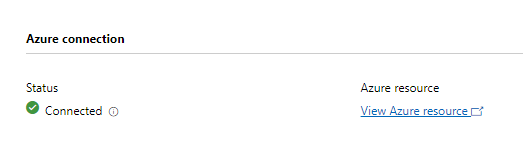
- In het dashboard, onder Azure-verbinding, wordt het nieuw gemaakte cluster weergegeven als "Connected".
Getroffen producten
Dell EMC Cloud For Microsoft Azure StackProducten
Integrated System for Microsoft Azure Stack Hub 14G, Dell Hybrid Cloud System for MicrosoftArtikeleigenschappen
Artikelnummer: 000204313
Artikeltype: How To
Laatst aangepast: 15 mei 2026
Versie: 7
Vind antwoorden op uw vragen via andere Dell gebruikers
Support Services
Controleer of uw apparaat wordt gedekt door Support Services.