使用 Windows 管理中心建立 AZSHCI 叢集,並在 Azure 中註冊。
Samenvatting: 本文和隨附的影片討論如何使用 Windows 管理中心建立 Azure Stack HCI 叢集,然後在 Azure 中註冊該叢集。
Dit artikel is van toepassing op
Dit artikel is niet van toepassing op
Dit artikel is niet gebonden aan een specifiek product.
Niet alle productversies worden in dit artikel vermeld.
Instructies
知識前檢查:
在繼續閱讀之前,建議您熟悉以下概念:
下列技術的實用知識是先決條件:
本「作方式」指南/示範運用四個 Hyper-V 虛擬機器,詳細資料如下:
WAC1已安裝 Microsoft Edge 和 Google Chrome 瀏覽器。任一選項可用於遵循本指南。在 WAC1中已使用下列 DISM 命令移除 Internet Explorer:
AZSHCIOS-N1和AZSHCIOS-N2已與可在此下載的 Azure Stack HCI OS 一起安裝:
HTTPs://azure.microsoft.com/en-us/contact/azure-stack-hci/
AZSHCIOS-N1和AZSHCIOS-N2各有 2 個虛擬 NIC: 一個連接至用於管理的外部Hyper-V 虛擬交換器,一個連接至用於儲存/運算流量的私人Hyper-V 虛擬交換器。
AZSHCIOS-N1和AZSHCIOS-N2具有專用的虛擬 SCSI 控制器,其中包含 4 個用於 Storage Spaces Direct (S2D) 的 VHDX 磁片磁碟機。
在代管 VM 的 Hyper-V 伺服器上執行以下命令,在 VM AZSHCIOS-N1和AZSHCIOS-N2上啟用巢狀虛擬化:
Hyper-V 角色已使用以下 DISM 命令新增至 虛擬機器 AZSHCIOS-N1 和 AZSHCIOS-N2 :
在開始此示範之前,所有虛擬機器上的作業系統已完全更新至最新的可用 CU。
1.若要使用 Windows 管理中心建立 Azure Stack HCI 叢集:

2.若要在 Azure 中檢查 Azure Stack HCI 叢集的註冊狀態:
3.若要在 Azure 中註冊 Azure Stack HCI 叢集:
此示範使用 Azure 的 30 天試用方案。您可以登入 Azure 入口網站,然後按一下「Azure Services」底下的「訂用方案」圖示,找到訂用方案 ID。
4.我該如何知道這有用?
在繼續閱讀之前,建議您熟悉以下概念:
- 什麼是 AZSHCI
- 為什麼需要在 Azure 註冊 AZSHCI?
- 什麼是 Windows 系統管理員中心?
- Azure 試用授權


下列技術的實用知識是先決條件:
- Hyper-V
- 容錯移轉叢集
- Storage Spaces Direct
- PowerShell
- DISM
本「作方式」指南/示範運用四個 Hyper-V 虛擬機器,詳細資料如下:
- VM1 = DC1 = Windows Server 2022 Domain Controller > 2 GB 的 RAM > 30 GB VHDX
- VM2 = WAC1 = Windows Server 2019 Windows Admin Center > 4 GB RAM > 30 GB VHDX
- VM3 = AZSHCIOS-N1 = Azure Stack HCI OS > 8 GB RAM > 30 GB VHDX + 4 個 200GB VHDX (S2D)
- VM4 = AZSHCIOS-N2 = Azure Stack HCI OS > 8 GB RAM > 30 GB VHDX + 4 個 200GB VHDX (S2D)
WAC1已安裝 Microsoft Edge 和 Google Chrome 瀏覽器。任一選項可用於遵循本指南。在 WAC1中已使用下列 DISM 命令移除 Internet Explorer:
dism /online /Remove-Capability /CapabilityName:Browser.InternetExplorer~~~~0.0.11.0
AZSHCIOS-N1和AZSHCIOS-N2已與可在此下載的 Azure Stack HCI OS 一起安裝:
HTTPs://azure.microsoft.com/en-us/contact/azure-stack-hci/
AZSHCIOS-N1和AZSHCIOS-N2各有 2 個虛擬 NIC: 一個連接至用於管理的外部Hyper-V 虛擬交換器,一個連接至用於儲存/運算流量的私人Hyper-V 虛擬交換器。
AZSHCIOS-N1和AZSHCIOS-N2具有專用的虛擬 SCSI 控制器,其中包含 4 個用於 Storage Spaces Direct (S2D) 的 VHDX 磁片磁碟機。
在代管 VM 的 Hyper-V 伺服器上執行以下命令,在 VM AZSHCIOS-N1和AZSHCIOS-N2上啟用巢狀虛擬化:
Set-VMProcessor -VMName -ExposeVirtualizationExtensions $true
Hyper-V 角色已使用以下 DISM 命令新增至 虛擬機器 AZSHCIOS-N1 和 AZSHCIOS-N2 :
DISM /Online /Enable-Feature /All /FeatureName:Microsoft-Hyper-V
在開始此示範之前,所有虛擬機器上的作業系統已完全更新至最新的可用 CU。
1.若要使用 Windows 管理中心建立 Azure Stack HCI 叢集:
- 在 WAC1 上,Windows Admin Center 閘道伺服器開啟 Windows 管理中心。
- 在左上角按一下[Add] (新增),然後在伺服器叢集下按一下 [Create new] (建立新)。
- Slect AzureStackHCI作為叢集類型,然後按一下[Create] (建立)。
- 在先決條件畫面上,按一下 [Next] (下一步)。
- 在新增 伺服器畫面上 ,輸入用於連線至屬於叢集一部分的伺服器的系統管理認證 (本示範中為 AZSHCIOS-N1 和 AZSHCIOS-N2)。
- 仍在Add servers畫面上輸入節點的電腦名稱稱,然後按一下 [Add] (新增)。當伺服器顯示為「就緒」時,按一下「 Next」。
- 當兩個伺服器列為就緒時,按一下「 Next」。
- 在Join Domain畫面上,輸入將伺服器加入網域的認證,然後按一下「套用變更」,然後再輸入「Next」。
- 在「安裝必要功能」畫面上,按一下Install,然後按一下「Next」。
- 在「 安裝更新」 畫面上,按一下「 Next」。
- 在「 安裝硬體 更新」畫面上,按一下「 Next」。
- 在 「重新開機伺服器 」畫面上,按一下 「重新開機伺服器 」,然後 再按一下「Next」。
- 在「選擇如何設定主機網路」畫面上,按一下手動設定主機網路,然後按一下「Next」。
- 在「 檢查網路配接卡 」畫面上,按一下「 Next」。
- 按一下以選取一個用於管理的實體網路配接卡,然後選取每個主機上的管理配接卡,然後按一下「Apply」並進行測試,然後按一下「Next」。
- 在虛擬交換器畫面上,按一下「略過虛擬交換器建立」核取方塊,然後按一下「Next」。
- 按一下RDMA 組態畫面上的「Next」(略過)。
- 在「定義網路」畫面上,輸入儲存裝置配接卡的名稱、IP 位址和子網路遮罩,然後按一下「Apply」並進行測試。按一下 [Next] (下一步): 叢集。
- 在驗證叢集畫面時,按一下「驗證」,並等待驗證完成。完成後,按一下「 Next」。
- 在「建立叢集」畫面上,指派名稱和 IP 位址給叢集,然後按一下「建立叢集」。叢集建立完成後,按一下 「Next」: 儲存裝置。
- 在「Optionally erase all existing data」畫面上,按一下「 Next」。
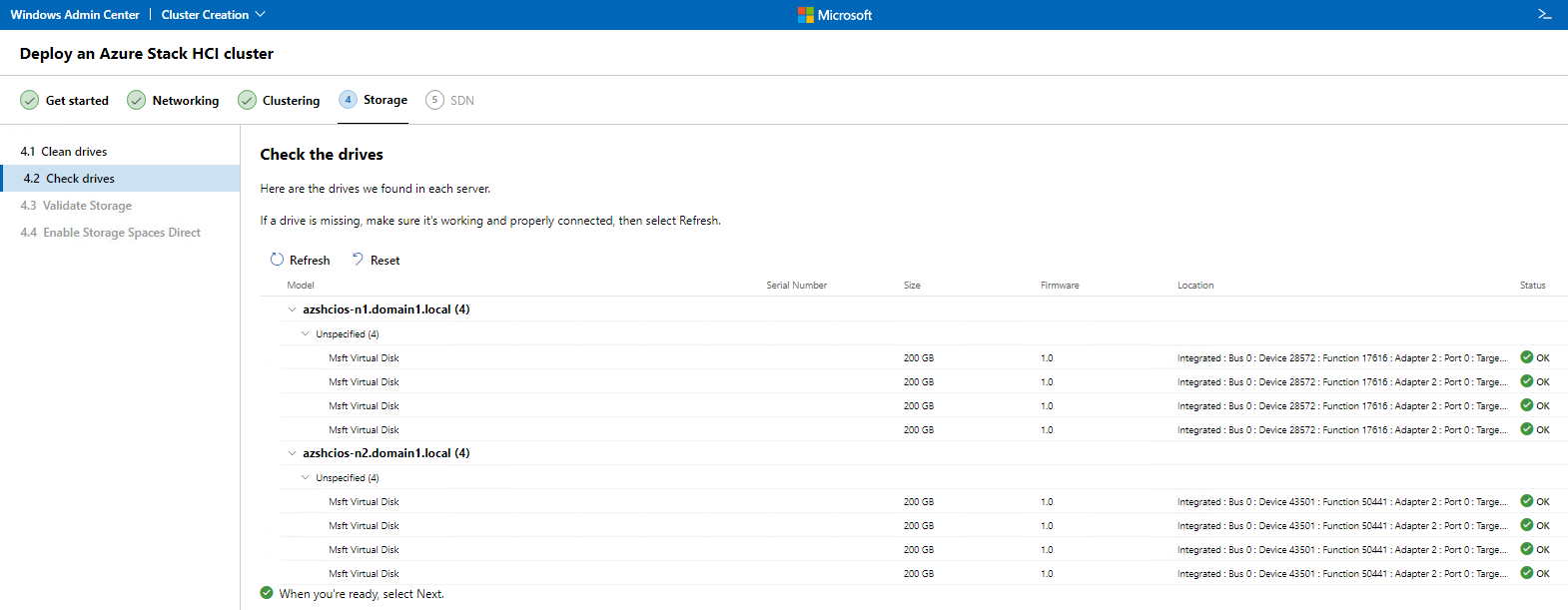
- 在「檢查磁片磁碟機」畫面上,按一下以展開和檢視指派給 Azure Stack HCI 節點用於 Storage Spaces Direct (S2D) 的磁片磁碟機,然後按一下[Next] (下一步)驗證儲存裝置。
- 在Enable Storage Spaces Direct (啟用 Storage Spaces Direct)畫面上,按一下[Enable] (啟用) 以啟用 Storage Spaces Direct。
- 完成此作業後,按一下「Next:SDN」,然後在「部署網路控制器」畫面上按一下「略過」。
2.若要在 Azure 中檢查 Azure Stack HCI 叢集的註冊狀態:
- 開啟 Windows 系統管理員中心,並在 所有連線下按一下新建立的 Azure Stack HCI 叢集 (本示範中的 Cluster1.domain1.local) 的超連結,以開啟此叢集的 儀表板 。
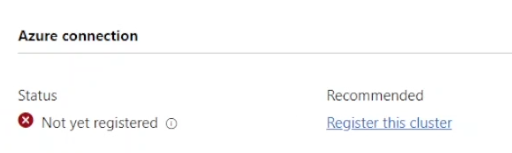
- 在儀表板的 Azure 連線下,狀態會顯示為「尚未註冊」。
3.若要在 Azure 中註冊 Azure Stack HCI 叢集:
- 在 Windows Admin Center 已安裝的管理電腦 (此示範中為 WAC1) 開啟 Powershell 並執行下列命令,以下載所需的模組並準備好:
- Install-Module -Name Az.StackHCI
- 確認提示以信任套件,並安裝 NuGet (如果出現這些提示)。
- 執行以下命令,將 Azure Stack HCI 叢集註冊至 azure 訂閱:
-
Register-AzStackHCI -SubscriptionId "" -ComputerName AZSHCIOS-N1
-
此示範使用 Azure 的 30 天試用方案。您可以登入 Azure 入口網站,然後按一下「Azure Services」底下的「訂用方案」圖示,找到訂用方案 ID。
4.我該如何知道這有用?
- 返回 Windows 管理中心,在「所有連線」下按一下 Hyperlink,讓 Azure Stack HCI 叢集物件開啟叢集 1 的儀表板。
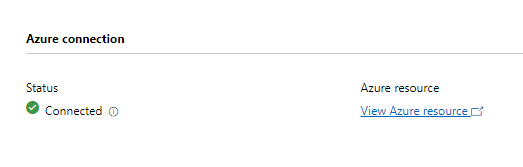
- 在「儀表板」中,在 Azure 連線下,新建立的叢集顯示為「Connected」。
Getroffen producten
Dell EMC Cloud For Microsoft Azure StackProducten
Integrated System for Microsoft Azure Stack Hub 14G, Dell Hybrid Cloud System for MicrosoftArtikeleigenschappen
Artikelnummer: 000204313
Artikeltype: How To
Laatst aangepast: 17 mei 2023
Versie: 6
Vind antwoorden op uw vragen via andere Dell gebruikers
Support Services
Controleer of uw apparaat wordt gedekt door Support Services.