Crie um cluster do AZSHCI usando o Windows Admin Center e registre-o no Azure.
Samenvatting: Este artigo e o vídeo a seguir discutem como criar um cluster do Azure Stack HCI usando o Windows Admin Center e, em seguida, registrar esse cluster no Azure.
Dit artikel is van toepassing op
Dit artikel is niet van toepassing op
Dit artikel is niet gebonden aan een specifiek product.
Niet alle productversies worden in dit artikel vermeld.
Instructies
Verificação pré-conhecimento:
Antes de continuar a leitura, é recomendável se familiarizar com os seguintes conceitos:
O conhecimento prático das seguintes tecnologias é um pré-requisito:
Este guia/demonstração de instruções utiliza quatro máquinas virtuais hyper-V com os detalhes abaixo:
O WAC1 tem os navegadores Microsoft Edge e Google Chrome instalados. Qualquer um pode ser usado para seguir este guia. O Internet Explorer foi removido no WAC1 usando o seguinte comando DISM:
O AZSHCIOS-N1 e o AZSHCIOS-N2 foram instalados com o sistema operacional Azure Stack HCI, que pode ser baixado aqui:
https://azure.microsoft.com/en-us/contact/azure-stack-hci/
AZSHCIOS-N1 e AZSHCIOS-N2 têm duas NICs virtuais cada: Um conectado a um comutador virtual hyper-V externo usado para gerenciamento e um conectado a um comutador virtual hyper-V privado usado para tráfego de armazenamento/computação.
O AZSHCIOS-N1 e o AZSHCIOS-N2 têm uma controladora SCSI virtual dedicada com 4 unidades VHDX usadas para Espaços de Armazenamento Diretos (S2D).
A virtualização aninhada foi habilitada nas VMs AZSHCIOS-N1 e AZSHCIOS-N2 executando os comandos abaixo no servidor Hyper-V que hospeda as VMs:
A função Hyper-V foi adicionada às máquinas virtuais AZSHCIOS-N1 e AZSHCIOS-N2 usando o comando DISM abaixo:
O sistema operacional em todas as máquinas virtuais foi totalmente atualizado para o CU mais recente disponível antes de iniciar esta demonstração.
1. Para criar um cluster do Azure Stack HCI usando o Windows Admin Center:
2. Para verificar o status de registro do cluster do Azure Stack HCI no Azure:
3. Para registrar o cluster do Azure Stack HCI no Azure:
Esta demonstração usa uma assinatura de avaliação de 30 dias do Azure. O ID da assinatura pode ser localizado por login no portal do Azure e clicando no ícone "Subscriptions" (Assinaturas) em "Azure Services" (Serviços do Azure).
4. Como posso saber se isso funcionou?

Antes de continuar a leitura, é recomendável se familiarizar com os seguintes conceitos:
- O que é AZSHCI
- Por que o registro do AZSHCI no Azure é necessário?
- O que é o Windows Admin Center?
- Licença de avaliação do Azure


O conhecimento prático das seguintes tecnologias é um pré-requisito:
- Hyper-V
- Failover Clustering
- Espaços de Armazenamento Diretos
- Powershell
- DISM
Este guia/demonstração de instruções utiliza quatro máquinas virtuais hyper-V com os detalhes abaixo:
- VM1 = DC1 = Controlador de domínio do Windows Server 2022 > 2 GB de RAM > VHDX de 30 GB
- VM2 = WAC1 = Windows Server 2019 Windows Admin Center > 4 GB de RAM > VHDX de 30 GB
- VM3 = AZSHCIOS-N1 = SO Azure Stack HCI > 8 GB de RAM > VHDX de 30 GB + 4 VHDXs de 200 GB (S2D)
- VM4 = AZSHCIOS-N2 = SO Azure Stack HCI > 8 GB de RAM > VHDX de 30 GB + 4 VHDXs de 200 GB (S2D)
O WAC1 tem os navegadores Microsoft Edge e Google Chrome instalados. Qualquer um pode ser usado para seguir este guia. O Internet Explorer foi removido no WAC1 usando o seguinte comando DISM:
dism /online /Remove-Capability /CapabilityName:Browser.InternetExplorer~~~~0.0.11.0
O AZSHCIOS-N1 e o AZSHCIOS-N2 foram instalados com o sistema operacional Azure Stack HCI, que pode ser baixado aqui:
https://azure.microsoft.com/en-us/contact/azure-stack-hci/
AZSHCIOS-N1 e AZSHCIOS-N2 têm duas NICs virtuais cada: Um conectado a um comutador virtual hyper-V externo usado para gerenciamento e um conectado a um comutador virtual hyper-V privado usado para tráfego de armazenamento/computação.
O AZSHCIOS-N1 e o AZSHCIOS-N2 têm uma controladora SCSI virtual dedicada com 4 unidades VHDX usadas para Espaços de Armazenamento Diretos (S2D).
A virtualização aninhada foi habilitada nas VMs AZSHCIOS-N1 e AZSHCIOS-N2 executando os comandos abaixo no servidor Hyper-V que hospeda as VMs:
Set-VMProcessor -VMName -ExposeVirtualizationExtensions $true
A função Hyper-V foi adicionada às máquinas virtuais AZSHCIOS-N1 e AZSHCIOS-N2 usando o comando DISM abaixo:
DISM /Online /Enable-Feature /All /FeatureName:Microsoft-Hyper-V
O sistema operacional em todas as máquinas virtuais foi totalmente atualizado para o CU mais recente disponível antes de iniciar esta demonstração.
1. Para criar um cluster do Azure Stack HCI usando o Windows Admin Center:
- No WAC1, no servidor de gateway do Windows Admin Center, abra o Windows Admin Center.
- No lado superior esquerdo, clique em Add e, em Serverclusters, clique em Createnew.
- SelecioneAzureStackHCI como o tipo de cluster e clique em "Create".
- Na tela de pré-requisitos, clique em Avançar.
- Na tela Adicionar servidores, digite as credenciais administrativas para se conectar aos servidores que serão parte do cluster (AZSHCIOS-N1 e AZSHCIOS-N2 nesta demonstração).
- Ainda na tela Adicionar servidores , digite o nome do computador dos nós e clique em Adicionar. Quando os servidores aparecerem listados como "Ready" (Pronto), clique em Next (Avançar).
- Quando os dois servidores forem listados como prontos, clique em Avançar.
- Na tela Join Domain, digite as credenciais para associar os servidores ao domínio e clique em Applychanges e, em seguida, Next.
- Na tela Instalar recursos necessários , clique em Instalarl e , em seguida, em Avançar.
- Na tela Instalar atualizações , clique em Avançar.
- Na tela Instalar atualizações de hardware, clique em Avançar.
- Na tela Reiniciar servidores , clique em Reiniciar servidores e , em seguida, em Avançar.
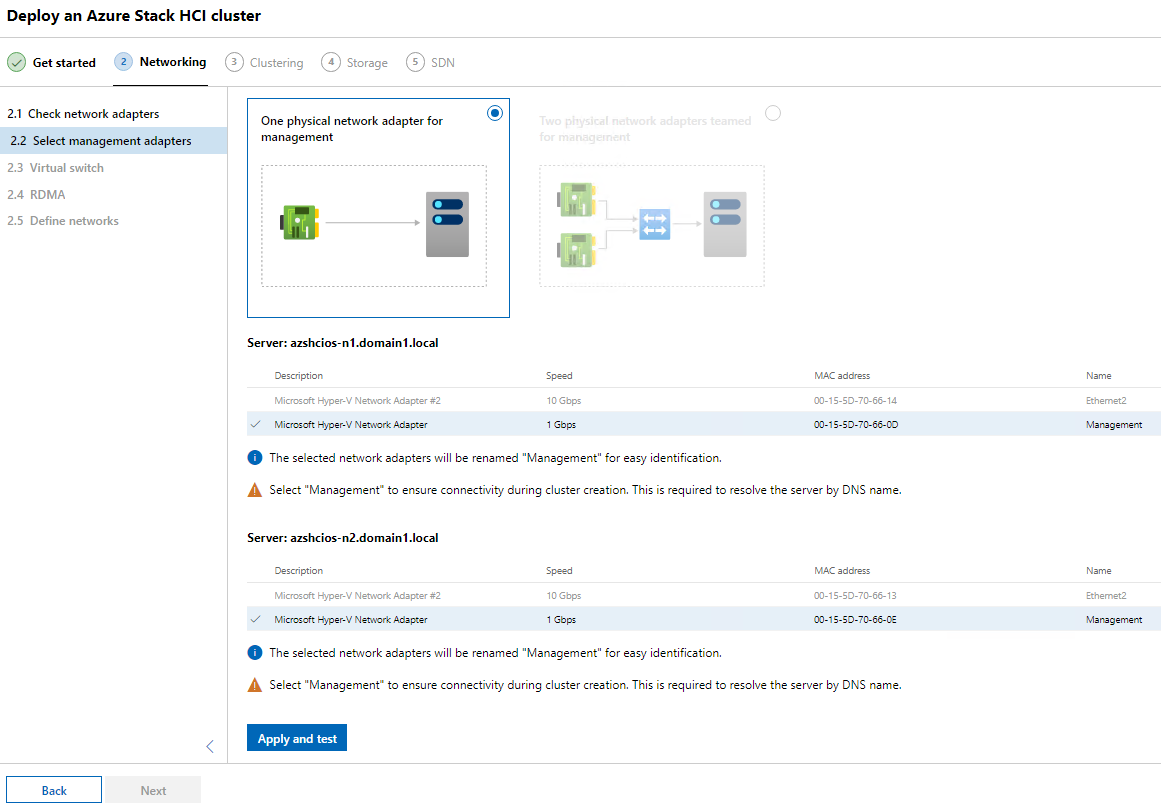
- Na tela Choose how to configure host networking , clique em Manuallyconfigurehostnetworking e, em seguida, clique em Next.
- Na tela Verificar os adaptadores de rede , clique em Avançar.
- Clique para selecionar um adaptador de rede física para gerenciamento e, em seguida, selecione os adaptadores de gerenciamento em cada host e clique em Apply and teste, em seguida, clique em Next.
- Na tela Virtual switch , clique na caixa de seleção Skipvirtualswitchcreatione clique em Next.
- Clique em Avançar na tela de configuração do RDMA (ignorar).
- Na tela Definirredes, digite um nome, endereço IP e máscara de sub-rede para os adaptadores de armazenamento e clique em Aplicar e teste. Clique em Avançar: Organização por clusters.
- Na tela Validate the cluster , clique em Validate e aguarde até que a validação seja concluída. Quando isso ocorrer, clique em Avançar.
- Na tela Create the cluster , atribua um nome e um endereço IP ao cluster e clique em Createcluster. Quando a criação do cluster estiver concluída, clique em Next: De armazenamento.
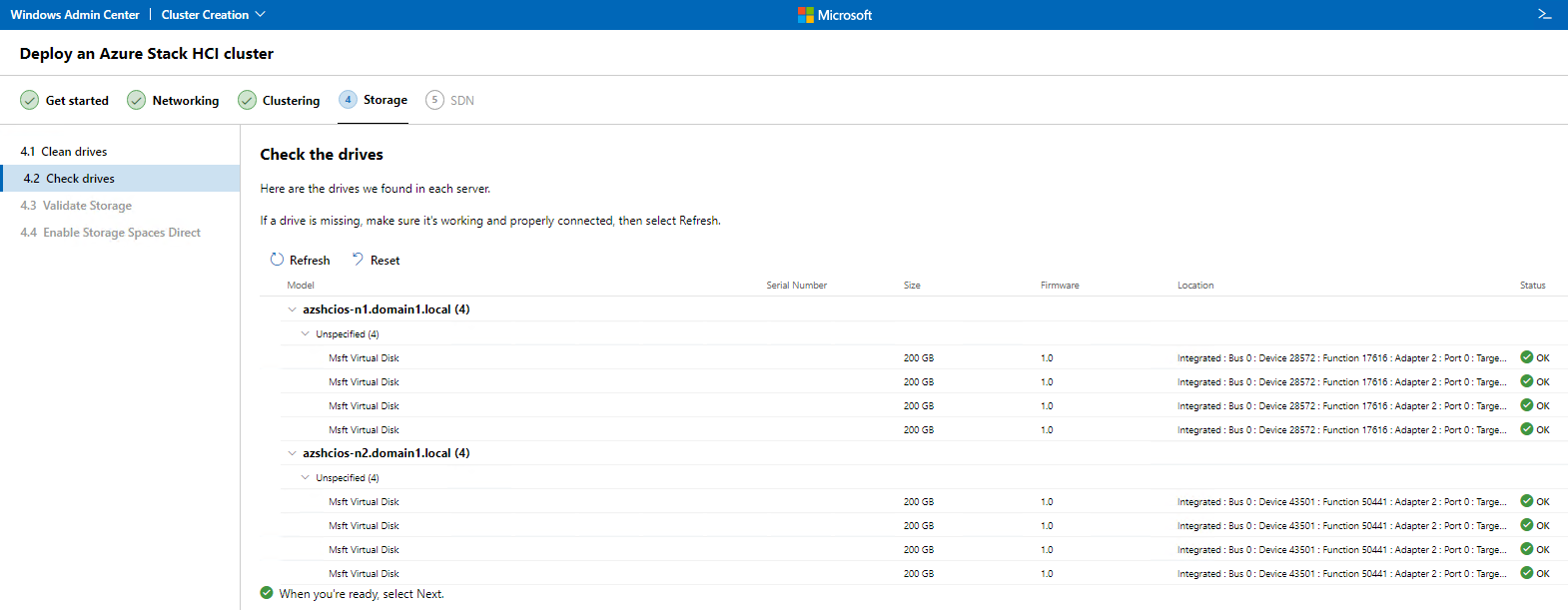
- Na tela "Opcionalmente, apague todos os dados existentes", clique em Avançar.
- Na tela Verificar as unidades, clique para expandir e visualizar as unidades atribuídas aos nós do Azure Stack HCI a serem usados para Espaços de Armazenamento Diretos (S2D) e, em seguida, clique em Avançar para validar o armazenamento .
- Na tela Enable Storage Spaces Direct , clique em Enable para ativar o Storage Spaces Direct.
- Quando terminar, clique em Next:SDN e , na tela Deploy the Network Controller, clique em Skip.
2. Para verificar o status de registro do cluster do Azure Stack HCI no Azure:
- Abra o Windows Admin Center e, em Todas as conexões, clique no hiperlink do cluster do Azure Stack HCI recém-criado (Cluster1.domain1.local nesta demonstração) para abrir o painel de controle desse cluster.
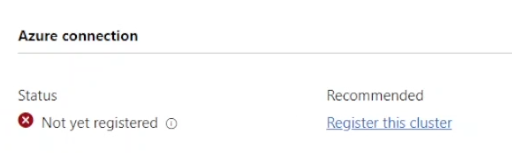
- No Painel de controle, em conexão com o Azure, o status é exibido como "Ainda não registrado".
3. Para registrar o cluster do Azure Stack HCI no Azure:
- No computador de gerenciamento em que o Windows Admin Center está instalado (WAC1 nesta demonstração), abra o PowerShell e execute o comando abaixo para fazer download do módulo necessário e preparar- lo:
- Install-Module -Name Az.StackHCI
- Confirme os prompts para confiar no pacote e para instalar o NuGet se eles forem exibidos.
- Execute o comando abaixo para registrar o cluster do Azure Stack HCI em uma assinatura do Azure:
-
Register-AzStackHCI -SubscriptionId "" -ComputerName AZSHCIOS-N1
-
Esta demonstração usa uma assinatura de avaliação de 30 dias do Azure. O ID da assinatura pode ser localizado por login no portal do Azure e clicando no ícone "Subscriptions" (Assinaturas) em "Azure Services" (Serviços do Azure).
4. Como posso saber se isso funcionou?
- De volta ao Windows Admin Center, em "Todas as conexões", clique no hiperlink do objeto do cluster do Azure Stack HCI para abrir o painel de controle do Cluster1.
- No Painel de controle, em conexão com o Azure, o cluster recém-criado é exibido como "Conectado".
Getroffen producten
Dell EMC Cloud For Microsoft Azure StackProducten
Integrated System for Microsoft Azure Stack Hub 14G, Dell Hybrid Cloud System for MicrosoftArtikeleigenschappen
Artikelnummer: 000204313
Artikeltype: How To
Laatst aangepast: 17 mei 2023
Versie: 6
Vind antwoorden op uw vragen via andere Dell gebruikers
Support Services
Controleer of uw apparaat wordt gedekt door Support Services.