Luo AZSHCI-klusteri Windows Admin Centerissä ja rekisteröi se Azureen.
Samenvatting: Tässä artikkelissa ja videossa käsitellään Azure Stack HCI -klusterin luomista Windows Admin Centerissä ja kyseisen klusterin rekisteröintiä Azuressa.
Dit artikel is van toepassing op
Dit artikel is niet van toepassing op
Dit artikel is niet gebonden aan een specifiek product.
Niet alle productversies worden in dit artikel vermeld.
Instructies
Tietämyskannan tarkistus:
Suosittelemme tutustumaan seuraaviin käsitteisiin ennen lukemisen jatkamista:
Käytännön tietämys seuraavista tekniikoista on edellytys:
Tässä ohjeessa/esittelyssä käytetään neljää Hyper-V-virtuaalikonetta ja tarkempia tietoja:
WAC1-selaimeen on asennettu sekä Microsoft Edge- että Google Chrome -selaimet. Kumpaa tahansa voidaan käyttää tämän oppaan seuraamiseen. Internet Explorer on poistettu WAC1 :ssä seuraavalla DISM-komennolla:
AZSHCIOS-N1- ja AZSHCIOS-N2-järjestelmään on asennettu Azure Stack HCI -käyttöjärjestelmä, jonka voi ladata täältä:
https://azure.microsoft.com/en-us/contact/azure-stack-hci/
AZSHCIOS-N1- ja AZSHCIOS-N2-järjestelmissä on kaksi virtuaalista verkkokorttia: Yksi liitetty ulkoiseen Hyper-V-virtuaalikytkimeen, jota käytetään hallinnassa, ja toinen, joka on yhteydessä yksityiseen Hyper-V-virtuaalikytkimeen, jota käytetään tallennus-/laskentaliikenteessä.
AZSHCIOS-N1 - ja AZSHCIOS-N2-laitteissa on oma virtuaalinen SCSI-ohjain, jossa on neljä VHDX-asemaa, joita käytetään Storage Spaces Direct (S2D) -ratkaisuissa.
Sisäkkäinen virtualisointi on otettu käyttöön virtuaalikoneissa AZSHCIOS-N1 ja AZSHCIOS-N2 suorittamalla seuraavat komennot virtuaalikoneita isännöineessä Hyper-V-palvelimessa:
Hyper-V-rooli on lisätty virtuaalikoneisiin AZSHCIOS-N1 ja AZSHCIOS-N2 seuraavalla DISM-komennolla :
Kaikkien virtuaalikoneiden käyttöjärjestelmä päivitettiin kokonaan uusimpaan saatavilla olevaan CU-versioon ennen tämän esittelyn aloittamista.
1. Azure Stack HCI -klusterin luominen Windows Admin Centerissä:
2. Azure Stack HCI -klusterin rekisteröinnin tilan tarkistaminen Azuressa:
3. Azure Stack HCI -klusterin rekisteröinti Azuressa:
Tässä esittelyssä käytetään Azuren 30 päivän kokeilutilausta. Tilaustunnuksen voi paikantaa kirjautumalla Azure-portaaliin ja valitsemalla Azure Services (Azure-palvelut) -kohdassa Subscriptions (Tilaukset) -kuvakkeen.
4. Mistä tiedän, että tämä toimi?
Suosittelemme tutustumaan seuraaviin käsitteisiin ennen lukemisen jatkamista:
- Mikä AZSHCI on?
- Miksi AZSHCI:n rekisteröinti Azureen on tarpeellista?
- Mikä On Windows Admin Center?
- Azure-kokeilukäyttöoikeus


Käytännön tietämys seuraavista tekniikoista on edellytys:
- Hyper-V
- Vikasietoklusteri
- Storage Spaces Direct
- PowerShell
- DISM
Tässä ohjeessa/esittelyssä käytetään neljää Hyper-V-virtuaalikonetta ja tarkempia tietoja:
- VM1 = DC1 = Windows Server 2022 -toimialueen ohjauskone > 2 Gt RAM-muistia > 30 Gt:n VHDX
- VM2 = WAC1 = Windows Server 2019 Windows Admin Center > 4 Gt RAM-muistia > 30 Gt:n VHDX
- VM3 = AZSHCIOS-N1 = Azure Stack HCI OS > 8 Gt RAM-muistia > 30 Gt:n VHDX + 4 x 200 Gt:n VHDX-muistia (S2D)
- VM4 = AZSHCIOS-N2 = Azure Stack HCI -käyttöjärjestelmä > 8 Gt RAM-muistia > 30 Gt:n VHDX + 4 x 200 Gt:n VHDX-muistia (S2D)
WAC1-selaimeen on asennettu sekä Microsoft Edge- että Google Chrome -selaimet. Kumpaa tahansa voidaan käyttää tämän oppaan seuraamiseen. Internet Explorer on poistettu WAC1 :ssä seuraavalla DISM-komennolla:
dism /online /Remove-Capability /CapabilityName:Browser.InternetExplorer~~~~0.0.11.0
AZSHCIOS-N1- ja AZSHCIOS-N2-järjestelmään on asennettu Azure Stack HCI -käyttöjärjestelmä, jonka voi ladata täältä:
https://azure.microsoft.com/en-us/contact/azure-stack-hci/
AZSHCIOS-N1- ja AZSHCIOS-N2-järjestelmissä on kaksi virtuaalista verkkokorttia: Yksi liitetty ulkoiseen Hyper-V-virtuaalikytkimeen, jota käytetään hallinnassa, ja toinen, joka on yhteydessä yksityiseen Hyper-V-virtuaalikytkimeen, jota käytetään tallennus-/laskentaliikenteessä.
AZSHCIOS-N1 - ja AZSHCIOS-N2-laitteissa on oma virtuaalinen SCSI-ohjain, jossa on neljä VHDX-asemaa, joita käytetään Storage Spaces Direct (S2D) -ratkaisuissa.
Sisäkkäinen virtualisointi on otettu käyttöön virtuaalikoneissa AZSHCIOS-N1 ja AZSHCIOS-N2 suorittamalla seuraavat komennot virtuaalikoneita isännöineessä Hyper-V-palvelimessa:
Set-VMProcessor -VMName -ExposeVirtualizationExtensions $true
Hyper-V-rooli on lisätty virtuaalikoneisiin AZSHCIOS-N1 ja AZSHCIOS-N2 seuraavalla DISM-komennolla :
DISM /Online /Enable-Feature /All /FeatureName:Microsoft-Hyper-V
Kaikkien virtuaalikoneiden käyttöjärjestelmä päivitettiin kokonaan uusimpaan saatavilla olevaan CU-versioon ennen tämän esittelyn aloittamista.
1. Azure Stack HCI -klusterin luominen Windows Admin Centerissä:
- Avaa WAC1:ssä Windows Admin Center -yhdyskäytäväpalvelin Windows Admin Centeristä.
- Valitse vasemmasta yläkulmasta Lisää ja valitse Serverclusters -kohdassa Createnew.
- Select AzureStackHCI klusterin tyypiksi ja valitseLuo.
- Valitse prerequisites-näytössä Next.
- Kirjoita Add servers (Lisää palvelimet) -näytössä järjestelmänvalvojan tunnistetiedot yhdistettäessä klusteriin kuuluviin palvelimiin (tässä demossa AZSHCIOS-N1 ja AZSHCIOS-N2).
- Kirjoita edelleen Add servers (Lisää palvelimet) -näytössä solmujen tietokoneen nimi ja valitse Add (Lisää). Kun palvelimet näkyvät Ready-luettelossa, valitse Seuraava.
- Kun palvelimet on lueteltu valmiina, valitse Seuraava.
- Kirjoita Join Domain (Liity toimialueeseen) -näytössä palvelinten liittämiseen liittyvät tunnistetiedot, valitse Apply changes (Ota muutokset käyttöön ) ja Next (Seuraava).
- Valitse Install required features -näytössä Install ja Next.
- Valitse Install updates (Asenna päivitykset) -näytössä Next (Seuraava).
- Valitse Install hardware updates (Asenna laitteistopäivitykset) -näytössä Next (Seuraava).
- Valitse Restart servers (Käynnistä palvelimet uudelleen) -näytössä Restart servers (Käynnistä palvelimet uudelleen ) ja Next (Seuraava).
- Valitse Choose how to configure host networking -näytössä Manuallyconfigure host networking (Määritä isäntäverkko) ja valitse Next (Seuraava).
- Valitse Tarkista verkkosovittimet -näytössä Seuraava.
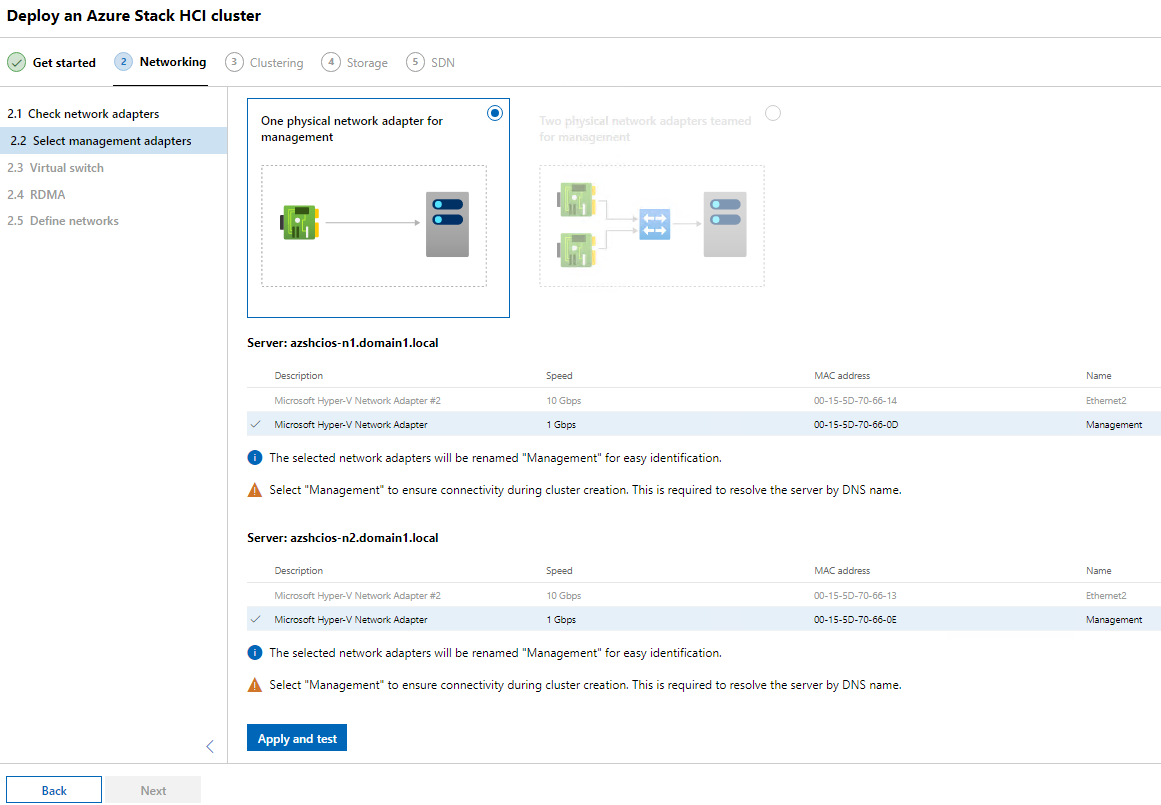
- Valitse yksi fyysinen verkkosovitin hallintaa varten, valitse kunkin isännän hallintasovittimet, valitse Apply and Testjavalitse Next.
- Valitse Virtual Switch (Virtuaalikytkin) -näytössä Skip virtual switch creation (Ohitavirtuaalikytkimenluonti)-valintaruutu ja valitse Next (Seuraava).
- Valitse RDMA-määritysnäytössä Next (Seuraava) (ohita).
- Kirjoita Define networks (Määritä verkot) -näytössä tallennussovittimien nimi, IP-osoite ja aliverkon peite ja valitse Apply and Test (Käytä ja testaa). Valitse Seuraava: Klusterointi.
- Valitse Validate the cluster -näytössä Validate ja odota, kunnes vahvistus on valmis. Valitse siinä tapauksessa Seuraava.
- Määritä Create the Cluster (Luo klusteri) -näytössä klusterille nimi ja IP-osoite ja valitse Create cluster (Luo klusteri). Kun klusteri on luotu, valitse Seuraava: Tallennus.
- ValitseOptionally erase all existing data-näytössä Next.
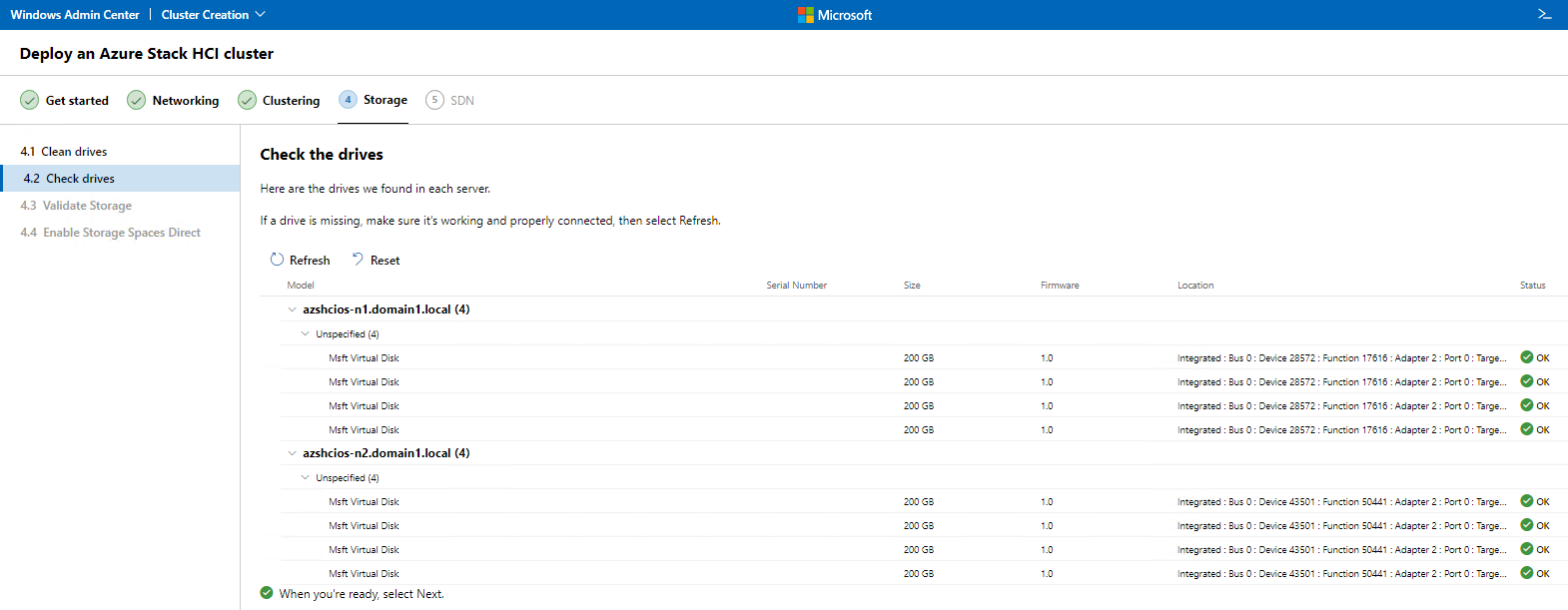
- Laajenna ja tarkastele asemien Tarkista asemat -näytössä Azure Stack HCI -solmuihin määritettyjä asemia, joita käytetään Storage Spaces Direct (S2D) -laitteissa, ja vahvista tallennustila valitsemalla Seuraava.
- Ota Storage Spaces Direct käyttöön valitsemalla Enable Storage Spaces Direct -näytössä Enable.
- Kun tämä on valmis, valitse Next:SDN ja valitse Deploy the Network Controller -näytössä Ohita.
2. Azure Stack HCI -klusterin rekisteröinnin tilan tarkistaminen Azuressa:
- Avaa Windows Admin Center ja avaa tämän klusterin koontinäyttö valitsemalla all connections -kohdassa juuri luodun Azure Stack HCI -klusterin (Cluster1.domain1.local) hyperlinkki.
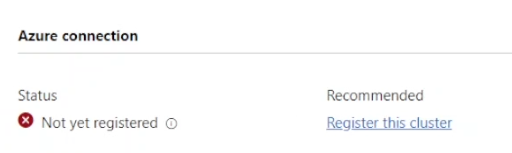
- Tila näkyy Koontinäytön Azure-yhteyden kohdassa Not yet registered (Ei vielä rekisteröity).
3. Azure Stack HCI -klusterin rekisteröinti Azuressa:
- Avaa Powershell hallintatietokoneessa, johon Windows Admin Center on asennettu (tässä demossa WAC1), ja lataa tarvittava moduuli seuraavalla komennolla ja valmistele se:
- Asennusmoduuli -Name Az.StackHCI
- Vahvista kehotteet ja luota pakettiin ja asenna NuGet, jos ne tulevat näyttöön.
- Rekisteröi Azure Stack HCI -klusteri azure-tilaukseen suorittamalla seuraava komento:
-
Register-AzStackHCI -SubscriptionId "" -ComputerName AZSHCIOS-N1
-
Tässä esittelyssä käytetään Azuren 30 päivän kokeilutilausta. Tilaustunnuksen voi paikantaa kirjautumalla Azure-portaaliin ja valitsemalla Azure Services (Azure-palvelut) -kohdassa Subscriptions (Tilaukset) -kuvakkeen.
4. Mistä tiedän, että tämä toimi?
- Avaa klusterin 1 koontinäyttö Valitsemalla Windows Admin Centerin All connections -kohdassa Azure Stack HCI -klusteriobjektin hyperlinkki.
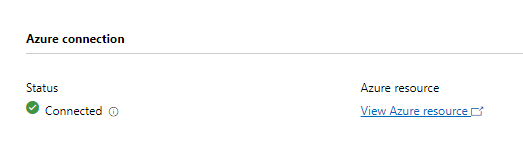
- Juuri luomasi klusteri näkyy Koontinäytön Azure-yhteyden kohdassa Connected (Yhdistetty).
Getroffen producten
Dell EMC Cloud For Microsoft Azure StackProducten
Integrated System for Microsoft Azure Stack Hub 14G, Dell Hybrid Cloud System for MicrosoftArtikeleigenschappen
Artikelnummer: 000204313
Artikeltype: How To
Laatst aangepast: 17 mei 2023
Versie: 6
Vind antwoorden op uw vragen via andere Dell gebruikers
Support Services
Controleer of uw apparaat wordt gedekt door Support Services.