Creare un cluster AZSHCI utilizzando Windows Admin Center e registrarlo in Azure.
Samenvatting: Questo articolo e il relativo video spiegano come creare un cluster Azure Stack HCI utilizzando Windows Admin Center e registrare il cluster in Azure.
Dit artikel is van toepassing op
Dit artikel is niet van toepassing op
Dit artikel is niet gebonden aan een specifiek product.
Niet alle productversies worden in dit artikel vermeld.
Instructies
Verifica preliminare all'apprendimento:
Prima di continuare la lettura, si consiglia di familiarizzare con i seguenti concetti:
La conoscenza pratica delle seguenti tecnologie è un prerequisito:
Questa guida/demo sulle procedure utilizza quattro virtual machine Hyper-V con i dettagli riportati di seguito:
WAC1 dispone di browser Microsoft Edge e Google Chrome installati. È possibile utilizzare entrambe le opzioni per seguire questa guida. Internet Explorer è stato rimosso in WAC1 utilizzando il seguente comando DISM:
AZSHCIOS-N1 e AZSHCIOS-N2 sono stati installati con il sistema operativo Azure Stack HCI, scaricabile qui:
https://azure.microsoft.com/en-us/contact/azure-stack-hci/
AZSHCIOS-N1 e AZSHCIOS-N2 dispongono di 2 NIC virtuali ciascuna: Uno connesso a uno switch virtuale Hyper-V esterno utilizzato per la gestione e uno connesso a uno switch virtuale Hyper-V privato utilizzato per il traffico di storage/elaborazione.
AZSHCIOS-N1 e AZSHCIOS-N2 dispongono di un controller SCSI virtuale dedicato con 4 unità VHDX utilizzate per Storage Spaces Direct (S2D).
La virtualizzazione nidificata è stata abilitata sulle VM AZSHCIOS-N1 e AZSHCIOS-N2 eseguendo i comandi riportati di seguito sul server Hyper-V che ospita le VM:
Il ruolo Hyper-V è stato aggiunto alle macchine virtuali AZSHCIOS-N1 e AZSHCIOS-N2 utilizzando il comando GESTIONE E MANUTENZIONE IMMAGINI DISTRIBUZIONE riportato di seguito:
Il sistema operativo su tutte le macchine virtuali è stato completamente aggiornato all'ultima versione cu disponibile prima di iniziare questa demo.
1. Per creare un cluster Azure Stack HCI utilizzando Windows Admin Center:
2. Per verificare lo stato di registrazione del cluster Azure Stack HCI in Azure:
3. Per registrare il cluster Azure Stack HCI in Azure:
Questa demo utilizza un abbonamento di prova di 30 giorni di Azure. L'ID dell'abbonamento può essere individuato accedendo al portale Azure e cliccando sull'icona "Subscriptions" (Sottoscrizioni) in "Azure Services" (Servizi Di Azure).
4. Come faccio a sapere se ha funzionato?
Prima di continuare la lettura, si consiglia di familiarizzare con i seguenti concetti:
- Che cos'è AZSHCI
- Perché è necessaria la registrazione di AZSHCI in Azure?
- Che cos'è Windows Admin Center?
- Licenza di prova di Azure


La conoscenza pratica delle seguenti tecnologie è un prerequisito:
- Hyper-V
- Failover Clustering
- Spazi di archiviazione diretta
- PowerShell
- DISM
Questa guida/demo sulle procedure utilizza quattro virtual machine Hyper-V con i dettagli riportati di seguito:
- VM1 = DC1 = controller di dominio Windows Server 2022 > 2 GB di RAM > VHDX da 30 GB
- VM2 = WAC1 = Windows Server 2019 Windows Admin Center > 4 GB di RAM > VHDX da 30 GB
- VM3 = AZSHCIOS-N1 = sistema operativo Azure Stack HCI > 8 GB di RAM > VHDX da 30 GB + 4 VHDX da 200 GB (S2D)
- VM4 = AZSHCIOS-N2 = sistema operativo Azure Stack HCI > 8 GB di RAM > VHDX da 30 GB + 4 VHDX da 200 GB (S2D)
WAC1 dispone di browser Microsoft Edge e Google Chrome installati. È possibile utilizzare entrambe le opzioni per seguire questa guida. Internet Explorer è stato rimosso in WAC1 utilizzando il seguente comando DISM:
dism /online /Remove-Capability /CapabilityName:Browser.InternetExplorer~~~~0.0.11.0
AZSHCIOS-N1 e AZSHCIOS-N2 sono stati installati con il sistema operativo Azure Stack HCI, scaricabile qui:
https://azure.microsoft.com/en-us/contact/azure-stack-hci/
AZSHCIOS-N1 e AZSHCIOS-N2 dispongono di 2 NIC virtuali ciascuna: Uno connesso a uno switch virtuale Hyper-V esterno utilizzato per la gestione e uno connesso a uno switch virtuale Hyper-V privato utilizzato per il traffico di storage/elaborazione.
AZSHCIOS-N1 e AZSHCIOS-N2 dispongono di un controller SCSI virtuale dedicato con 4 unità VHDX utilizzate per Storage Spaces Direct (S2D).
La virtualizzazione nidificata è stata abilitata sulle VM AZSHCIOS-N1 e AZSHCIOS-N2 eseguendo i comandi riportati di seguito sul server Hyper-V che ospita le VM:
Set-VMProcessor -VMName -ExposeVirtualizationExtensions $true
Il ruolo Hyper-V è stato aggiunto alle macchine virtuali AZSHCIOS-N1 e AZSHCIOS-N2 utilizzando il comando GESTIONE E MANUTENZIONE IMMAGINI DISTRIBUZIONE riportato di seguito:
DISM /Online /Enable-Feature /All /FeatureName:Microsoft-Hyper-V
Il sistema operativo su tutte le macchine virtuali è stato completamente aggiornato all'ultima versione cu disponibile prima di iniziare questa demo.
1. Per creare un cluster Azure Stack HCI utilizzando Windows Admin Center:
- In WAC1, il server gateway Di Windows Admin Center, aprire Windows Admin Center.
- In alto a sinistra, fare clic su Aggiungi, quindi in Clusterdi server fare clic su Creanuovo.
- SelezionareAzureStackHCI come tipo di cluster, quindi fare clic su "Create".
- Nella schermata Prerequisiti, fare clic su Avanti.
- Nella schermata Add servers inserire le credenziali di amministratore per la connessione ai server che faranno parte del cluster (AZSHCIOS-N1 e AZSHCIOS-N2 in questa demo).
- Sempre nella schermata Add servers digitare il nome del computer dei nodi e cliccare su Add. Quando i server vengono visualizzati come "Ready", fare clic su Next.
- Quando i due server sono indicati come pronti, fare clic su Next.
- Nella schermata Join Domain, immettere le credenziali per l'aggiunta dei server al dominio, quindi cliccare su Applychanges, quindi su Next.
- Nella schermata Install required features cliccare su Install e quindi su Next.
- Nella schermata Installa aggiornamenti, fare clic su Avanti.
- Nella schermata Install hardware updates, fare clic su Next.
- Nella schermata Riavvia server, cliccare su Riavvia server, quindi su Avanti.
- Nella schermata Choose how to configure host networking, fare clic su Manuallyconfigurehostnetworking, quindi fare clic su Next.
- Nella schermata Check the network adapters cliccare su Next.
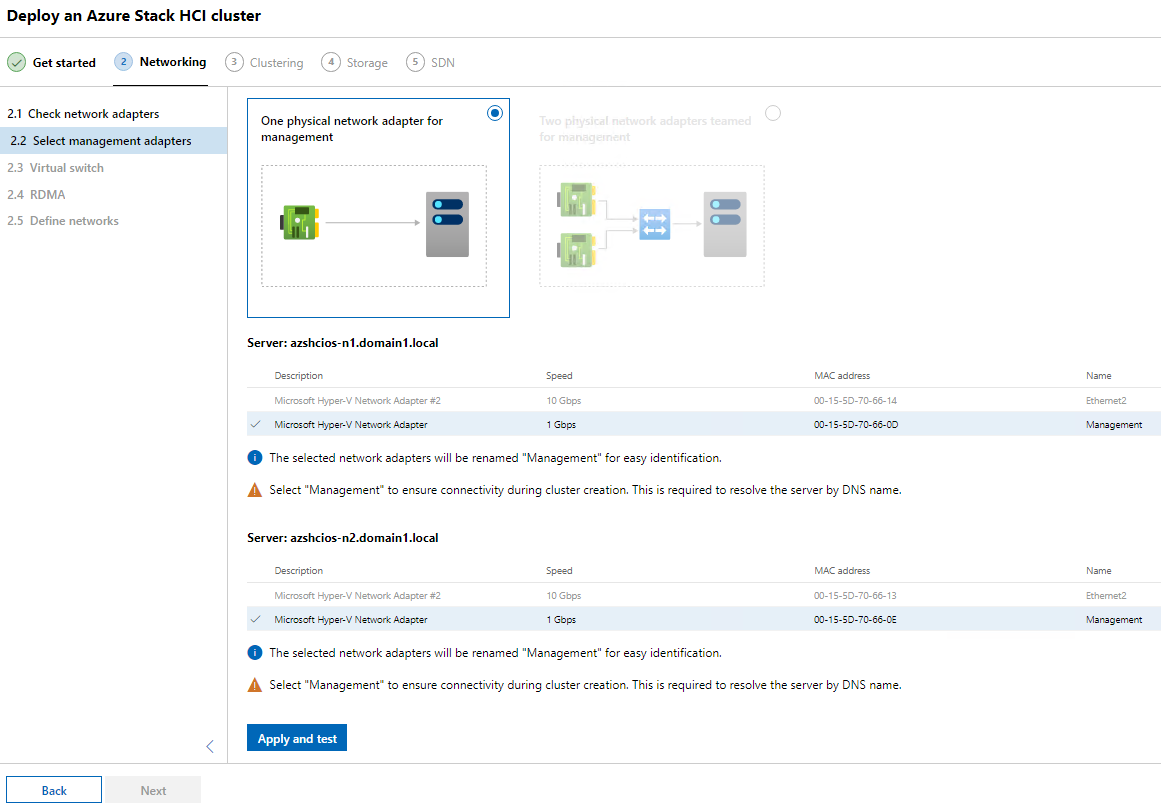
- Cliccare per selezionare Una scheda di rete fisica per la gestione , quindi selezionare le schede di gestione su ciascun host e cliccare su Applicaetesta, quindi cliccare su Avanti.
- Nella schermata Virtual switch, fare clic sulla casella di controllo Skipvirtualswitchcreation, quindi fare clic su Next.
- Cliccare su Avanti nella schermata di configurazione RDMA (ignora).
- Nella schermata Definenetworks inserire un nome, un indirizzo IP e una subnet mask per le schede di storage, quindi cliccare su Apply e testare. Fare clic su Next: Clustering.
- Nella schermata Validate the cluster, fare clic su Validate e attendere il completamento della convalida. In questo momento, fare clic su Avanti.
- Nella schermata Create the cluster assegnare un nome e un indirizzo IP al cluster, quindi cliccare su Createcluster. Al termine della creazione del cluster, fare clic su Next: di storage.
- Nella schermata "Cancellazione facoltativa di tutti i dati esistenti", cliccare su Avanti.
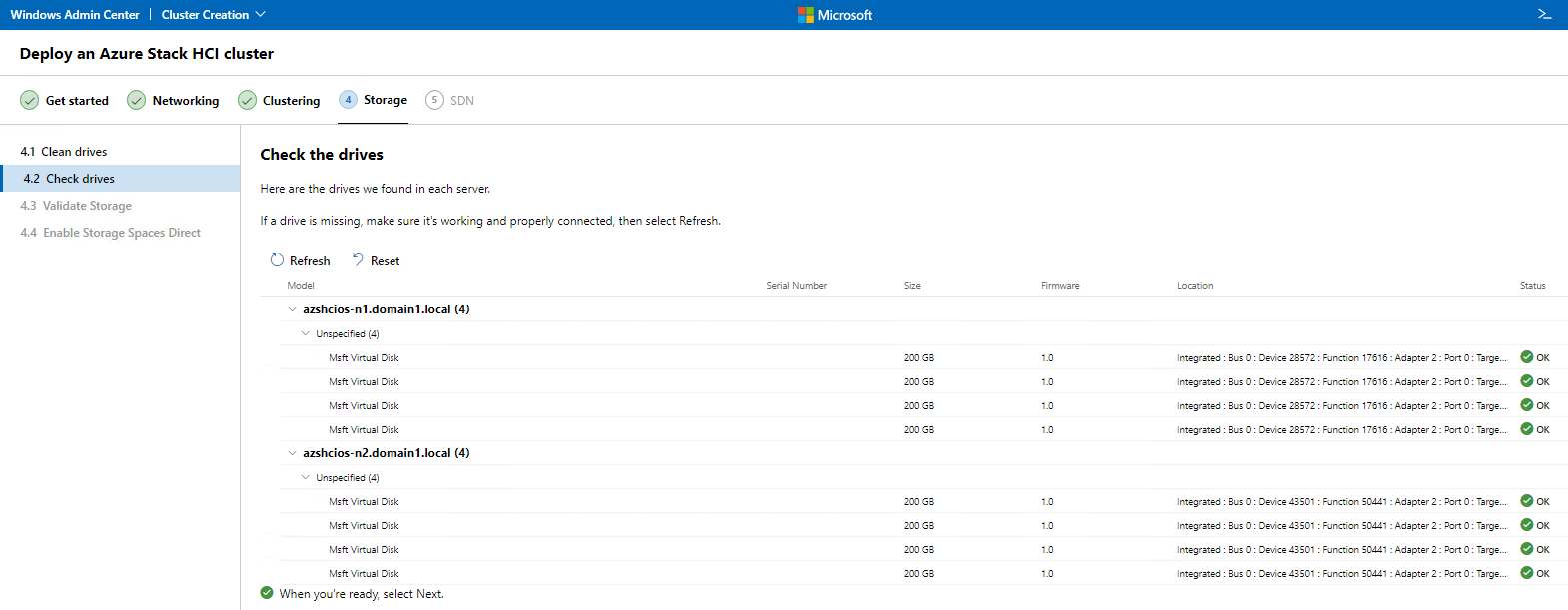
- Nella schermata Controllo unità, cliccare per espandere e visualizzare le unità assegnate ai nodi Azure Stack HCI da utilizzare per Spazi di archiviazione diretta (S2D), quindi cliccare su Avanti per convalidare lo storage.
- Nella schermata Enable Storage Spaces Direct, fare clic su Enable per abilitare Storage Spaces Direct.
- Al termine, cliccare su Next:SDN e nella schermata Deploy the Network Controller cliccare su Skip.
2. Per verificare lo stato di registrazione del cluster Azure Stack HCI in Azure:
- Aprire Windows Admin Center e, in Tutte le connessioni, fare clic sul collegamento ipertestuale per il cluster Azure Stack HCI appena creato (Cluster1.domain1.local in questa demo) per aprire il dashboard per questo cluster.
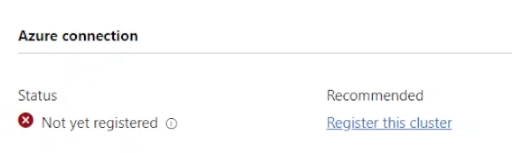
- Nel dashboard, in Connessione Azure, lo stato viene visualizzato come "Non ancora registrato".
3. Per registrare il cluster Azure Stack HCI in Azure:
- Nel computer di gestione in cui è installato Windows Admin Center (WAC1 in questa demo), aprire PowerShell ed eseguire il comando riportato di seguito per scaricare il modulo richiesto e prepararlo:
- Install-Module -Name Az.StackHCI
- Confermare i prompt per considerare attendibile il pacchetto e installare NuGet se vengono visualizzati.
- Eseguire il comando riportato di seguito per registrare il cluster Azure Stack HCI su un abbonamento azure:
-
Register-AzStackHCI -SubscriptionId "" -ComputerName AZSHCIOS-N1
-
Questa demo utilizza un abbonamento di prova di 30 giorni di Azure. L'ID dell'abbonamento può essere individuato accedendo al portale Azure e cliccando sull'icona "Subscriptions" (Sottoscrizioni) in "Azure Services" (Servizi Di Azure).
4. Come faccio a sapere se ha funzionato?
- Tornare in Windows Admin Center, in "Tutte le connessioni", fare clic sul collegamento ipertestuale per l'oggetto cluster Azure Stack HCI per aprire il dashboard del cluster1.
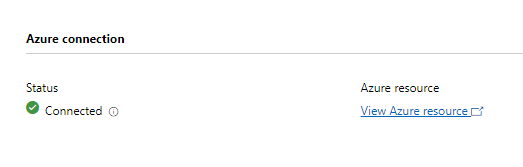
- Nel dashboard, in Connessione Azure, il cluster appena creato viene visualizzato come "Connesso".
Getroffen producten
Dell EMC Cloud For Microsoft Azure StackProducten
Integrated System for Microsoft Azure Stack Hub 14G, Dell Hybrid Cloud System for MicrosoftArtikeleigenschappen
Artikelnummer: 000204313
Artikeltype: How To
Laatst aangepast: 17 mei 2023
Versie: 6
Vind antwoorden op uw vragen via andere Dell gebruikers
Support Services
Controleer of uw apparaat wordt gedekt door Support Services.