Windows Admin Center를 사용하여 AZSHCI 클러스터를 생성하고 Azure에 등록합니다.
Samenvatting: 이 문서와 함께 제공되는 비디오에서는 Windows Admin Center를 사용하여 Azure Stack HCI 클러스터를 생성한 다음 해당 클러스터를 Azure에 등록하는 방법에 대해 설명합니다.
Dit artikel is van toepassing op
Dit artikel is niet van toepassing op
Dit artikel is niet gebonden aan een specifiek product.
Niet alle productversies worden in dit artikel vermeld.
Instructies
사전 지식 확인:
계속 읽기 전에 다음 개념을 숙지하는 것이 좋습니다.
다음 기술에 대한 실용적인 지식은 사전 요구 사항입니다.
이 "방법" 가이드/데모에서는 아래 세부 정보와 함께 4대의 Hyper-V 가상 머신을 활용합니다.
WAC1 에는 Microsoft Edge 및 Google Chrome 브라우저가 모두 설치되어 있습니다. 이 가이드를 따르는 데 사용할 수 있습니다. WAC1에서 다음 DISM 명령을 사용하여 Internet Explorer가 제거되었습니다.
AZSHCIOS-N1 및 AZSHCIOS-N2는 Azure Stack HCI OS와 함께 설치되었으며 여기에서 다운로드할 수 있습니다.
https://azure.microsoft.com/en-us/contact/azure-stack-hci/
AZSHCIOS-N1 및 AZSHCIOS-N2에는 각각 2개의 가상 NIC가 있습니다. 하나는 관리에 사용되는 외부 Hyper-V 가상 스위치에 연결되고 하나는 스토리지/컴퓨팅 트래픽에 사용되는 전용 Hyper-V 가상 스위치에 연결됩니다.
AZSHCIOS-N1 및 AZSHCIOS-N2에는 S2D(Storage Spaces Direct)에 사용되는 4개의 VHDX 드라이브가 있는 전용 가상 SCSI 컨트롤러가 있습니다.
VM을 호스팅하는 Hyper-V 서버에서 아래 명령을 실행하여 VM AZSHCIOS-N1 및 AZSHCIOS-N2에서 중첩된 가상화가 활성화되었습니다.
Hyper-V 역할은 아래의 DISM 명령을 사용하여 가상 머신 AZSHCIOS-N1 및 AZSHCIOS-N2 에 추가되었습니다.
이 데모를 시작하기 전에 모든 가상 머신의 운영 체제가 사용 가능한 최신 CU로 완전히 업데이트되었습니다.
1. Windows Admin Center를 사용하여 Azure Stack HCI 클러스터를 생성하려면 다음을 수행합니다.

2. Azure에서 Azure Stack HCI 클러스터의 등록 상태를 확인하려면 다음을 수행합니다.
3. Azure Stack HCI 클러스터를 Azure에 등록하려면 다음을 수행합니다.
이 데모에서는 Azure의 30일 평가판 구독을 사용합니다. 구독 ID는 Azure 포털에 로그인하고 "Azure Services" 아래의 "구독" 아이콘을 클릭하여 확인할 수 있습니다.
4. 이 작업을 어떻게 알 수 있습니까?
계속 읽기 전에 다음 개념을 숙지하는 것이 좋습니다.
- AZSHCI란 무엇입니까?
- Azure에서 AZSHCI를 등록해야 하는 이유는 무엇입니까?
- Windows Admin Center란 무엇입니까?
- Azure 평가판 라이선스


다음 기술에 대한 실용적인 지식은 사전 요구 사항입니다.
- Hyper-V
- 페일오버 클러스터링
- Storage Spaces Direct
- PowerShell
- Dism
이 "방법" 가이드/데모에서는 아래 세부 정보와 함께 4대의 Hyper-V 가상 머신을 활용합니다.
- VM1 = DC1 = Windows Server 2022 도메인 컨트롤러 > 2GB RAM > 30GB VHDX
- VM2 = WAC1 = Windows Server 2019 Windows Admin Center > 4GB RAM > 30GB VHDX
- VM3 = AZSHCIOS-N1 = Azure Stack HCI OS > 8GB RAM > 30GB VHDX + 4x200GB VHDX(S2D)
- VM4 = AZSHCIOS-N2 = Azure Stack HCI OS > 8GB RAM > 30GB VHDX + 4x200GB VHDX(S2D)
WAC1 에는 Microsoft Edge 및 Google Chrome 브라우저가 모두 설치되어 있습니다. 이 가이드를 따르는 데 사용할 수 있습니다. WAC1에서 다음 DISM 명령을 사용하여 Internet Explorer가 제거되었습니다.
dism /online /Remove-Capability /CapabilityName:Browser.InternetExplorer~~~~0.0.11.0
AZSHCIOS-N1 및 AZSHCIOS-N2는 Azure Stack HCI OS와 함께 설치되었으며 여기에서 다운로드할 수 있습니다.
https://azure.microsoft.com/en-us/contact/azure-stack-hci/
AZSHCIOS-N1 및 AZSHCIOS-N2에는 각각 2개의 가상 NIC가 있습니다. 하나는 관리에 사용되는 외부 Hyper-V 가상 스위치에 연결되고 하나는 스토리지/컴퓨팅 트래픽에 사용되는 전용 Hyper-V 가상 스위치에 연결됩니다.
AZSHCIOS-N1 및 AZSHCIOS-N2에는 S2D(Storage Spaces Direct)에 사용되는 4개의 VHDX 드라이브가 있는 전용 가상 SCSI 컨트롤러가 있습니다.
VM을 호스팅하는 Hyper-V 서버에서 아래 명령을 실행하여 VM AZSHCIOS-N1 및 AZSHCIOS-N2에서 중첩된 가상화가 활성화되었습니다.
Set-VMProcessor -VMName -ExposeVirtualizationExtensions $true
Hyper-V 역할은 아래의 DISM 명령을 사용하여 가상 머신 AZSHCIOS-N1 및 AZSHCIOS-N2 에 추가되었습니다.
DISM /Online /Enable-Feature /All /FeatureName:Microsoft-Hyper-V
이 데모를 시작하기 전에 모든 가상 머신의 운영 체제가 사용 가능한 최신 CU로 완전히 업데이트되었습니다.
1. Windows Admin Center를 사용하여 Azure Stack HCI 클러스터를 생성하려면 다음을 수행합니다.
- WAC1에서 Windows Admin Center 게이트웨이 서버에서 Windows Admin Center를 엽니다.
- 왼쪽 상단에서 Add를 클릭한 다음 서버클러스터에서 Createnew를 클릭합니다.
- 클러스터 유형으로 Select AzureStackHCI를 입력한 다음 "Create"를 클릭합니다.
- 사전 요구 사항 화면에서 Next를 클릭한 다.
- 서버 추가 화면에서 클러스터의 일부가 될 서버에 연결하기 위한 관리 자격 증명을 입력합니다(이 데모에서는 AZSHCIOS-N1 및 AZSHCIOS-N2).
- Add servers 화면에서 노드의 컴퓨터 이름을 입력하고 Add를 클릭합니다. 서버가 "준비"로 표시되면 Next를 클릭한다.
- 두 서버가 준비 상태로 나열되면 Next를 클릭한다.
- Join Domain 화면에서 서버에 도메인에 연결하기 위한 자격 증명을 입력하고 변경 사항 적용 을 클릭한 다음 다음을 클릭합니다.
- Install required features 화면에서 Install을 클릭한 다음 Next를 클릭합니다.
- 업데이트 설치 화면에서 Next를 클릭한다.
- 하드웨어 업데이트 설치 화면에서 Next를 클릭한다.
- Restart servers 화면에서 Restart servers를 클릭한 다음 Next를 클릭한다.
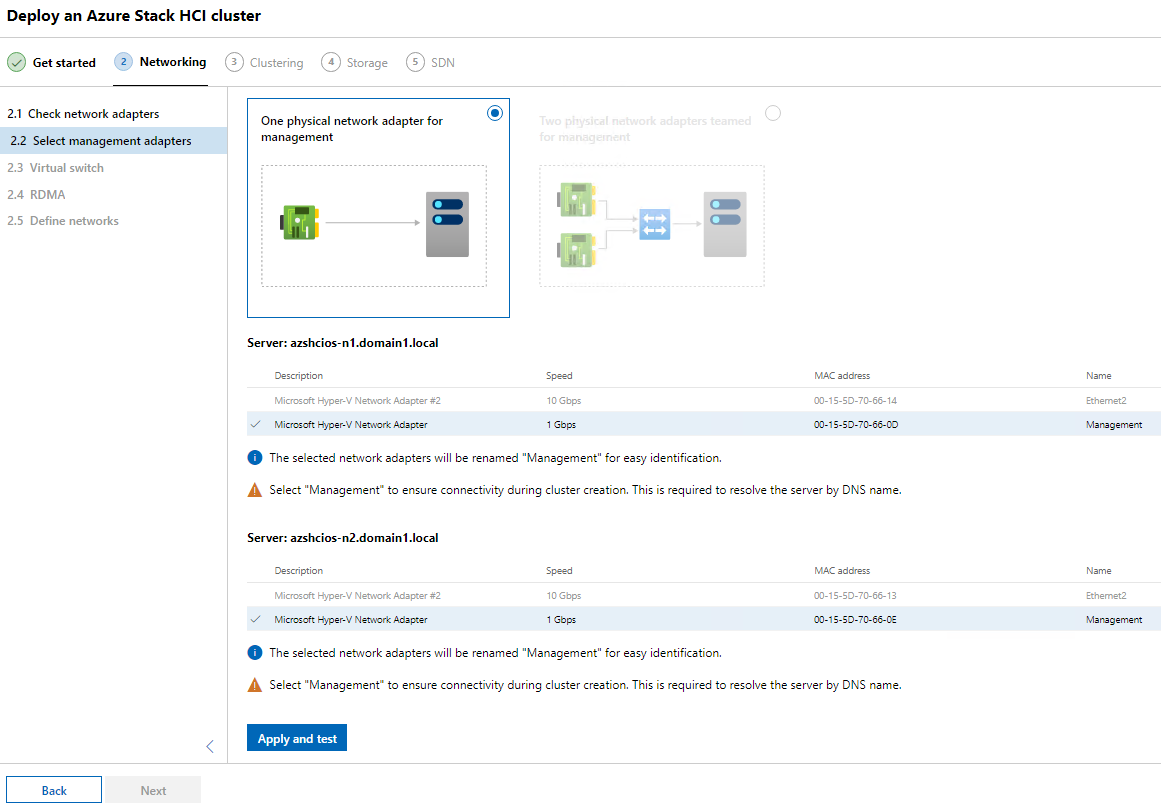
- 호스트 네트워킹 구성 방법 선택 화면에서 호스트 네트워킹 수동구성을 클릭한 다음 Next를 클릭한다.
- 네트워크 어댑터 확인 화면에서 Next를 클릭한다.
- 여기를 클릭하여 관리용 물리적 네트워크 어댑터 하나를 선택한 다음 각 호스트에서 관리 어댑터를 선택하고 적용및테스트를 클릭한 다음 Next를 클릭한다.
- 가상 스위치 화면에서 가상 스위치생성 건너뛰 기 확인란을 클릭하고 Next를 클릭한다.
- RDMA 구성 화면에서 Next를 클릭합니다 (건너뛰기).
- 네트워크 정의 화면에서 스토리지 어댑터의 이름, IP 주소 및 서브넷 마스크를 입력한 다음 Apply를 클릭하고 테스트를 클릭합니다. 다음(Next)을 클릭합니다 . 클러스터링.
- 클러스터 유효성 검사 화면에서 Validate를 클릭하고 검증이 완료될 때까지 기다립니다. 이 경우 Next를 클릭한 다.
- Create the cluster 화면에서 클러스터에 이름과 IP 주소를 할당한 다음 Createcluster를 클릭합니다. 클러스터 생성이 완료되면 Next를 클릭한 다. 스토리지.
- "선택적으로 모든 기존 데이터 지우기" 화면에서 Next를 클릭한다.
- 드라이브 확인 화면에서 S2D(Storage Spaces Direct)에 사용할 Azure Stack HCI 노드에 할당된 드라이브를 확장하고 확인한 다음 Next를 클릭하여 스토리지를 검증합니다.
- Enable Storage Spaces Direct 화면에서 Enable 을 클릭하여 Storage Spaces Direct를 활성화합니다.
- 이 작업이 완료되면 Next:SDN 을 클릭하고 Deploy the Network Controller 화면에서 Skip을 클릭합니다.
2. Azure에서 Azure Stack HCI 클러스터의 등록 상태를 확인하려면 다음을 수행합니다.
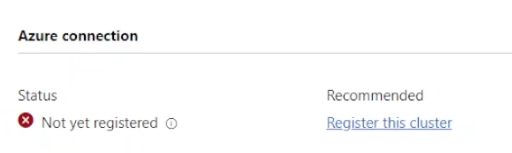
- Windows Admin Center를 열고 모든 연결에서 새로 생성된 Azure Stack HCI 클러스터(이 데모에서 Cluster1.domain1.local)의 하이퍼링크를 클릭하여 이 클러스터에 대한 대시보드 를 엽니다.
- 대시보드의 Azure 연결에서 상태가 "Not yet registered"로 표시됩니다.
3. Azure Stack HCI 클러스터를 Azure에 등록하려면 다음을 수행합니다.
- Windows Admin Center가 설치된 관리 컴퓨터(이 데모의 WAC1)에서 Powershell을 열고 아래 명령을 실행하여 필요한 모듈을 다운로드하고 준비합니다.
- Install-Module -Name Az.StackHCI
- 패키지를 신뢰하고 나타나는 경우 NuGet를 설치하라는 프롬프트를 확인합니다.
- 아래 명령을 실행하여 Azure Stack HCI 클러스터를 Azure 구독에 등록합니다.
-
Register-AzStackHCI -SubscriptionId "" -ComputerName AZSHCIOS-N1
-
이 데모에서는 Azure의 30일 평가판 구독을 사용합니다. 구독 ID는 Azure 포털에 로그인하고 "Azure Services" 아래의 "구독" 아이콘을 클릭하여 확인할 수 있습니다.
4. 이 작업을 어떻게 알 수 있습니까?
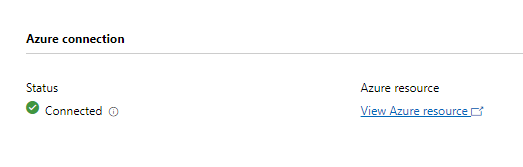
- Windows Admin Center의 "모든 연결"에서 Azure Stack HCI 클러스터 객체의 하이퍼링크를 클릭하여 Cluster1 대시보드를 엽니다.
- 대시보드의 Azure 연결에서 새로 생성된 클러스터가 "Connected"로 표시됩니다.
Getroffen producten
Dell EMC Cloud For Microsoft Azure StackProducten
Integrated System for Microsoft Azure Stack Hub 14G, Dell Hybrid Cloud System for MicrosoftArtikeleigenschappen
Artikelnummer: 000204313
Artikeltype: How To
Laatst aangepast: 17 mei 2023
Versie: 6
Vind antwoorden op uw vragen via andere Dell gebruikers
Support Services
Controleer of uw apparaat wordt gedekt door Support Services.