Utwórz klaster AZSHCI przy użyciu Windows Admin Center i zarejestruj go na platformie Azure.
Samenvatting: Ten artykuł i towarzyszący mu film omawiają, jak utworzyć klaster Azure Stack HCI przy użyciu Windows Admin Center, a następnie zarejestrować ten klaster na platformie Azure.
Dit artikel is van toepassing op
Dit artikel is niet van toepassing op
Dit artikel is niet gebonden aan een specifiek product.
Niet alle productversies worden in dit artikel vermeld.
Instructies
Kontrola wstępna wiedzy:
Przed kontynuowaniem czytania zaleca się zapoznanie się z następującymi koncepcjami:
Praktyczna wiedza na temat następujących technologii jest wymagana:
Ten przewodnik/prezentacja "how to" wykorzystuje cztery maszyny wirtualne Hyper-V ze szczegółami poniżej:
WAC1 ma zainstalowane przeglądarki Microsoft Edge i Google Chrome. Do wykonania tej instrukcji można użyć jednej z tych instrukcji. Przeglądarka Internet Explorer została usunięta w kontrolerze WAC1 za pomocą następującego polecenia NARZĘDZIA DISM:
AZSHCIOS-N1 i AZSHCIOS-N2 zostały zainstalowane z systemem azure stack HCI, który można pobrać tutaj:
https://azure.microsoft.com/en-us/contact/azure-stack-hci/
AZSHCIOS-N1 i AZSHCIOS-N2 mają po 2 wirtualne karty sieciowe: Jedno podłączone do zewnętrznego wirtualnego przełącznika Hyper-V używanego do zarządzania, a jedno podłączone do prywatnego wirtualnego przełącznika Hyper-V używanego do przechowywania/ruchu obliczeniowego.
AZSHCIOS-N1 i AZSHCIOS-N2 mają dedykowany wirtualny kontroler SCSI z 4 dyskami VHDX używanymi w storage spaces direct (S2D).
Wirtualizacja zagnieżdżona została włączona na maszynach wirtualnych AZSHCIOS-N1 i AZSHCIOS-N2 , uruchamiając poniższe polecenia na serwerze Hyper-V hostowanym maszynach wirtualnych:
Rola Hyper-V została dodana do maszyn wirtualnych AZSHCIOS-N1 i AZSHCIOS-N2 za pomocą poniższego polecenia NARZĘDZIA DISM:
System operacyjny we wszystkich maszynach wirtualnych został w pełni zaktualizowany do najnowszej dostępnej wersji CU przed rozpoczęciem tej demonstracji.
1. Aby utworzyć klaster Azure Stack HCI przy użyciu Windows Admin Center:
2. Aby sprawdzić stan rejestracji klastra Azure Stack HCI na platformie Azure:
3. Aby zarejestrować klaster Azure Stack HCI na platformie Azure:
W tej demonstracji wykorzystano 30-dniową subskrypcję próbną platformy Azure. Identyfikator subskrypcji można znaleźć, logując się do portalu Azure i klikając ikonę "Subskrypcje" w obszarze "Usługi Azure".
4. Skąd wiadomo, że to zadziałało?
Przed kontynuowaniem czytania zaleca się zapoznanie się z następującymi koncepcjami:
- Co to jest AZSHCI?
- Dlaczego wymagana jest rejestracja AZSHCI na platformie Azure?
- Co to jest Windows Admin Center?
- Licencja próbna platformy Azure


Praktyczna wiedza na temat następujących technologii jest wymagana:
- Hyper-V
- Tworzenie klastrów trybu failover
- Pamięć masowa Direct
- PowerShell
- Narzędzia dism
Ten przewodnik/prezentacja "how to" wykorzystuje cztery maszyny wirtualne Hyper-V ze szczegółami poniżej:
- VM1 = DC1 = Kontroler domeny systemu Windows Server 2022 > 2 GB pamięci RAM > 30 GB VHDX
- VM2 = WAC1 = Windows Server 2019 Windows Admin Center > 4 GB pamięci RAM > 30 GB VHDX
- VM3 = AZSHCIOS-N1 = system operacyjny Azure Stack HCI > 8 GB pamięci RAM > 30 GB VHDX + VHDX 4 x 200 GB (S2D)
- VM4 = AZSHCIOS-N2 = system operacyjny Azure Stack HCI > 8 GB pamięci RAM > 30 GB VHDX + VHDX 4 x 200 GB (S2D)
WAC1 ma zainstalowane przeglądarki Microsoft Edge i Google Chrome. Do wykonania tej instrukcji można użyć jednej z tych instrukcji. Przeglądarka Internet Explorer została usunięta w kontrolerze WAC1 za pomocą następującego polecenia NARZĘDZIA DISM:
dism /online /Remove-Capability /CapabilityName:Browser.InternetExplorer~~~~0.0.11.0
AZSHCIOS-N1 i AZSHCIOS-N2 zostały zainstalowane z systemem azure stack HCI, który można pobrać tutaj:
https://azure.microsoft.com/en-us/contact/azure-stack-hci/
AZSHCIOS-N1 i AZSHCIOS-N2 mają po 2 wirtualne karty sieciowe: Jedno podłączone do zewnętrznego wirtualnego przełącznika Hyper-V używanego do zarządzania, a jedno podłączone do prywatnego wirtualnego przełącznika Hyper-V używanego do przechowywania/ruchu obliczeniowego.
AZSHCIOS-N1 i AZSHCIOS-N2 mają dedykowany wirtualny kontroler SCSI z 4 dyskami VHDX używanymi w storage spaces direct (S2D).
Wirtualizacja zagnieżdżona została włączona na maszynach wirtualnych AZSHCIOS-N1 i AZSHCIOS-N2 , uruchamiając poniższe polecenia na serwerze Hyper-V hostowanym maszynach wirtualnych:
Set-VMProcessor -VMName -ExposeVirtualizationExtensions $true
Rola Hyper-V została dodana do maszyn wirtualnych AZSHCIOS-N1 i AZSHCIOS-N2 za pomocą poniższego polecenia NARZĘDZIA DISM:
DISM /Online /Enable-Feature /All /FeatureName:Microsoft-Hyper-V
System operacyjny we wszystkich maszynach wirtualnych został w pełni zaktualizowany do najnowszej dostępnej wersji CU przed rozpoczęciem tej demonstracji.
1. Aby utworzyć klaster Azure Stack HCI przy użyciu Windows Admin Center:
- Na WAC1 serwer bramy Windows Admin Center otwórz Windows Admin Center.
- W lewym górnym rogu kliknij opcję Dodaj, a następnie w obszarze Klastry serwera kliknij opcję Utwórznową.
- Select AzureStackHCI jako typ klastra, a następnie kliknij przycisk "Utwórz".
- Na ekranie wymagań wstępnych kliknij przycisk Dalej.
- Na ekranie Add servers wprowadź poświadczenia administracyjne do łączenia się z serwerami, które będą częścią klastra (AZSHCIOS-N1 i AZSHCIOS-N2 w tym pokazie).
- Nadal na ekranie Dodaj serwery wpisz nazwę komputera węzłów i kliknij przycisk Dodaj. Gdy serwery są wyświetlane jako Gotowe, kliknij przycisk Dalej.
- Gdy dwa serwery są wymienione jako gotowe, kliknij przycisk Dalej.
- Na ekranie Join Domain wprowadź poświadczenia do dołączenia serwerów do domeny i kliknij przycisk Zastosujzmiany, a następnie dalej.
- Na ekranie Instalacja wymaganych funkcji kliknij przycisk Instalujl, a następnie Dalej.
- Na ekranie Instaluj aktualizacje kliknij przycisk Dalej.
- Na ekranie Instaluj aktualizacje sprzętu kliknij przycisk Dalej.
- Na ekranie Uruchom ponownie serwery kliknij przycisk Uruchom ponownie serwery, a następnie dalej.
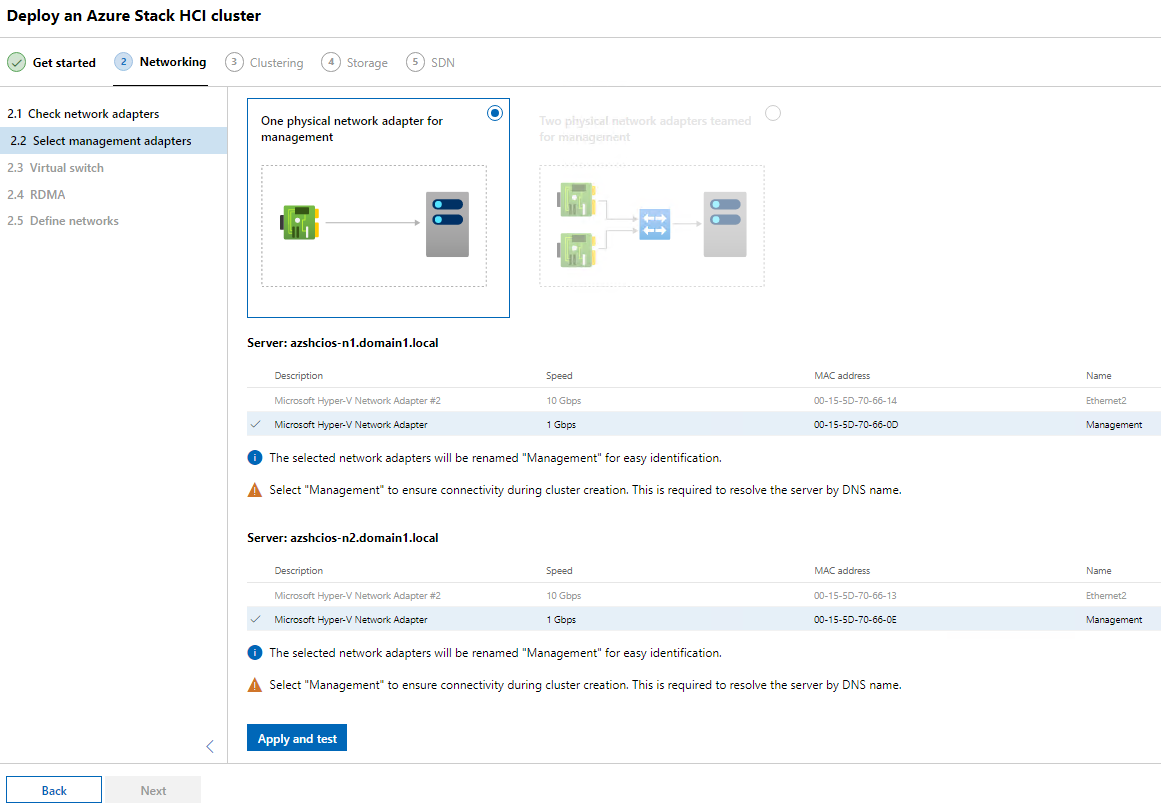
- Na ekranie Choose how to configure host networking (Wybierz sposób konfiguracji sieci hosta) kliknij opcję Manuallyconfigure host networking (Ręcznieskonfiguruj sieć hosta ), a następnie kliknij przycisk Next(Dalej).
- Na ekranie Sprawdź karty sieciowe kliknij przycisk Dalej.
- Kliknij, aby wybrać jedną fizyczną kartę sieciową do zarządzania, a następnie wybierz karty zarządzania na każdym hoście i kliknij przycisk Zastosujitestuj, a następnie kliknij przycisk Dalej.
- Na ekranie przełącznika wirtualnego kliknij pole wyboru Pomińtworzenie przełącznika wirtualnego i kliknij przycisk Dalej.
- Kliknij przycisk Dalej na ekranie konfiguracji RDMA (pomiń).
- Na ekranie Definenetworks wprowadź nazwę, adres IP i maskę podsieci dla kart pamięci masowej, a następnie kliknij przycisk Zastosuj i przetestuj. Kliknij przycisk Dalej: Tworzenie klastrów.
- Na ekranie Weryfikuj klaster kliknij przycisk Weryfikuj i poczekaj na zakończenie weryfikacji. Jeśli tak, kliknij przycisk Dalej.
- Na ekranie Create the cluster (Utwórz klaster) przypisz nazwę i adres IP do klastra, a następnie kliknij opcję Create cluster (Utwórzklaster). Po zakończeniu tworzenia klastra kliknij przycisk Dalej: Pamięć masowa.
- Naekranie "Opcjonalnie usuń wszystkie istniejące dane" kliknij przycisk Dalej.
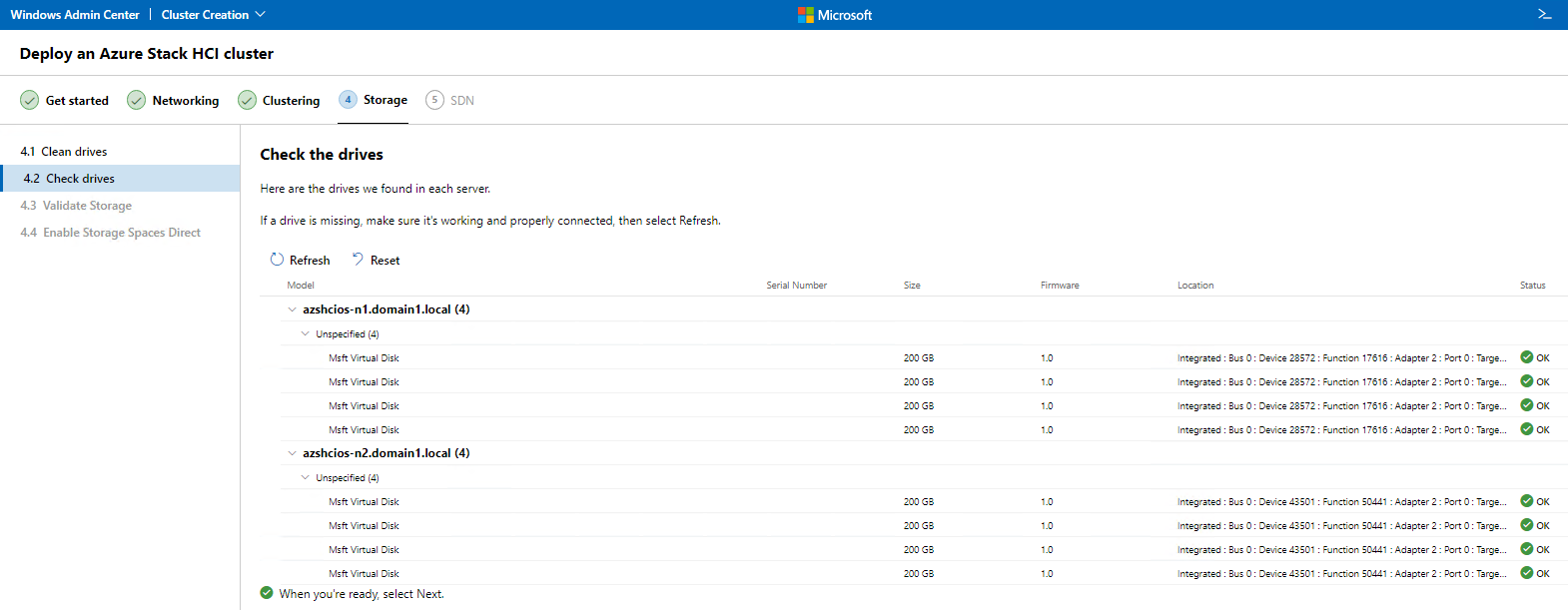
- Na ekranie Check the drives kliknij, aby rozwinąć i wyświetlić dyski przypisane do węzłów Azure Stack HCI, które mają być używane do storage spaces direct (S2D), a następnie kliknij przycisk Dalej, aby zweryfikować pamięć masową.
- Na ekranie Enable Storage Spaces Direct kliknij opcję Włącz, aby włączyć funkcję Storage Spaces Direct.
- Po zakończeniu kliknij przycisk Dalej:SDN, a na ekranie Deploy the Network Controller kliknij przycisk Pomiń.
2. Aby sprawdzić stan rejestracji klastra Azure Stack HCI na platformie Azure:
- Otwórz Program Windows Admin Center i, w obszarze Wszystkie połączenia, kliknij hiperłącze dla nowo utworzonego klastra Azure Stack HCI (Cluster1.domain1.local w tej demonstracji), aby otworzyć pulpit nawigacyjny dla tego klastra.
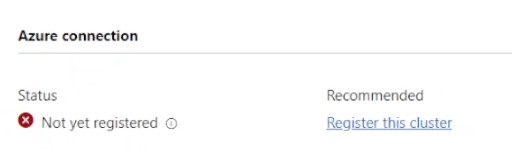
- Na pulpicie nawigacyjnym, w obszarze połączenia Azure, stan wyświetlany jest jako "Jeszcze niezarejestrowany".
3. Aby zarejestrować klaster Azure Stack HCI na platformie Azure:
- Na komputerze zarządzającym, na którym zainstalowano narzędzie Windows Admin Center (WAC1 w tym pokazie), otwórz program PowerShell i uruchom poniższe polecenie, aby pobrać wymagany moduł i przygotować go:
- Install-Module -Name Az.StackHCI
- Potwierdź monity, aby zaufać pakietowi i zainstalować nuGet, jeśli pojawią się one.
- Uruchom poniższe polecenie, aby zarejestrować klaster Azure Stack HCI w subskrypcji platformy Azure:
-
Register-AzStackHCI -SubscriptionId "" -ComputerName AZSHCIOS-N1
-
W tej demonstracji wykorzystano 30-dniową subskrypcję próbną platformy Azure. Identyfikator subskrypcji można znaleźć, logując się do portalu Azure i klikając ikonę "Subskrypcje" w obszarze "Usługi Azure".
4. Skąd wiadomo, że to zadziałało?
- Wróć do Windows Admin Center, w obszarze "Wszystkie połączenia" kliknij hiperłącze dla obiektu klastra Azure Stack HCI, aby otworzyć pulpit nawigacyjny klastra 1.
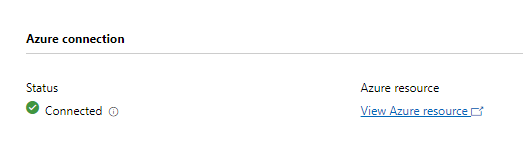
- Na pulpicie nawigacyjnym, w obszarze połączenia Azure, nowo utworzony klaster jest wyświetlany jako "Połączony".
Getroffen producten
Dell EMC Cloud For Microsoft Azure StackProducten
Integrated System for Microsoft Azure Stack Hub 14G, Dell Hybrid Cloud System for MicrosoftArtikeleigenschappen
Artikelnummer: 000204313
Artikeltype: How To
Laatst aangepast: 17 mei 2023
Versie: 6
Vind antwoorden op uw vragen via andere Dell gebruikers
Support Services
Controleer of uw apparaat wordt gedekt door Support Services.