Создайте кластер AZSHCI с помощью Центра администрирования Windows и зарегистрируйте его в Azure.
Samenvatting: В этой статье и сопроводительном видеоролике рассказывается о том, как создать кластер Azure Stack HCI с помощью Центра администрирования Windows, а затем зарегистрировать этот кластер в Azure. ...
Dit artikel is van toepassing op
Dit artikel is niet van toepassing op
Dit artikel is niet gebonden aan een specifiek product.
Niet alle productversies worden in dit artikel vermeld.
Instructies
Предварительная проверка знаний.
Прежде чем продолжить чтение, рекомендуется ознакомиться со следующими понятиями:
Практическое знание следующих технологий — это предварительное условие:
В этом руководстве и демонстрации используются четыре виртуальные машины Hyper-V со следующими сведениями:
В WAC1 установлены браузеры Microsoft Edge и Google Chrome. В этом руководстве можно использовать любое из следующих действий. Internet Explorer удален в WAC1 с помощью следующей команды DISM:
AZSHCIOS-N1 и AZSHCIOS-N2 установлены с ОС Azure Stack HCI, которую можно скачать здесь:
https://azure.microsoft.com/en-us/contact/azure-stack-hci/
AZSHCIOS-N1 и AZSHCIOS-N2 имеют по 2 виртуальных сетевых карты: Один подключен к внешнему виртуальному коммутатору Hyper-V , используемого для управления, и один подключен к частному виртуальному коммутатору Hyper-V, используемму для трафика хранилища/вычислительных ресурсов.
AZSHCIOS-N1 и AZSHCIOS-N2 имеют выделенный виртуальный контроллер SCSI с 4 дисками VHDX, используемыми для Storage Spaces Direct (S2D).
Вложенная виртуализация была включена на ВМ AZSHCIOS-N1 и AZSHCIOS-N2, выполнив команды ниже на сервере Hyper-V, на котором размещены ВМ:
Роль Hyper-V была добавлена к виртуальным машинам AZSHCIOS-N1 и AZSHCIOS-N2 с помощью команды DISM ниже:
Операционная система на всех виртуальных машинах была полностью обновлена до последней доступной cu перед началом этой демонстрации.
1. Чтобы создать кластер гиперконвергентной инфраструктуры Azure Stack с помощью Windows Admin Center, выполните следующие действия.
2. Чтобы проверить статус регистрации кластера гиперконвергентной инфраструктуры Azure Stack в Azure, выполните следующие действия:
3. Чтобы зарегистрировать кластер гиперконвергентной инфраструктуры Azure Stack в Azure, выполните следующие действия.
В этой демонстрации используется 30-дневная пробная подписка azure. Идентификатор подписки можно найти, войдите на портал Azure и нажмите на значок «Subscriptions» в разделе «Azure Services».
4. Как я могу узнать, что это помогло?
Прежде чем продолжить чтение, рекомендуется ознакомиться со следующими понятиями:
- Что такое AZSHCI
- Почему требуется регистрация AZSHCI в Azure?
- Что такое Центр администрирования Windows?
- Пробная лицензия Azure


Практическое знание следующих технологий — это предварительное условие:
- Hyper-V
- Отказоустойчивая кластерная конфигурация
- Дисковые пространства Direct
- PowerShell
- DISM
В этом руководстве и демонстрации используются четыре виртуальные машины Hyper-V со следующими сведениями:
- VM1 = DC1 = контроллер домена Windows Server 2022 > 2 Гбайт ОЗУ > VHDX 30 Гбайт
- VM2 = WAC1 = Windows Server 2019 Windows Admin Center > 4 Гбайт ОЗУ > 30 Гбайт VHDX
- VM3 = AZSHCIOS-N1 = Azure Stack HCI OS > 8 Гбайт ОЗУ > 30 Гбайт VHDX + 4 VHDX по 200 Гбайт (S2D)
- VM4 = AZSHCIOS-N2 = Azure Stack HCI OS > 8 Гбайт ОЗУ > 30 Гбайт VHDX + 4 VHDX по 200 Гбайт (S2D)
В WAC1 установлены браузеры Microsoft Edge и Google Chrome. В этом руководстве можно использовать любое из следующих действий. Internet Explorer удален в WAC1 с помощью следующей команды DISM:
dism /online /Remove-Capability /CapabilityName:Browser.InternetExplorer~~~~0.0.11.0
AZSHCIOS-N1 и AZSHCIOS-N2 установлены с ОС Azure Stack HCI, которую можно скачать здесь:
https://azure.microsoft.com/en-us/contact/azure-stack-hci/
AZSHCIOS-N1 и AZSHCIOS-N2 имеют по 2 виртуальных сетевых карты: Один подключен к внешнему виртуальному коммутатору Hyper-V , используемого для управления, и один подключен к частному виртуальному коммутатору Hyper-V, используемму для трафика хранилища/вычислительных ресурсов.
AZSHCIOS-N1 и AZSHCIOS-N2 имеют выделенный виртуальный контроллер SCSI с 4 дисками VHDX, используемыми для Storage Spaces Direct (S2D).
Вложенная виртуализация была включена на ВМ AZSHCIOS-N1 и AZSHCIOS-N2, выполнив команды ниже на сервере Hyper-V, на котором размещены ВМ:
Set-VMProcessor -VMName -ExposeVirtualizationExtensions $true
Роль Hyper-V была добавлена к виртуальным машинам AZSHCIOS-N1 и AZSHCIOS-N2 с помощью команды DISM ниже:
DISM /Online /Enable-Feature /All /FeatureName:Microsoft-Hyper-V
Операционная система на всех виртуальных машинах была полностью обновлена до последней доступной cu перед началом этой демонстрации.
1. Чтобы создать кластер гиперконвергентной инфраструктуры Azure Stack с помощью Windows Admin Center, выполните следующие действия.
- В WAC1 на сервере шлюза Центра администрирования Windows откройте Центр администрирования Windows.
- В левом верхнем углу нажмите Добавить, а затем в разделе Кластерысерверов нажмите Создать новый.
- В качестветипа кластера выберите Selec t AzureStackHCI, затем нажмите«Create».
- На экране «Prerequisites» нажмите кнопку «Next».
- На экране «Add servers» введите учетные данные администратора для подключения к серверам, которые будут частью кластера (в этой демонстрации будут использоваться AZSHCIOS-N1 и AZSHCIOS-N2).
- На экране Add servers введите имя компьютера узлов и нажмите Кнопку Добавить. Если серверы отображаются как «Готов», нажмите кнопку « Далее».
- Когда эти два сервера будут указаны как готовые, нажмите кнопку Далее.
- На экране «Join Domain» введите учетные данные для присоединения серверов к домену и нажмите Applychanges, а затем Next.
- На экране «Install required features» нажмите «Install», а затем «Next».
- На экране «Install updates» нажмите кнопку « Next».
- На экране «Install hardware updates» нажмите кнопку « Next».
- На экране Перезагрузка серверов нажмите Перезапустить серверы, а затем Далее.
- На экране Choose how to configure host networking нажмите Manuallyconfigurehostnetworking, а затем нажмите Next.
- На экране Проверка сетевых адаптеров нажмите далее.
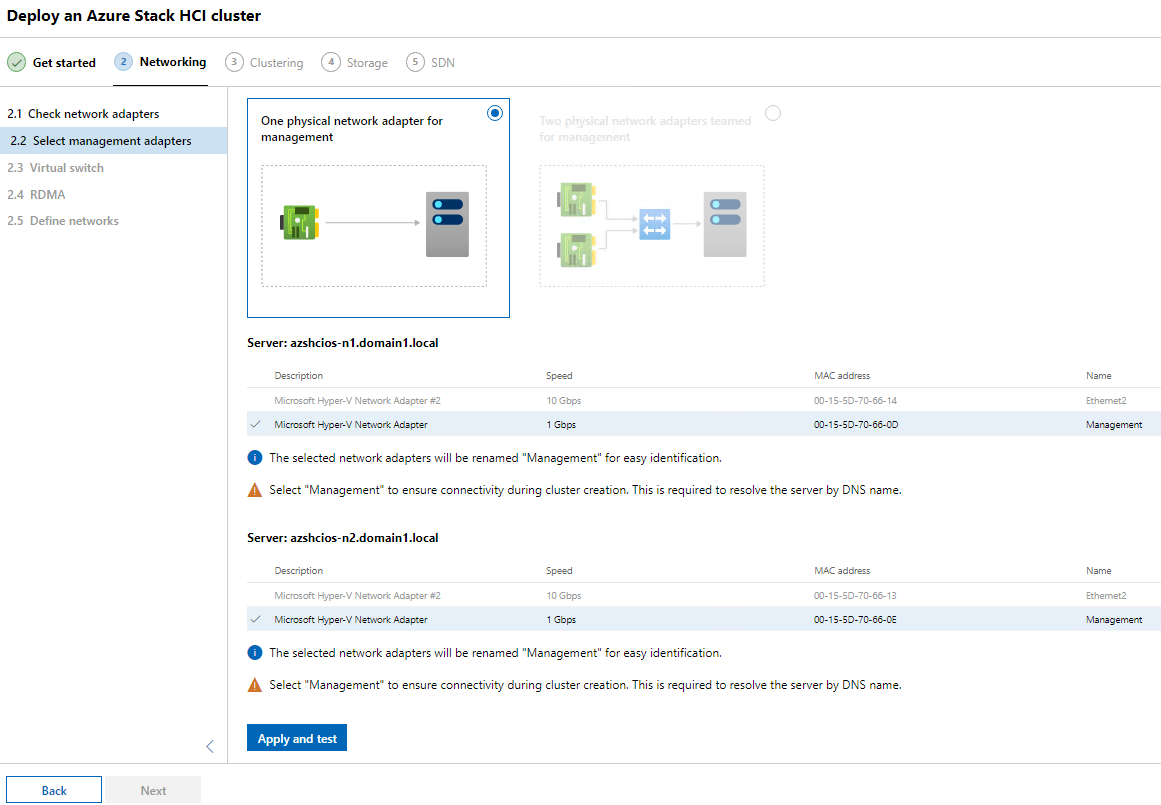
- Кликните, чтобы выбрать один физический сетевой адаптер для управления, затем выберите адаптеры управления на каждом хосте, нажмите Применить и проверить, затем нажмите Далее.
- На экране виртуального коммутатора установите флажок Skipvirtualswitchcreationи нажмите кнопку Next.
- Нажмите далее на экране конфигурации RDMA (пропустить).
- На экране Definenetworks введите имя , IP-адрес и маску подсети для адаптеров хранения, затем нажмите Применить и проверить. Нажмите кнопку «Next». Кластерная кластеривная конфигурация.
- На экране Validate the cluster нажмите Validate и дождитесь завершения валидации. Когда это так, нажмите кнопку «Далее».
- На экране Создание кластера назначьте имя и IP-адрес кластеру, затем нажмите Создатькластер. После завершения создания кластера нажмите кнопку «Next». СХД.
- На экране «Необязательно стирание всех существующих данных» нажмите кнопку «Далее».
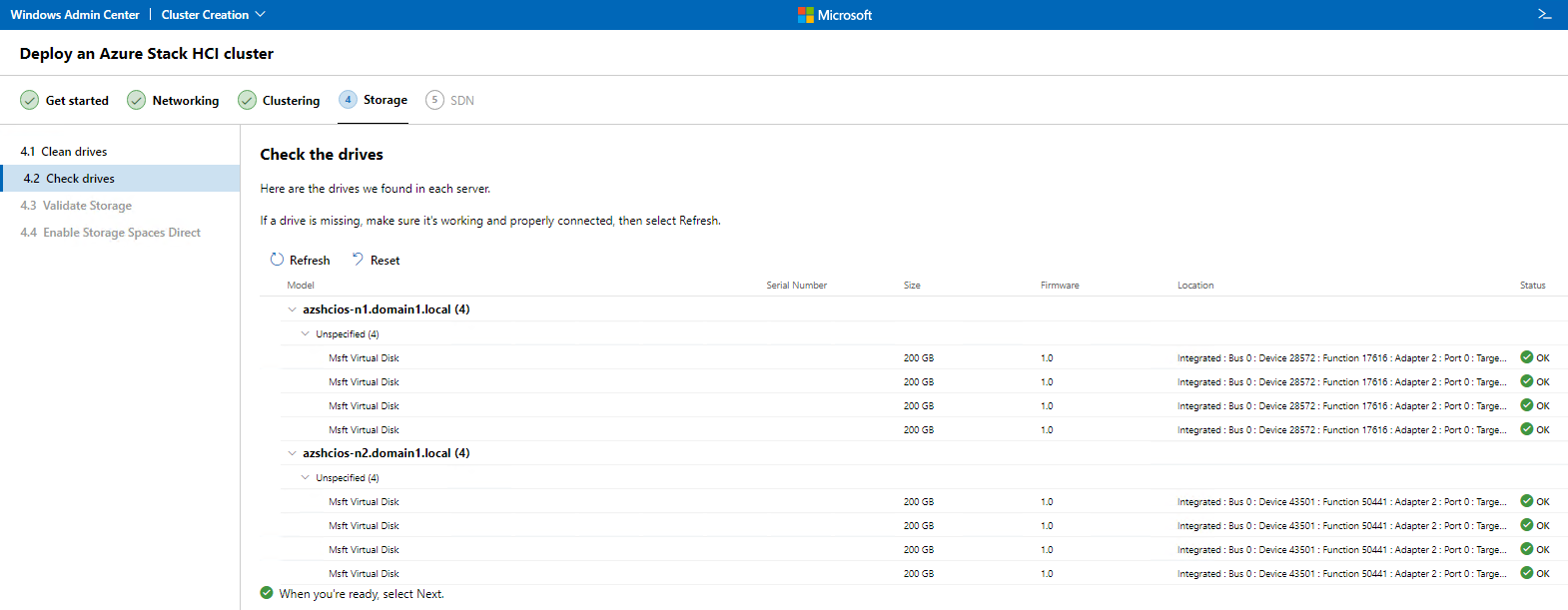
- На экране Проверка дисков нажмите, чтобы развернуть и просмотреть диски, назначенные узлам гиперконвергентной инфраструктуры Azure Stack, которые будут использоваться для Storage Spaces Direct (S2D), а затем нажмите Далее для валидации хранилища .
- На экране Enable Storage Spaces Direct нажмите Enable, чтобы включить Storage Spaces Direct.
- По завершении нажмите Кнопка Далее:SDN, а на экране «Развертывание сетевого контроллера» нажмите Пропустить.
2. Чтобы проверить статус регистрации кластера гиперконвергентной инфраструктуры Azure Stack в Azure, выполните следующие действия:
- Откройте Центр администрирования Windows и в разделе Все подключения нажмите гиперссылку для вновь созданного кластера Azure Stack HCI (cluster1.domain1.local в этой демонстрации), чтобы открыть панель управления для этого кластера.
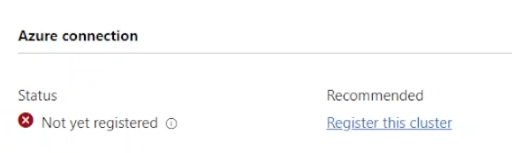
- На панели управления в разделе Подключения Azure отображается состояние «Еще не зарегистрирован».
3. Чтобы зарегистрировать кластер гиперконвергентной инфраструктуры Azure Stack в Azure, выполните следующие действия.
- На компьютере управления, на котором установлен Центр администрирования Windows (WAC1 в этой демонстрации), откройте Powershell и выполните следующую команду, чтобы загрузить необходимый модуль и подготовить его:
- Install-Module -Name Az.StackHCI
- Подтвердите запросы на доверие пакету и установите NuGet, если они появились.
- Выполните следующую команду, чтобы зарегистрировать кластер гиперконвергентной инфраструктуры Azure Stack в подписке на Azure:
-
Register-AzStackHCI -SubscriptionId "" -ComputerName AZSHCIOS-N1
-
В этой демонстрации используется 30-дневная пробная подписка azure. Идентификатор подписки можно найти, войдите на портал Azure и нажмите на значок «Subscriptions» в разделе «Azure Services».
4. Как я могу узнать, что это помогло?
- Вернитесь в Центр администрирования Windows в разделе «Все подключения» и нажмите на гиперссылку для объекта кластера гиперконвергентной инфраструктуры Azure Stack, чтобы открыть панель управления cluster1.
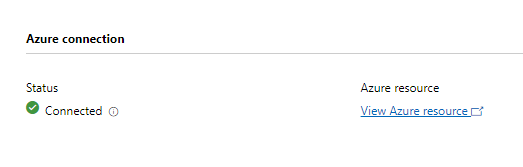
- На панели управления в разделе Подключения Azure для вновь созданного кластера отображается значение «Подключено».
Getroffen producten
Dell EMC Cloud For Microsoft Azure StackProducten
Integrated System for Microsoft Azure Stack Hub 14G, Dell Hybrid Cloud System for MicrosoftArtikeleigenschappen
Artikelnummer: 000204313
Artikeltype: How To
Laatst aangepast: 17 mei 2023
Versie: 6
Vind antwoorden op uw vragen via andere Dell gebruikers
Support Services
Controleer of uw apparaat wordt gedekt door Support Services.