Створіть кластер AZSHCI за допомогою Центру адміністрування Windows і зареєструйте його в Azure.
Samenvatting: У цій статті та супровідному відео описано, як створити кластер Azure Stack HCI за допомогою Центру адміністрування Windows, а потім зареєструвати цей кластер в Azure.
Dit artikel is van toepassing op
Dit artikel is niet van toepassing op
Dit artikel is niet gebonden aan een specifiek product.
Niet alle productversies worden in dit artikel vermeld.
Instructies
Перевірка попередніх знань:
Перед продовженням читання рекомендується ознайомитися з наступними поняттями:
Необов'язковою умовою є практичне знання наступних технологій:
Цей посібник / демонстрація "як" використовує чотири віртуальні машини Hyper-V з деталями нижче:
WAC1 має встановлені браузери Microsoft Edge і Google Chrome. Будь-який з них можна використовувати для дотримання цього посібника. Internet Explorer видалено у WAC1 за допомогою такої команди DISM:
AZSHCIOS-N1 і AZSHCIOS-N2 були встановлені з ОС Azure Stack HCI, яку можна завантажити тут: https://azure.microsoft.com/en-us/contact/azure-stack-hci/
AZSHCIOS-N1 і AZSHCIOS-N2 мають по 2 віртуальні NIC:
Один підключений до зовнішнього віртуального комутатора Hyper-V, який використовується для управління, і один підключений до приватного віртуального комутатора Hyper-V, який використовується для зберігання / обчислення трафіку.
AZSHCIOS-N1 і AZSHCIOS-N2 мають спеціальний віртуальний контролер SCSI з 4 дисками VHDX, які використовуються для Storage Spaces Direct (S2D).
Вкладена віртуалізація була включена на віртуальних машинах AZSHCIOS-N1 і AZSHCIOS-N2 шляхом виконання наведених нижче команд на сервері Hyper-V, на якому розміщено віртуальні машини:
Роль Hyper-V була додана до віртуальних машин AZSHCIOS-N1 і AZSHCIOS-N2 за допомогою команди DISM нижче:
Операційна система на всіх віртуальних машинах була повністю оновлена до останньої доступної ЧЮ перед початком цієї демонстрації.
1. Щоб створити кластер Azure Stack HCI за допомогою Центру адміністрування Windows:

2. Щоб перевірити стан реєстрації кластера Azure Stack HCI в Azure:
3. Щоб зареєструвати кластер Azure Stack HCI в Azure:
У цій демонстрації використовується 30-денна ознайомлювальна передплата Azure. Ідентифікатор передплати можна знайти, увійшовши на портал Azure і натиснувши значок «Передплати» в розділі «Служби Azure».
4. Звідки я знаю, що це спрацювало?
Перед продовженням читання рекомендується ознайомитися з наступними поняттями:
- Що таке AZSHCI
- Навіщо потрібна реєстрація AZSHCI в Azure?
- Що таке Центр адміністрування Windows?
- Ознайомлювальна ліцензія Azure


Необов'язковою умовою є практичне знання наступних технологій:
- Гіпер-В
- Відмовостійка кластеризація
- Прямі простори зберігання
- PowerShell
- ДІЗМІ
Цей посібник / демонстрація "як" використовує чотири віртуальні машини Hyper-V з деталями нижче:
- VM1 = DC1 = контролер домену Windows Server 2022 > 2 ГБ оперативної пам'яті > 30 ГБ VHDX
- VM2 = WAC1 = Windows Server 2019 Центр адміністрування Windows > 4 ГБ оперативної пам'яті > 30 ГБ VHDX
- VM3 = AZSHCIOS-N1 = ОС Azure Stack HCI > 8 ГБ оперативної пам'яті > 30 ГБ VHDX + 4x200 ГБ VHDX (S2D)
- VM4 = AZSHCIOS-N2 = ОС Azure Stack HCI > 8 ГБ оперативної пам'яті > 30 ГБ VHDX + 4x200 ГБ VHDX (S2D)
WAC1 має встановлені браузери Microsoft Edge і Google Chrome. Будь-який з них можна використовувати для дотримання цього посібника. Internet Explorer видалено у WAC1 за допомогою такої команди DISM:
dism /online /Remove-Capability /CapabilityName:Browser.InternetExplorer~~~~0.0.11.0
AZSHCIOS-N1 і AZSHCIOS-N2 були встановлені з ОС Azure Stack HCI, яку можна завантажити тут: https://azure.microsoft.com/en-us/contact/azure-stack-hci/
AZSHCIOS-N1 і AZSHCIOS-N2 мають по 2 віртуальні NIC:
Один підключений до зовнішнього віртуального комутатора Hyper-V, який використовується для управління, і один підключений до приватного віртуального комутатора Hyper-V, який використовується для зберігання / обчислення трафіку.
AZSHCIOS-N1 і AZSHCIOS-N2 мають спеціальний віртуальний контролер SCSI з 4 дисками VHDX, які використовуються для Storage Spaces Direct (S2D).
Вкладена віртуалізація була включена на віртуальних машинах AZSHCIOS-N1 і AZSHCIOS-N2 шляхом виконання наведених нижче команд на сервері Hyper-V, на якому розміщено віртуальні машини:
Set-VMProcessor -VMName -ExposeVirtualizationExtensions $true
Роль Hyper-V була додана до віртуальних машин AZSHCIOS-N1 і AZSHCIOS-N2 за допомогою команди DISM нижче:
DISM /Online /Enable-Feature /All /FeatureName:Microsoft-Hyper-V
Операційна система на всіх віртуальних машинах була повністю оновлена до останньої доступної ЧЮ перед початком цієї демонстрації.
1. Щоб створити кластер Azure Stack HCI за допомогою Центру адміністрування Windows:
- На WAC1, шлюзовому сервері Центру адміністрування Windows, відкрийте Центр адміністрування Windows.
- У верхньому лівому куті натисніть Додати, а потім у розділі Кластери сервера натисніть Створити .
- Select AzureStackHCI як тип кластера, а потім натисніть кнопку "Створити".
- На екрані Попередні вимоги натисніть кнопку Далі.
- На екрані Add servers (Додати сервери) введіть адміністративні облікові дані для підключення до серверів, які будуть частиною кластера (AZSHCIOS-N1 і AZSHCIOS-N2 в цій демонстрації).
- Все ще на екрані Додати сервери введіть ім'я комп'ютера вузлів і натисніть Додати. Коли сервери з'являться у списку "Готово", натисніть кнопку Далі.
- Коли два сервери будуть готові до роботи, натисніть кнопку Далі.
- На екрані Join Domain (Приєднатися до домену ) введіть облікові дані для підключення серверів до домену та натисніть кнопку Apply changes (Застосувати зміни), а потім — Next (Далі).
- На екрані Інсталяція необхідних функцій клацніть Install , а потім Next.
- На екрані Інсталяція оновлень натисніть кнопку Далі.
- На екрані Інсталяція оновлень обладнання натисніть кнопку Далі.
- На екрані Перезавантаження серверів виберіть пункт Перезавантажити сервери, а потім – Далі.
- На екрані Виберіть спосіб настроювання хост-мережі виберіть пункт Настроїти роботу в мережі хоставручну, а потім натисніть кнопку Далі.
- На екрані Перевірка мережних адаптерів натисніть кнопку Далі.
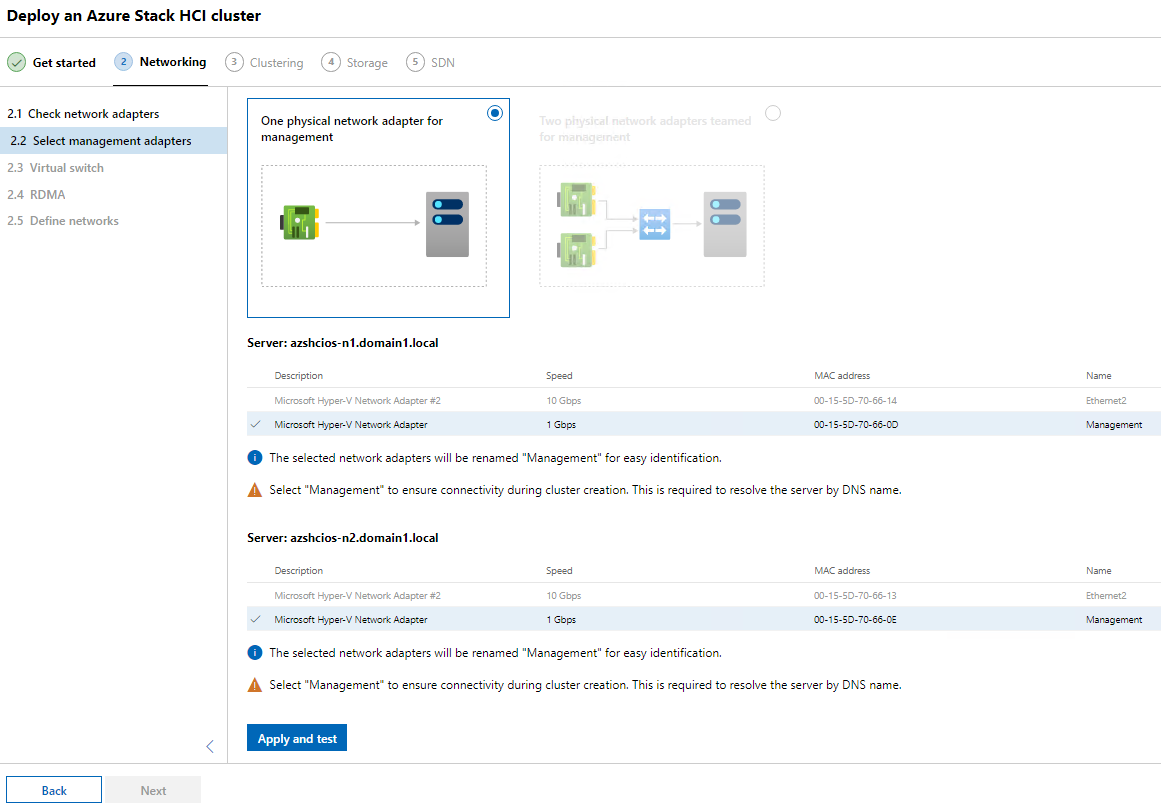
- Клацніть, щоб вибрати один фізичний мережний адаптер для керування, а потім виберіть адаптери керування на кожному хості та натисніть кнопку Застосуватитаперевірити, а потім натисніть кнопкуДалі.
- На екрані Віртуальний перемикач установіть прапорець Пропуститистворення віртуального перемикача та натисніть кнопку Далі.
- Натисніть кнопку Далі на екрані конфігурації RDMA (пропустити).
- На екрані Визначеннямереж введіть ім'я, IP-адресу та маску підмережі для адаптерів зберігання, а потім натисніть кнопку Застосувати та перевірити. Натисніть кнопку Next (Далі): Кластеризація.
- На екрані Перевірка кластера натисніть кнопку Перевірити та дочекайтеся завершення перевірки. Коли це станеться, натисніть кнопку Далі.
- На екрані Створити кластер призначте кластеру ім'я та IP-адресу, а потім натисніть кнопку Створитикластер. Після завершення створення кластера натисніть кнопку Далі: Зберігання.
- На екрані "За потреби видалити всі наявні дані" натисніть Далі.
- На екрані Перевірка дисків клацніть, щоб розгорнути та переглянути диски, призначені вузлам Azure Stack HCI, які використовуватимуться для Storage Spaces Direct (S2D), а потім натисніть кнопку Далі , щоб перевірити сховище.
- На екрані Enable Storage Spaces Direct клацніть Enable, щоб увімкнути Storage Spaces Direct.
- Коли це буде завершено, натисніть кнопку Далі:SDN і на екрані Розгортання мережевого контролера натисніть кнопку Пропустити.
2. Щоб перевірити стан реєстрації кластера Azure Stack HCI в Azure:
- Відкрийте Центр адміністрування Windows і в розділі Усі підключення клацніть гіперпосилання для щойно створеного кластера Azure Stack HCI (Cluster1.domain1.local у цій демонстрації), щоб відкрити приладну дошку для цього кластера.
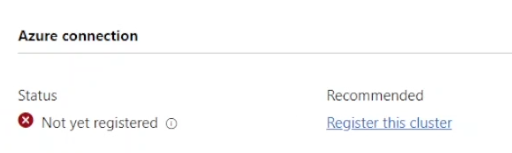
- На приладній дошці в розділі підключення Azure відображається стан "Ще не зареєстровано".
3. Щоб зареєструвати кластер Azure Stack HCI в Azure:
- На комп'ютері з управлінням, де встановлено Центр адміністрування Windows (WAC1 в цій демонстрації), відкрийте Powershell і запустіть команду нижче, щоб завантажити необхідний модуль і підготувати його:
- Install-Module -Name Az.StackHCI
- Підтвердьте підказки довіряти пакету та встановити NuGet, якщо вони з'являються.
- Запустіть команду нижче, щоб зареєструвати кластер Azure Stack HCI в передплаті Azure:
-
Register-AzStackHCI -SubscriptionId "" -ComputerName AZSHCIOS-N1
-
У цій демонстрації використовується 30-денна ознайомлювальна передплата Azure. Ідентифікатор передплати можна знайти, увійшовши на портал Azure і натиснувши значок «Передплати» в розділі «Служби Azure».
4. Звідки я знаю, що це спрацювало?
- Повернувшись до Центру адміністрування Windows, у розділі "Усі підключення" клацніть гіперпосилання для об'єкта кластера Azure Stack HCI, щоб відкрити приладну дошку кластера1.
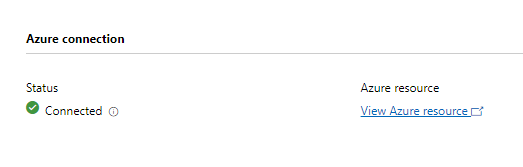
- На приладній дошці в розділі підключення Azure новостворений кластер відображається як "Підключено".
Getroffen producten
Dell EMC Cloud For Microsoft Azure StackProducten
Integrated System for Microsoft Azure Stack Hub 14G, Dell Hybrid Cloud System for MicrosoftArtikeleigenschappen
Artikelnummer: 000204313
Artikeltype: How To
Laatst aangepast: 17 mei 2023
Versie: 6
Vind antwoorden op uw vragen via andere Dell gebruikers
Support Services
Controleer of uw apparaat wordt gedekt door Support Services.