使用 Windows Admin Center 创建 AZSHCI 群集并在 Azure 中注册它。
Samenvatting: 本文和随附的视频讨论如何使用 Windows Admin Center 创建 Azure Stack HCI 群集,然后在 Azure 中注册该群集。
Dit artikel is van toepassing op
Dit artikel is niet van toepassing op
Dit artikel is niet gebonden aan een specifiek product.
Niet alle productversies worden in dit artikel vermeld.
Instructies
知识前检查:
在继续阅读之前,建议熟悉以下概念:
对以下技术的实践知识是前提条件:
本“操作方法”指南/演示使用四个 Hyper-V 虚拟机,详细信息如下:
WAC1 安装了 Microsoft Edge 和 Google Chrome 浏览器。任一选项均可用于遵循本指南。已使用以下 DISM 命令在 WAC1 中删除 Internet Explorer:
AZSHCIOS-N1 和 AZSHCIOS-N2 已随 Azure Stack HCI OS 一起安装,可在此处下载:
https://azure.microsoft.com/en-us/contact/azure-stack-hci/
AZSHCIOS-N1 和 AZSHCIOS-N2 各有 2 个虚拟 NIC: 一个连接到用于管理的 外部 Hyper-V 虚拟交换机,另一个连接到用于存储/计算流量的 专用 Hyper-V 虚拟交换机。
AZSHCIOS-N1 和 AZSHCIOS-N2 具有专用的虚拟 SCSI 控制器,其中 4 个 VHDX 驱动器用于 Storage Spaces Direct (S2D)。
通过在托管虚拟机的 Hyper-V 服务器上运行以下命令,已在虚拟机上启用嵌套虚拟化 AZSHCIOS-N1 和 AZSHCIOS-N2 :
Hyper-V 角色已使用以下 DISM 命令添加到虚拟机 AZSHCIOS-N1 和 AZSHCIOS-N2 :
在开始此演示之前,所有虚拟机上的操作系统已完全更新为最新的可用 CU。
1.要使用 Windows Admin Center 创建 Azure Stack HCI 群集,请执行以下操作:


2.要检查 Azure 中的 Azure Stack HCI 群集的注册状态,请执行以下操作:

3.要在 Azure 中注册 Azure Stack HCI 群集,请执行以下操作:
本演示使用 Azure 的 30 天试用订阅。通过登录 Azure 门户并单击“Azure Services”下的“Subscriptions”图标,可以找到订阅 ID。
4.如何知道这行之有效?
在继续阅读之前,建议熟悉以下概念:
- 什么是 AZSHCI
- 为什么需要在 Azure 中注册 AZSHCI?
- 什么是 Windows Admin Center?
- Azure 试用许可证


对以下技术的实践知识是前提条件:
- Hyper-V
- 故障转移群集
- 存储空间直通
- PowerShell
- DISM
本“操作方法”指南/演示使用四个 Hyper-V 虚拟机,详细信息如下:
- VM1 = DC1 = Windows Server 2022 域控制器 > 2 GB RAM > 30 GB VHDX
- VM2 = WAC1 = Windows Server 2019 Windows Admin Center > 4 GB RAM > 30 GB VHDX
- VM3 = AZSHCIOS-N1 = Azure Stack HCI OS > 8 GB RAM > 30 GB VHDX + 4x200 GB VHDX (S2D)
- VM4 = AZSHCIOS-N2 = Azure Stack HCI OS > 8 GB RAM > 30 GB VHDX + 4x200 GB VHDX (S2D)
WAC1 安装了 Microsoft Edge 和 Google Chrome 浏览器。任一选项均可用于遵循本指南。已使用以下 DISM 命令在 WAC1 中删除 Internet Explorer:
dism /online /Remove-Capability /CapabilityName:Browser.InternetExplorer~~~~0.0.11.0
AZSHCIOS-N1 和 AZSHCIOS-N2 已随 Azure Stack HCI OS 一起安装,可在此处下载:
https://azure.microsoft.com/en-us/contact/azure-stack-hci/
AZSHCIOS-N1 和 AZSHCIOS-N2 各有 2 个虚拟 NIC: 一个连接到用于管理的 外部 Hyper-V 虚拟交换机,另一个连接到用于存储/计算流量的 专用 Hyper-V 虚拟交换机。
AZSHCIOS-N1 和 AZSHCIOS-N2 具有专用的虚拟 SCSI 控制器,其中 4 个 VHDX 驱动器用于 Storage Spaces Direct (S2D)。
通过在托管虚拟机的 Hyper-V 服务器上运行以下命令,已在虚拟机上启用嵌套虚拟化 AZSHCIOS-N1 和 AZSHCIOS-N2 :
Set-VMProcessor -VMName -ExposeVirtualizationExtensions $true
Hyper-V 角色已使用以下 DISM 命令添加到虚拟机 AZSHCIOS-N1 和 AZSHCIOS-N2 :
DISM /Online /Enable-Feature /All /FeatureName:Microsoft-Hyper-V
在开始此演示之前,所有虚拟机上的操作系统已完全更新为最新的可用 CU。
1.要使用 Windows Admin Center 创建 Azure Stack HCI 群集,请执行以下操作:
- 在 WAC1 上,Windows Admin Center 网关服务器打开 Windows Admin Center 。
- 在左上角,单击 添加 ,然后在 服务器群集 下单击 创建新。
- Select AzureStackHCI 作为群集类型,然后单击“Create”。
- 在前提条件屏幕上,单击 下一步。
- 在 Add servers 屏幕上,输入用于连接到将成为群集一部分的服务器的管理凭据(本演示中为 AZSHCIOS-N1 和 AZSHCIOS-N2)。
- 仍然在 添加服务器 屏幕上键入节点的计算机名称,然后单击 添加。当服务器显示为“Ready”(就绪)时,单击 Next (下一步)。
- 当两个服务器列为就绪时,单击 下一步。
- 在 加入域 屏幕上,输入将服务器加入域的凭据,然后单击 应用更改 ,然后单击 下一步。
- 在 安装所需的功能 屏幕上,单击 安装l ,然后单击 下一步。
- 在 安装更新 屏幕上,单击 下一步。
- 在 安装硬件更新 屏幕上,单击 下一步。
- 在 重新启动服务器 屏幕上,单击 重新启动服务器 ,然后单击 下一步。
- 在 选择如何配置主机网络 屏幕中,单击 手动配置主机网络 ,然后单击 下一步。
- 在 检查网络适配器 屏幕上,单击 下一步。
- 单击以选择一个物理网络适配器进行管理,然后选择每个主机上的管理适配器,然后单击 应用并测试,然后单击 下一步。
- 在 虚拟交换机 屏幕上,单击 跳过虚拟交换机创建复选框,然后单击 下一步。
- 单击 RDMA 配置屏幕上的 Next (跳过)。
- 在 定义网络 屏幕上,输入存储适配器的名称、IP 地址和子网掩码,然后单击 应用 并测试。单击 Next ( 下一步): 群集。
- 在 验证群集 屏幕上,单击 验证 并等待验证完成。完成后,单击 下一步。
- 在 创建群集 屏幕上,为群集分配名称和 IP 地址,然后单击 创建群集。群集创建完成后,单击 下一步 : 存储。
- 在“Optionally erase all existing data”(可选擦除所有现有数据)屏幕上,单击 Next (下一步)。
- 在 检查驱动器 屏幕上,单击以展开和查看分配给 Azure Stack HCI 节点以用于 Storage Spaces Direct (S2D) 的驱动器,然后单击 下一步 以验证存储。
- 在 Enable Storage Spaces Direct 屏幕上,单击 Enable 以启用 Storage Spaces Direct。
- 完成此操作后,单击 下一步:SDN ,然后在 部署网络控制器 屏幕上单击 跳过。
2.要检查 Azure 中的 Azure Stack HCI 群集的注册状态,请执行以下操作:
- 打开 Windows Admin Center ,然后在 All connections 下,单击新创建的 Azure Stack HCI 群集的超链接(在此演示中为 Cluster1.domain1.local)打开此群集的 控制面板 。
- 在仪表板上,在 Azure 连接下,状态显示为“尚未注册”。
3.要在 Azure 中注册 Azure Stack HCI 群集,请执行以下操作:
- 在安装了 Windows Admin Center 的管理计算机(本演示中为 WAC1)中,打开 Powershell 并运行以下命令以下载所需的模块并准备好:
- 安装模块 - 名称 Az.StackHCI
- 确认提示以信任程序包,并在出现这些提示时安装 NuGet。
- 运行以下命令,将 Azure Stack HCI 群集注册到 azure 订阅:
-
Register-AzStackHCI -SubscriptionId "" -ComputerName AZSHCIOS-N1
-
本演示使用 Azure 的 30 天试用订阅。通过登录 Azure 门户并单击“Azure Services”下的“Subscriptions”图标,可以找到订阅 ID。
4.如何知道这行之有效?
- 返回 Windows Admin Center ,在“All connections”下,单击 Azure Stack HCI 群集对象的超链接以打开 Cluster1 的控制面板。
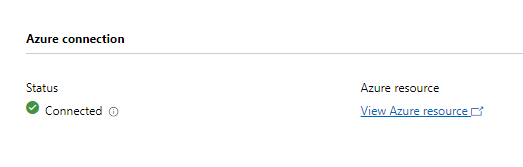
- 在控制面板的 Azure 连接下,新创建的群集显示为“Connected”。
Getroffen producten
Dell EMC Cloud For Microsoft Azure StackProducten
Integrated System for Microsoft Azure Stack Hub 14G, Dell Hybrid Cloud System for MicrosoftArtikeleigenschappen
Artikelnummer: 000204313
Artikeltype: How To
Laatst aangepast: 17 mei 2023
Versie: 6
Vind antwoorden op uw vragen via andere Dell gebruikers
Support Services
Controleer of uw apparaat wordt gedekt door Support Services.