Problème de couleur fade avec la fonctionnalité HDR sur l’écran de gaming Alienware AW3423DWF
Samenvatting: Informations sur les problèmes de couleur avec la fonctionnalité HDR (High Dynamic Range) sur l’écran de gaming Alienware AW3423DWF.
Dit artikel is van toepassing op
Dit artikel is niet van toepassing op
Dit artikel is niet gebonden aan een specifiek product.
Niet alle productversies worden in dit artikel vermeld.
Symptomen
La couleur des vidéos peut sembler fade lorsque vous utilisez la fonctionnalité HDR sur un écran de gaming Alienware AW3423DWF.
Oorzaak
Aucune information sur la cause n’est disponible.
Oplossing
Problème de couleur fade avec la fonction HDR
Lorsque vous utilisez la fonction HDR sur l’écran de gaming Alienware AW3423DWF, les couleurs peuvent vous sembler assez fades.
Révisions concernées : A00, A01, A02, A03
Solutions
Mettez à jour l’écran avec la version du micrologiciel M3B104 ou une version plus récente à partir de Dell.com/Support.
- Cliquez sur Drivers & Downloads (Pilotes et téléchargements).
- Sélectionnez Alienware AW3423DWF Monitor Firmware Update.
- Téléchargez et installez la dernière version du micrologiciel.
Une fois le micrologiciel de l’écran mis à jour, la version du micrologiciel peut être validée en accédant à l’option Others (Autres ) dans le menu On Screen Display (OSD) (Affichage à l’écran[OSD]) (Figure 1). Ensuite, sous Afficher les informations pour identifier la version du micrologiciel installée.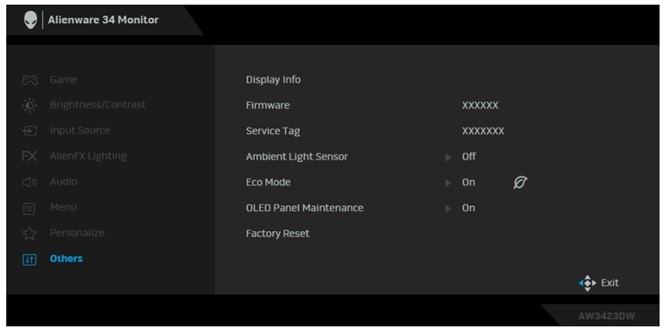
Figure 1
Pour afficher la version du micrologiciel à partir du menu OSD (Figure 1), utilisez le joystick situé en bas de l’écran (Figure 2) pour naviguer dans le menu OSD.
Figure 2
Pour plus d’informations sur la navigation sur l’écran à l’aide du joystick, reportez-vous à la section « Fonctionnement de l’écran » du Alienware AW3423DWF Monitor User’s Guide (Guide d’utilisation de l’écran Alienware AW3423DWF).
Getroffen producten
Alienware 34 Curved QD OLED Gaming Monitor AW3423DWFArtikeleigenschappen
Artikelnummer: 000207382
Artikeltype: Solution
Laatst aangepast: 24 apr. 2025
Versie: 7
Vind antwoorden op uw vragen via andere Dell gebruikers
Support Services
Controleer of uw apparaat wordt gedekt door Support Services.