Wyblakłe kolory podczas korzystania z trybu HDR na monitorze do gier Alienware AW3423DWF
Samenvatting: Informacje na temat problemów z kolorami w trybie High Dynamic Range (HDR) na monitorze do gier Alienware AW3423DWF.
Dit artikel is van toepassing op
Dit artikel is niet van toepassing op
Dit artikel is niet gebonden aan een specifiek product.
Niet alle productversies worden in dit artikel vermeld.
Symptomen
Podczas korzystania z funkcji HDR na monitorze do gier Alienware AW3423DWF kolor obrazu możne wyglądać na wypłowiały.
Oorzaak
Brak dostępnych informacji o przyczynie.
Oplossing
Wyblakłe kolory w trybie HDR
Gdy na monitorze do gier Alienware AW3423DWF włączony jest tryb HDR, kolory mogą wyglądać na wypłowiałe.
Wersje, których dotyczy problem: A00, A01, A02, A03
problemów
Zaktualizuj monitor przy użyciu oprogramowania wewnętrznego w wersji M3B104 lub nowszej od Dell.com/Support.
- Kliknij Sterowniki i materiały do pobrania.
- Wybierz opcję Alienware AW3423DWF Monitor Firmware Update.
- Pobierz i zainstaluj najnowsze oprogramowanie wewnętrzne.
Po zaktualizowaniu oprogramowania wewnętrznego monitora wersję oprogramowania wewnętrznego można sprawdzić, przechodząc do opcji Others (Inne ) w menu ekranowym (OSD) (Rysunek 1). Następnie w obszarze Informacje o wyświetlaczu znajdź zainstalowaną wersję oprogramowania wewnętrznego.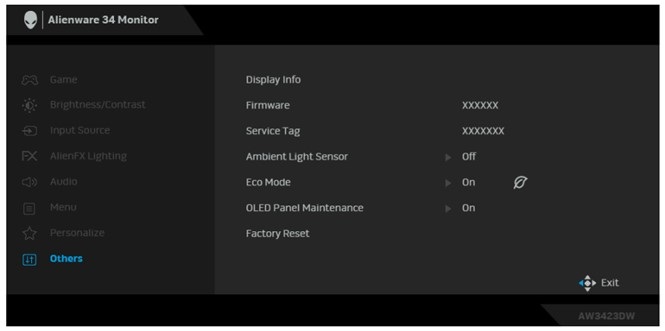
Rysunek 1
Aby wyświetlić wersję oprogramowania wewnętrznego z menu OSD (Rysunek 1), użyj joysticka u dołu monitora (Rysunek 2), aby przejść do menu ekranowego.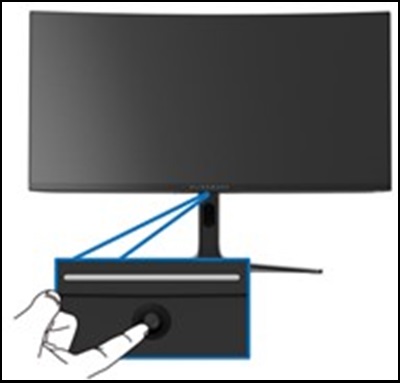
Rysunek 2
Aby uzyskać informacje na temat poruszania się po monitorze za pomocą joysticka, zapoznaj się z sekcją "Obsługa monitora" w podręczniku użytkownika monitora Alienware AW3423DWF.
Getroffen producten
Alienware 34 Curved QD OLED Gaming Monitor AW3423DWFArtikeleigenschappen
Artikelnummer: 000207382
Artikeltype: Solution
Laatst aangepast: 24 apr. 2025
Versie: 7
Vind antwoorden op uw vragen via andere Dell gebruikers
Support Services
Controleer of uw apparaat wordt gedekt door Support Services.