Hvordan installere Red Hat Enterprise Linux-operativsystemet ved hjelp av tekstmodus
Samenvatting: Trinnene som er skissert her, beskriver hvordan du installerer Red Hat Enterprise Linux ved hjelp av CLI i tekstmodus.
Dit artikel is van toepassing op
Dit artikel is niet van toepassing op
Dit artikel is niet gebonden aan een specifiek product.
Niet alle productversies worden in dit artikel vermeld.
Instructies
I denne demonstrasjonen brukte vi en av PowerEdge-serverne. Vi monterte ISO imaget for operativsystemet ved hjelp av virtuelle medier og startet opp systemet ved hjelp av et virtuelt medium for å installere RHEL-operativsystemet.

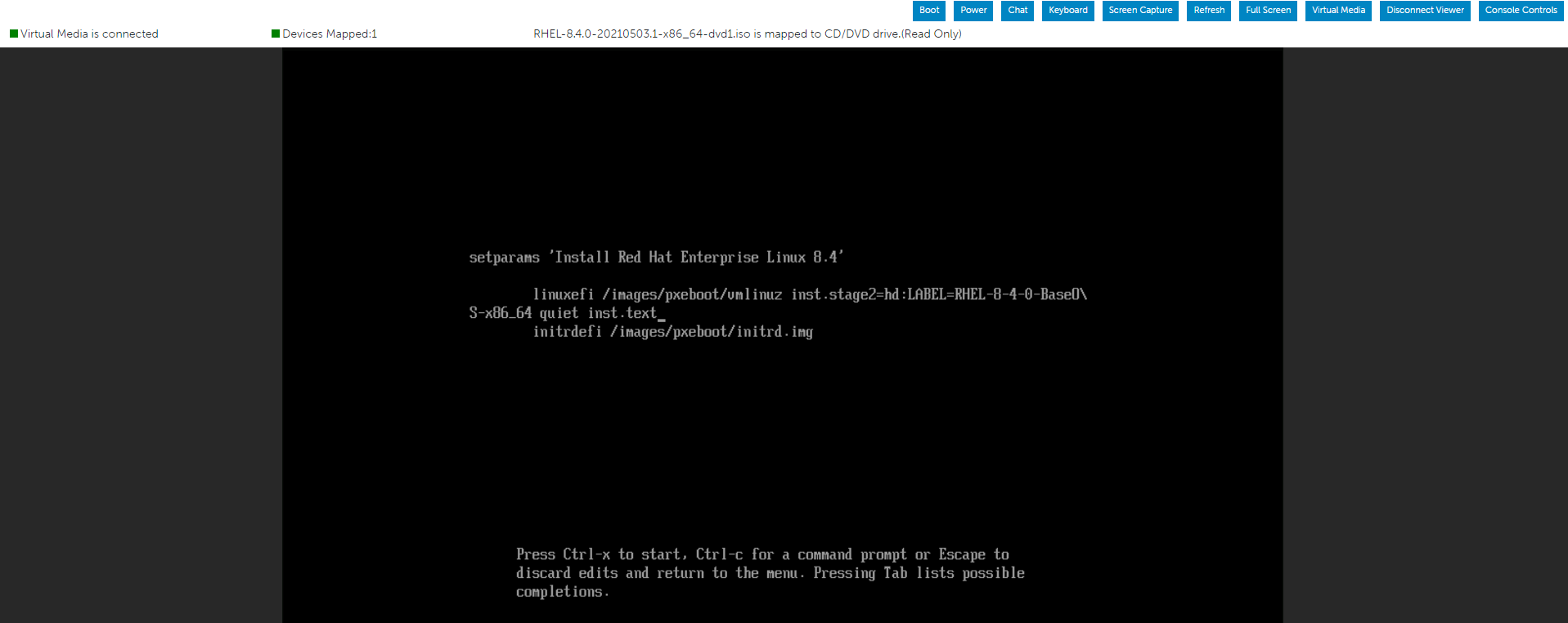
Trykk 'e' for å redigere den valgte menyen som beskrevet nedenfor ved å velge Installer Red Hat Enterprise Linux Menu.

Trykk Cntl+x for å starte tekstinstallasjonen etter at du har skrevet inn inst.text-strengen på slutten av linjen.
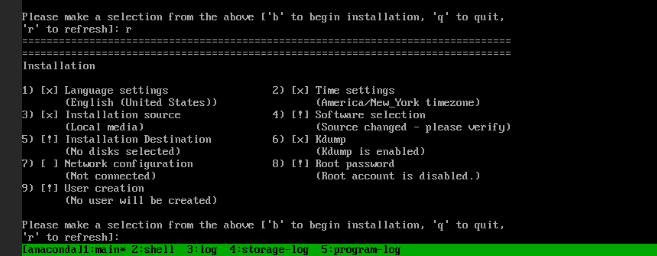
Du kan konfigurere innstillingene i en hvilken som helst rekkefølge ved hjelp av hovedstatusskjermen. De gjeldende konfigurasjonsalternativene er:

Vi kan se et par alternativer på Processing... Så bare vent en stund eller trykk 'R'for å oppdatere.
Som vist nedenfor kan vi endre listevalget vårt etter behov, og når det er gjort, kan vi trykke 'r' for å oppdatere skjermen.
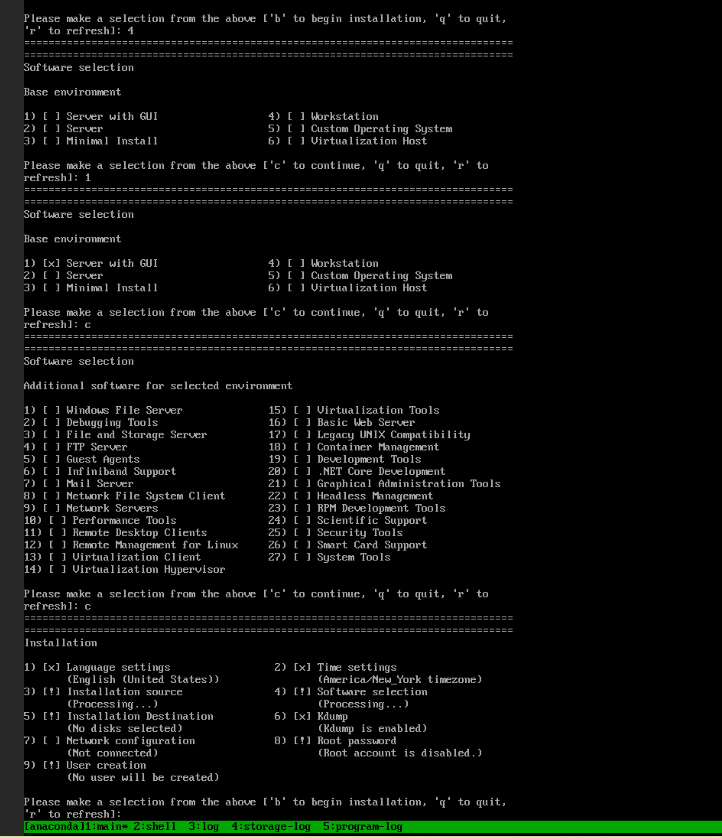
Hvordan bestemme programvarevalget vises på skjermen nedenfor.
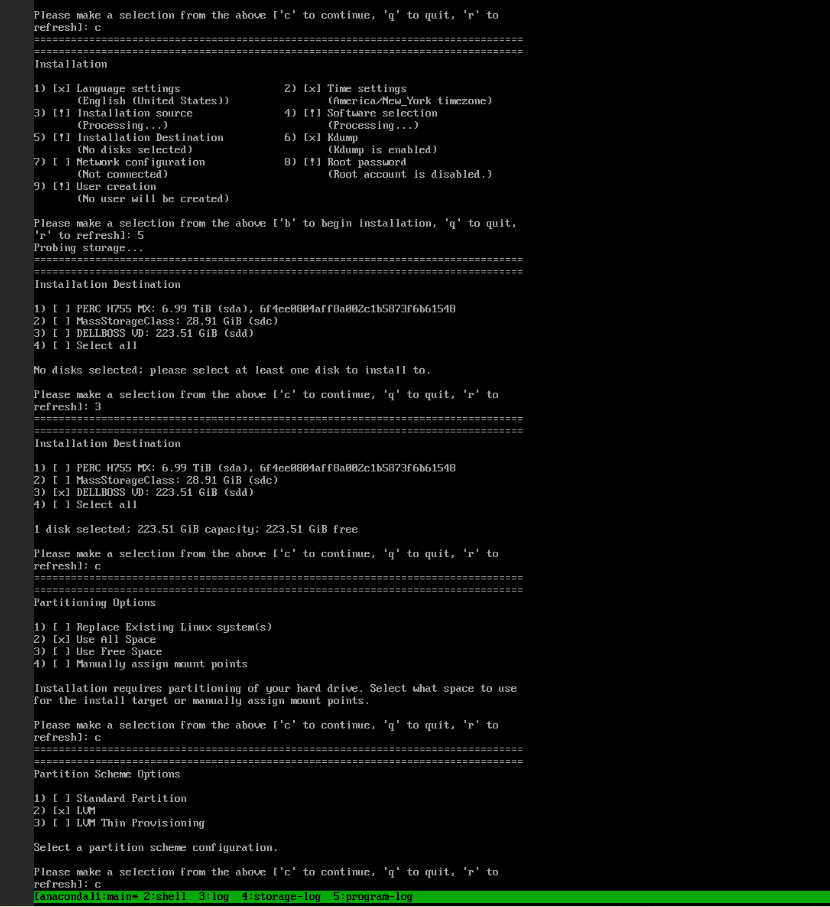
Hvordan du navigerer til installasjonsdestinasjonen, vises på skjermen nedenfor.
Opprett root-passordet.
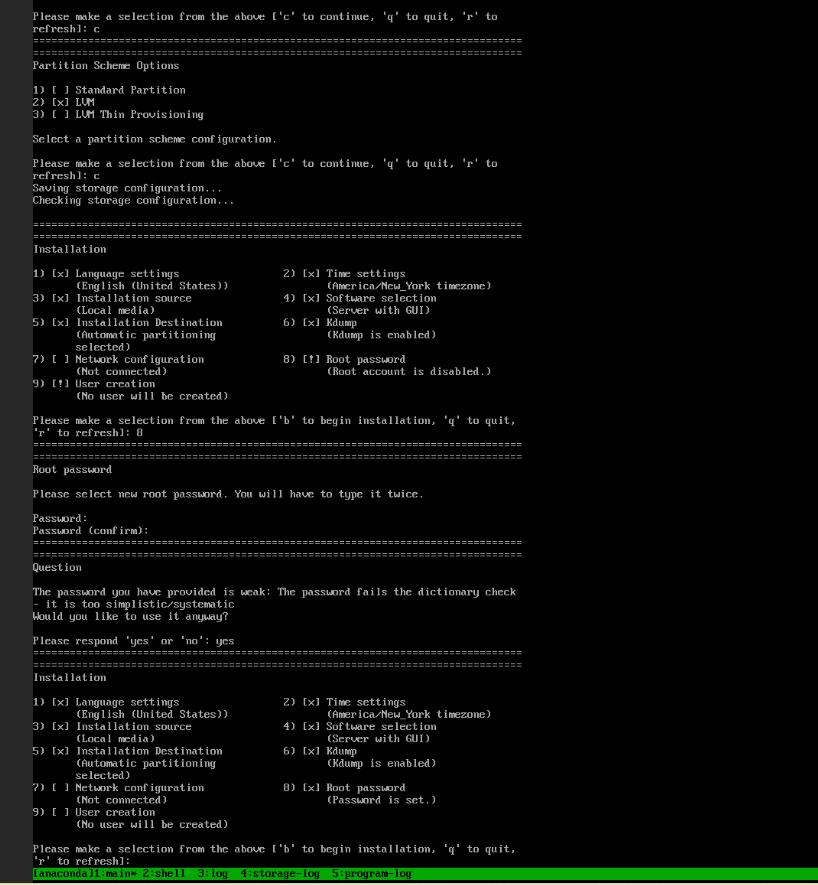
Nå som vi har observert at det ikke er noen utropstegn, kan vi starte installasjonen ved å trykke 'b'.
Vi kan eventuelt konfigurere nettverkskonfigurasjon og brukeroppretting på dette tidspunktet, men vi kan alternativt gjøre disse oppgavene etter installasjon av operativsystemet.
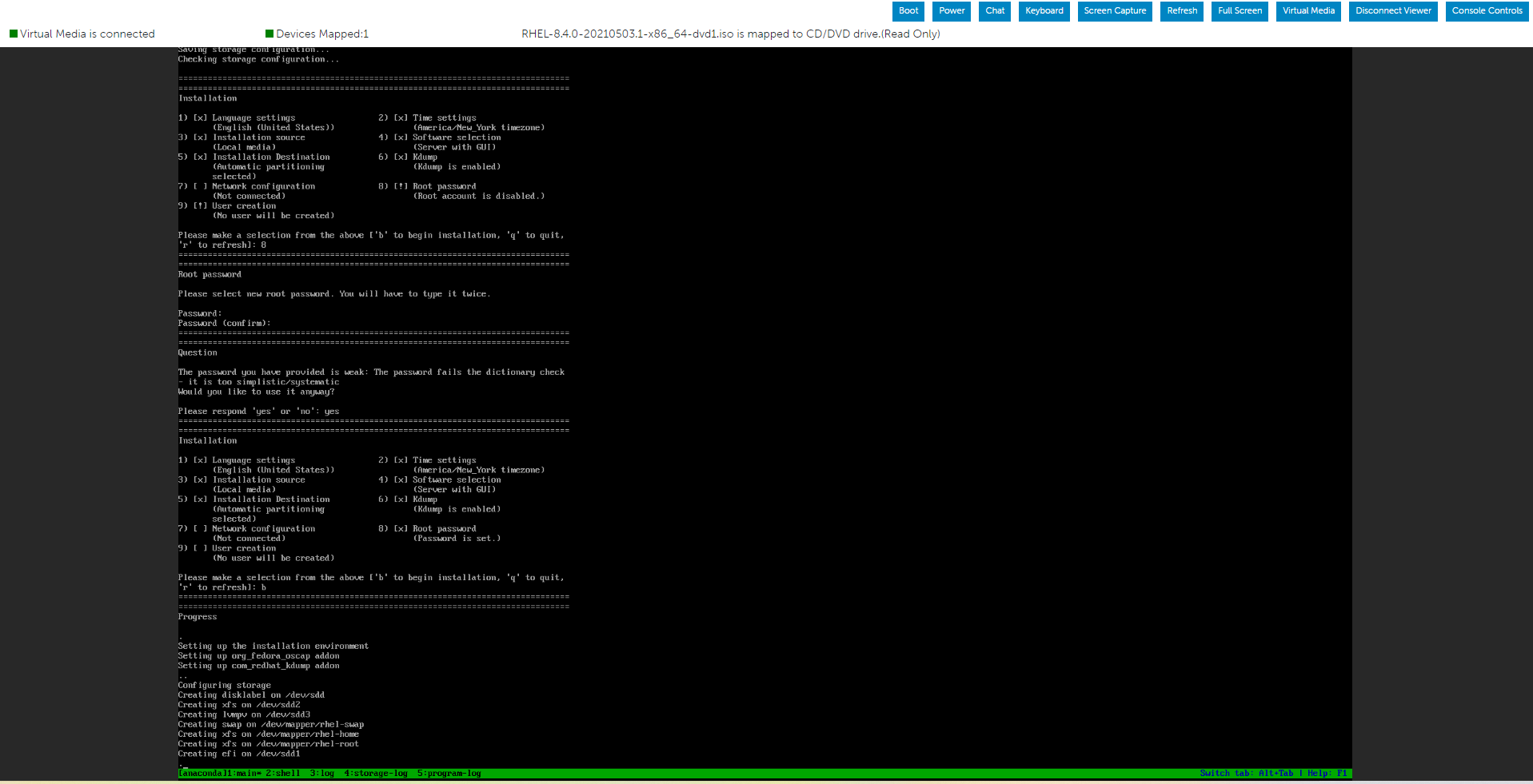
Installasjonen har startet.

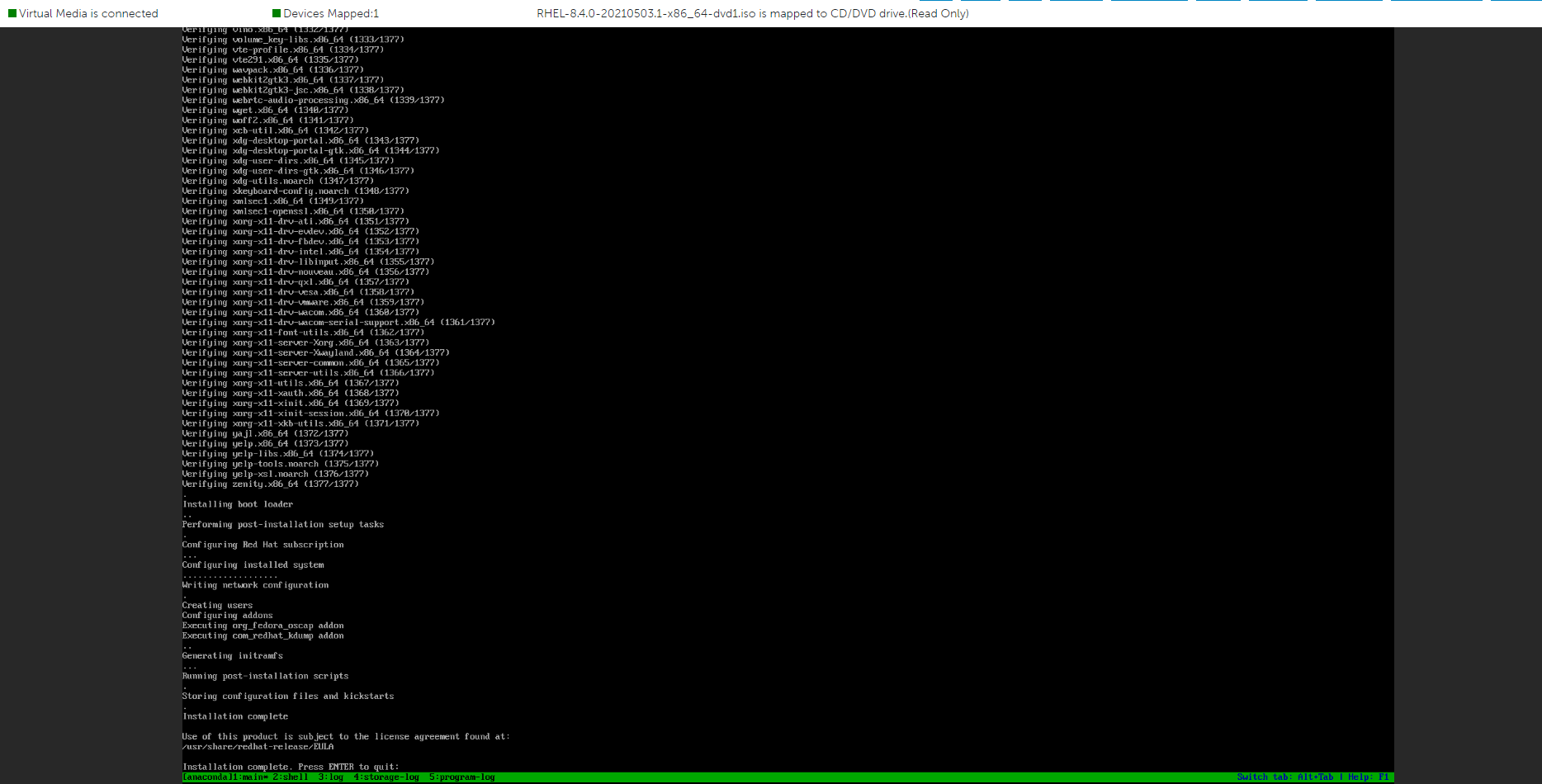
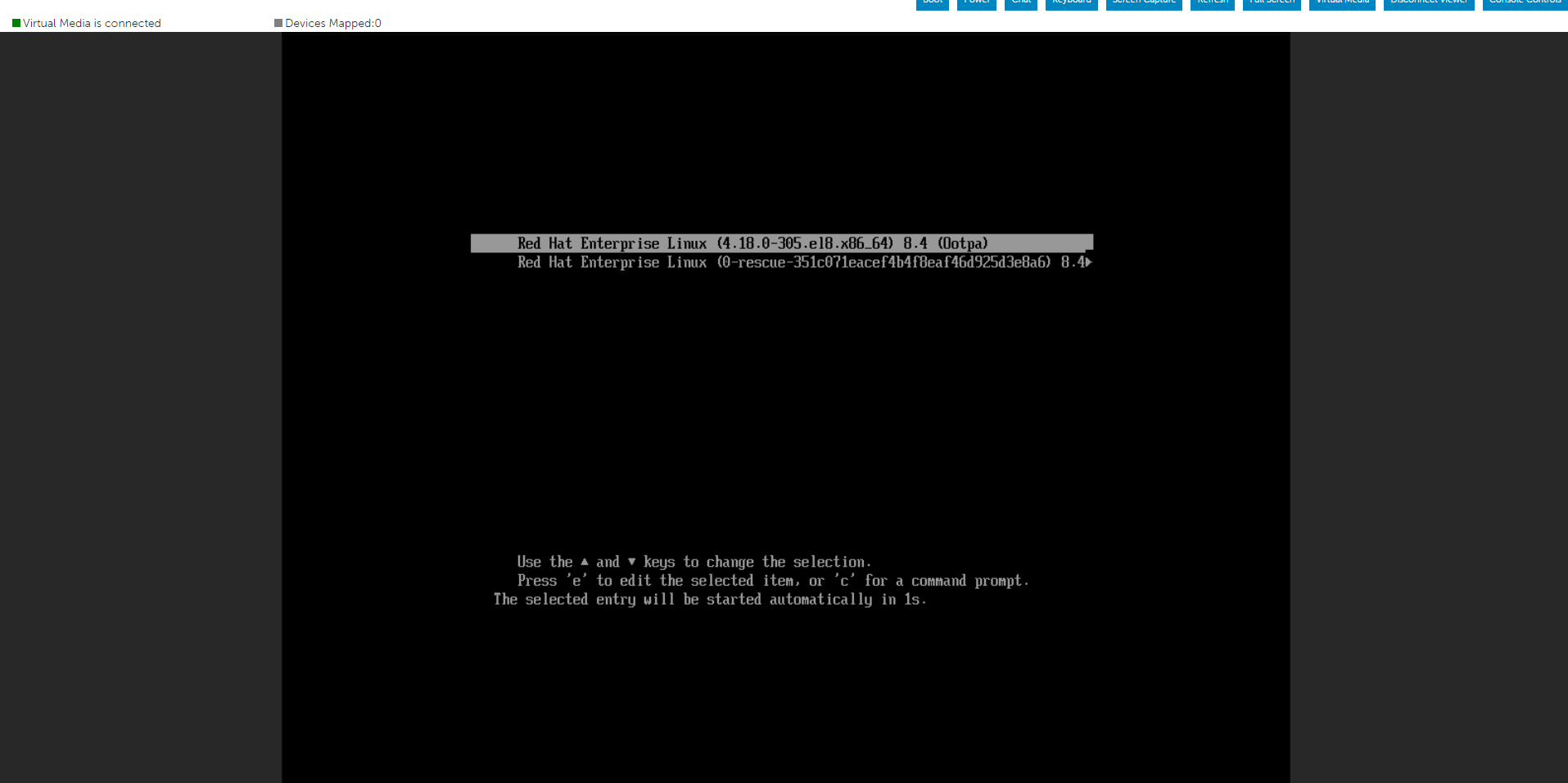
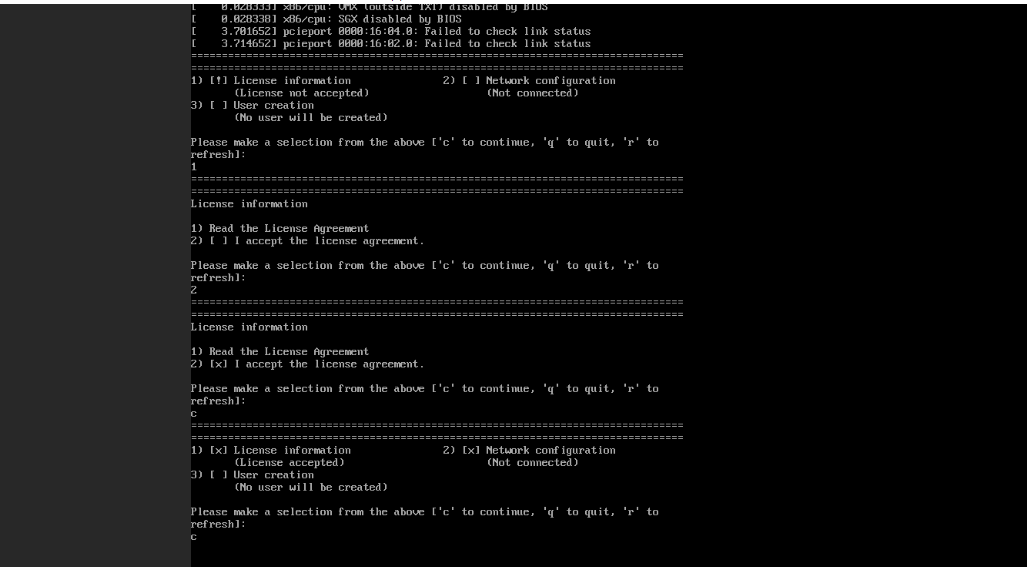
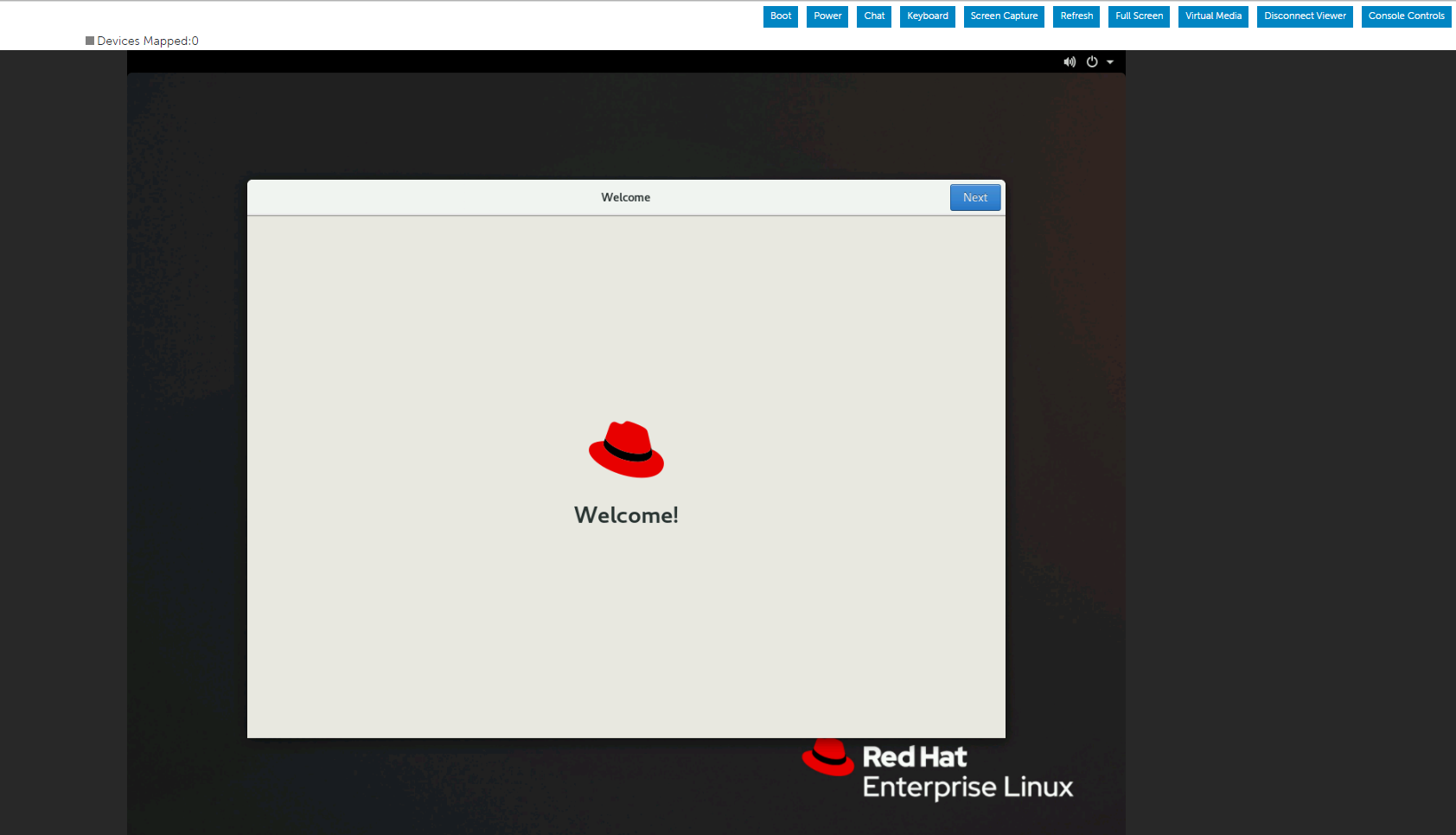
Når operativsystemet er installert, må vi godta lisensavtalen.


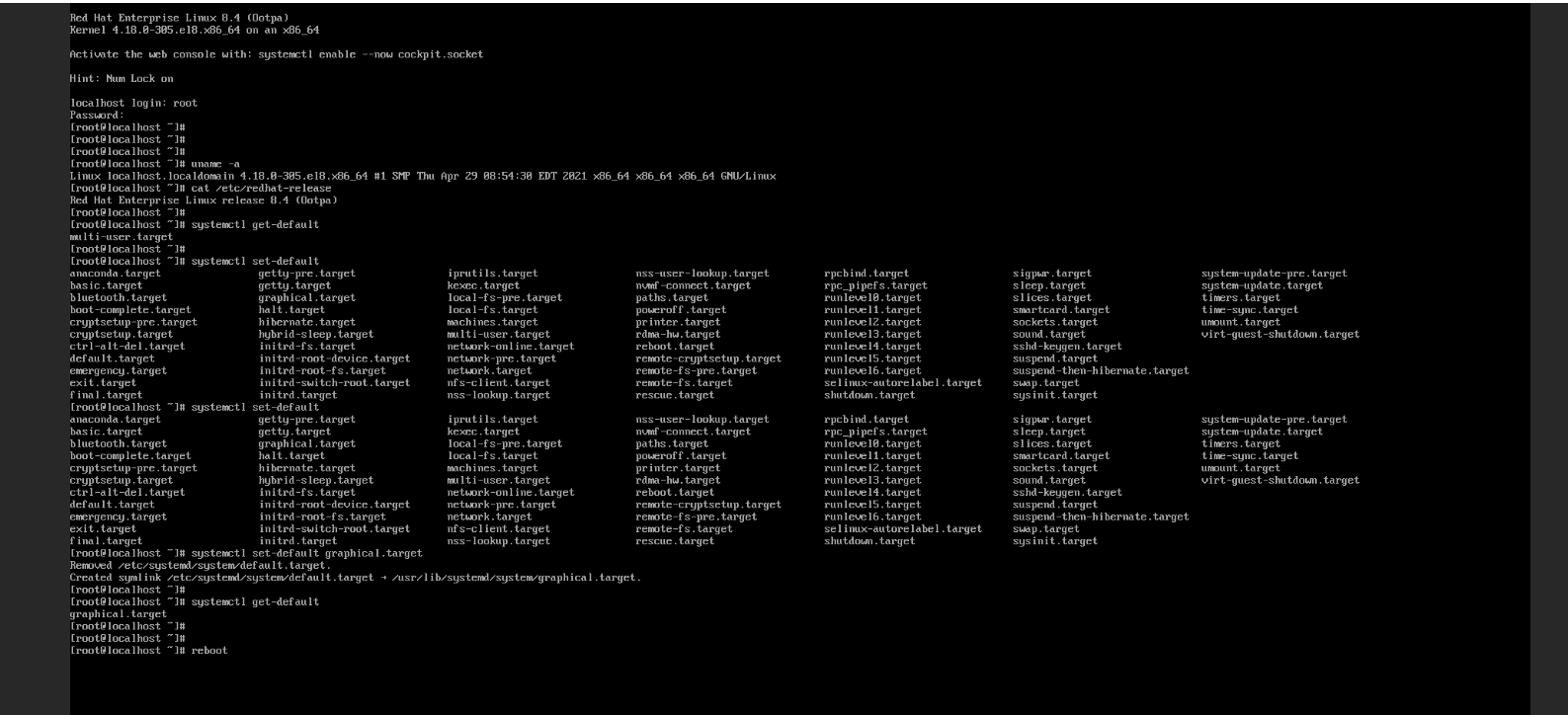
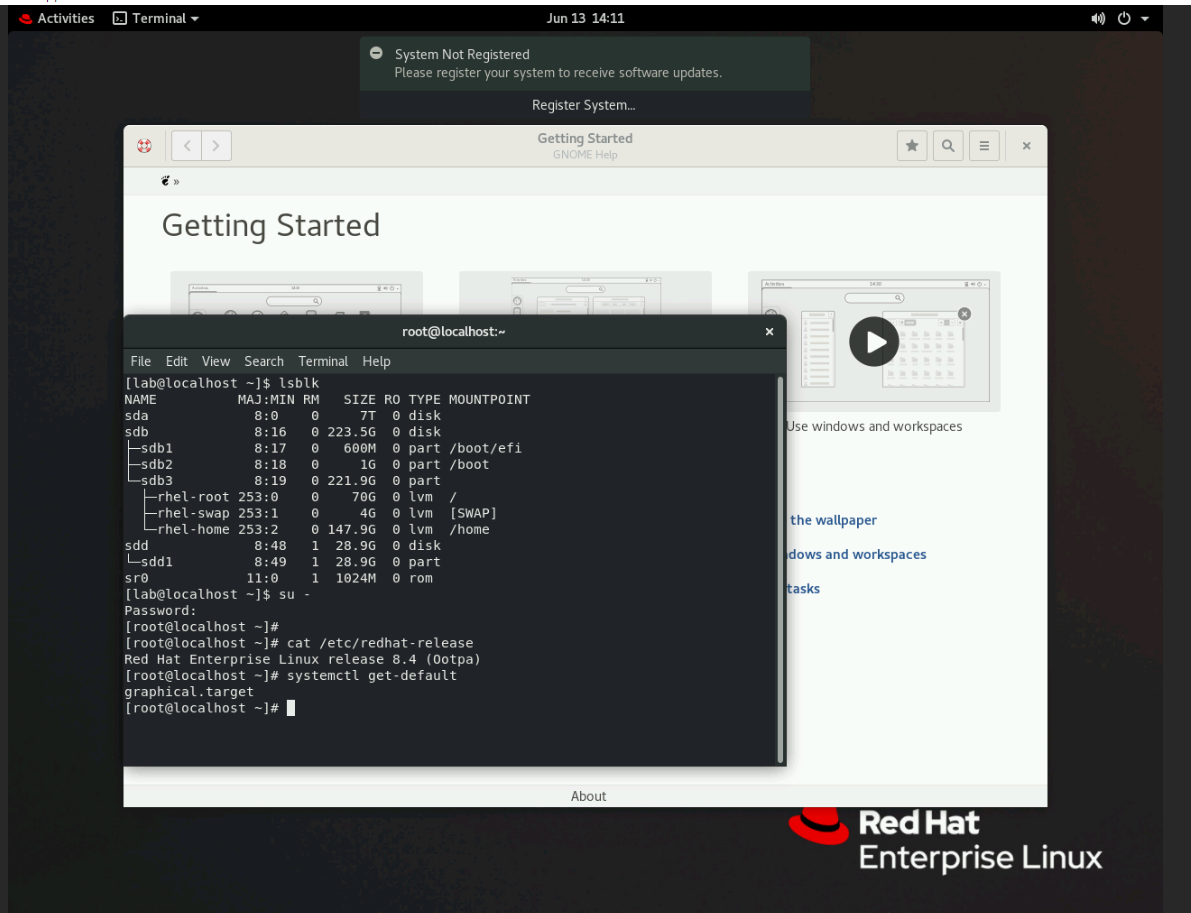
Bekreft standard målenhet ved hjelp av kommandoen nedenfor.
# systemctl get-default
Slik konfigurerer du systemet til å bruke en annen målenhet som standard:
# systemctl set-default <name.target>
Bruk endringene ved å starte på nytt:
# omstart.
Trykk 'e' for å redigere den valgte menyen som beskrevet nedenfor ved å velge Installer Red Hat Enterprise Linux Menu.
Trykk Cntl+x for å starte tekstinstallasjonen etter at du har skrevet inn inst.text-strengen på slutten av linjen.
Du kan konfigurere innstillingene i en hvilken som helst rekkefølge ved hjelp av hovedstatusskjermen. De gjeldende konfigurasjonsalternativene er:
- Språkinnstillinger
- Tidsinnstillinger
- Installasjonskilde
- Valg av programvare
- Installasjonsdestinasjon
- Kdump
- Nettverkskonfigurasjon
- Rotpassord
- Opprettelse av brukere
Vi kan se et par alternativer på Processing... Så bare vent en stund eller trykk 'R'for å oppdatere.
Som vist nedenfor kan vi endre listevalget vårt etter behov, og når det er gjort, kan vi trykke 'r' for å oppdatere skjermen.
Hvordan bestemme programvarevalget vises på skjermen nedenfor.
Hvordan du navigerer til installasjonsdestinasjonen, vises på skjermen nedenfor.
Opprett root-passordet.
Nå som vi har observert at det ikke er noen utropstegn, kan vi starte installasjonen ved å trykke 'b'.
Vi kan eventuelt konfigurere nettverkskonfigurasjon og brukeroppretting på dette tidspunktet, men vi kan alternativt gjøre disse oppgavene etter installasjon av operativsystemet.
Installasjonen har startet.
Når operativsystemet er installert, må vi godta lisensavtalen.
Bekreft standard målenhet ved hjelp av kommandoen nedenfor.
# systemctl get-default
Slik konfigurerer du systemet til å bruke en annen målenhet som standard:
# systemctl set-default <name.target>
Bruk endringene ved å starte på nytt:
# omstart.
Getroffen producten
Red Hat Enterprise Linux Version 7, Red Hat Enterprise Linux Version 9, Red Hat Enterprise Linux Version 8Artikeleigenschappen
Artikelnummer: 000214909
Artikeltype: How To
Laatst aangepast: 19 dec. 2024
Versie: 4
Vind antwoorden op uw vragen via andere Dell gebruikers
Support Services
Controleer of uw apparaat wordt gedekt door Support Services.