Jak zainstalować system operacyjny Red Hat Enterprise Linux w trybie tekstowym
Samenvatting: W opisanych tutaj krokach opisano sposób instalowania systemu Red Hat Enterprise Linux przy użyciu interfejsu wiersza poleceń w trybie tekstowym.
Dit artikel is van toepassing op
Dit artikel is niet van toepassing op
Dit artikel is niet gebonden aan een specifiek product.
Niet alle productversies worden in dit artikel vermeld.
Instructies
Do tej prezentacji użyto jednego z serwerów PowerEdge. Zamontowaliśmy obraz ISO systemu operacyjnego przy użyciu nośnika wirtualnego i uruchomiliśmy system przy użyciu nośnika wirtualnego w celu zainstalowania systemu operacyjnego RHEL.

Naciśnij "e", aby edytować wybrane menu zgodnie z poniższym opisem, wybierając opcję Zainstaluj menu systemu Red Hat Enterprise Linux.
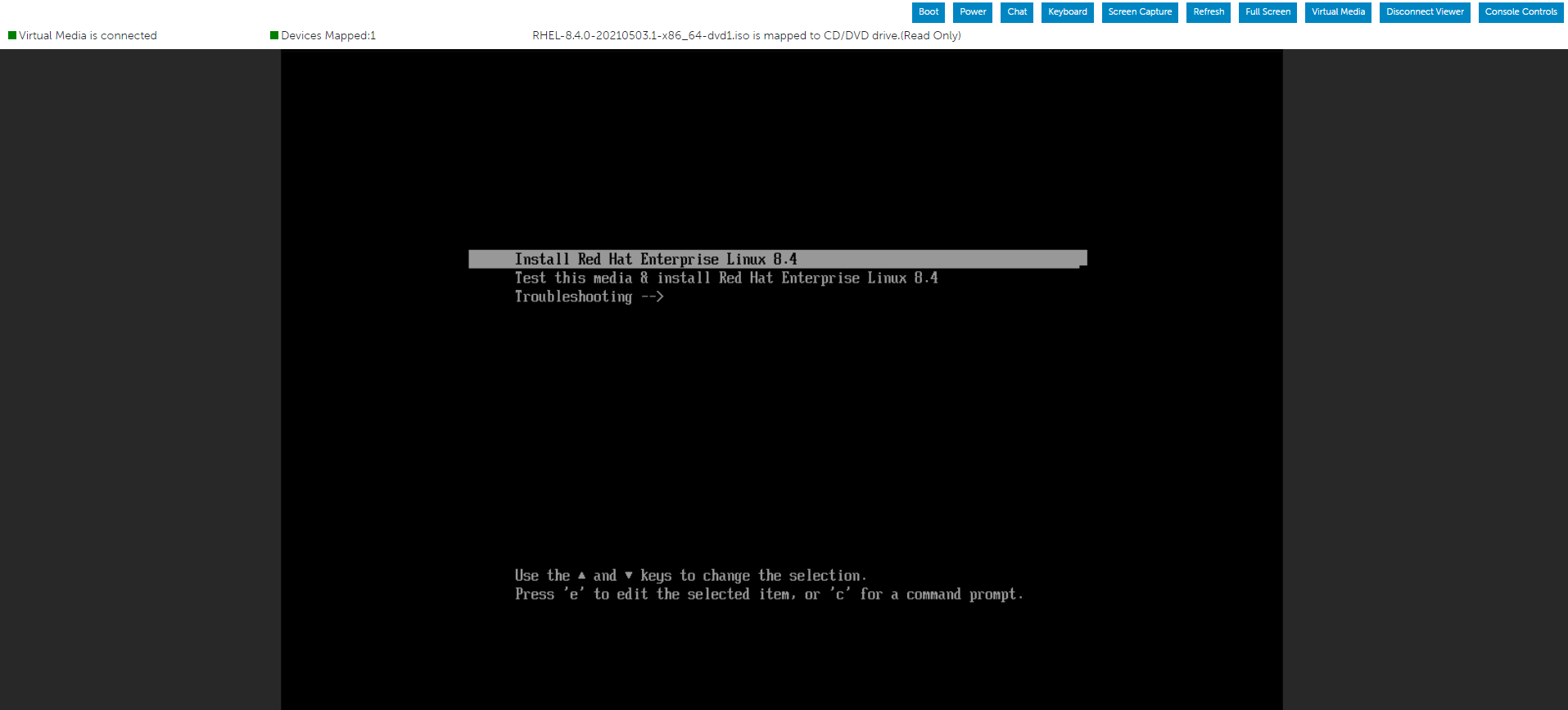
Naciśnij Cntl+x , aby rozpocząć instalację tekstu po wprowadzeniu ciągu inst.text na końcu wiersza.

Ustawienia można konfigurować w dowolnej kolejności za pomocą głównego ekranu stanu. Bieżące opcje konfiguracji to:

Możemy zobaczyć kilka opcji na Przetwarzanie... Poczekaj chwilę lub naciśnij "r", aby odświeżyć.
Jak pokazano poniżej, możemy w razie potrzeby zmodyfikować wybór listy, a po zakończeniu możemy nacisnąć "r", aby odświeżyć ekran.
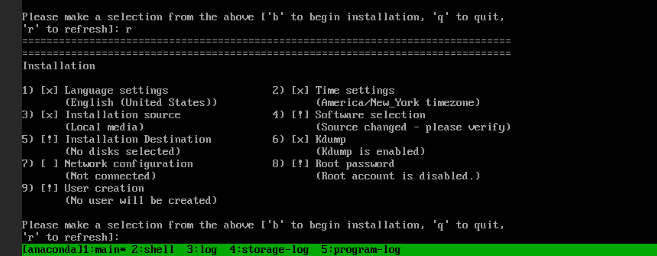
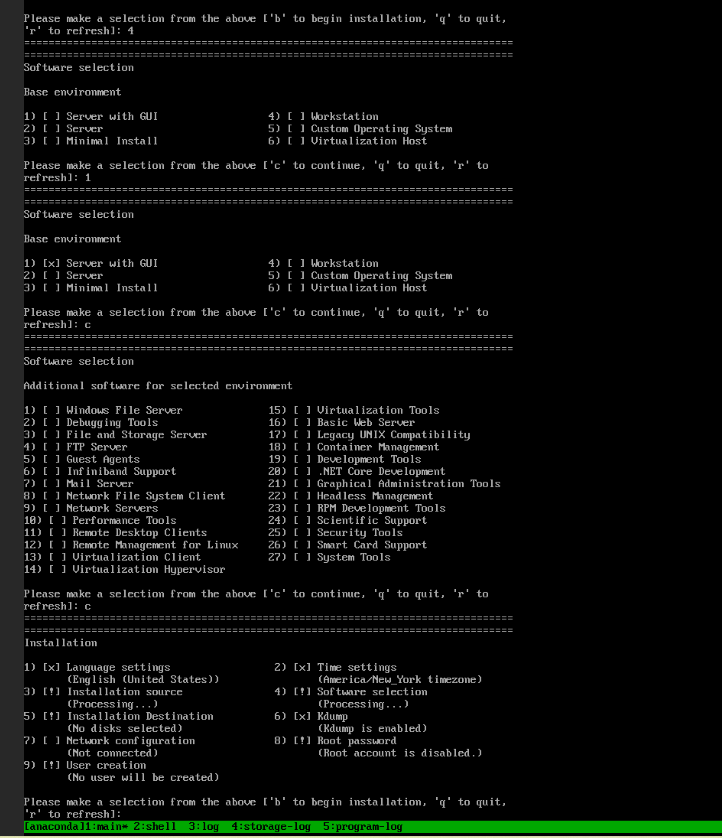
Sposób określania wyboru oprogramowania jest wyświetlany na poniższym ekranie.
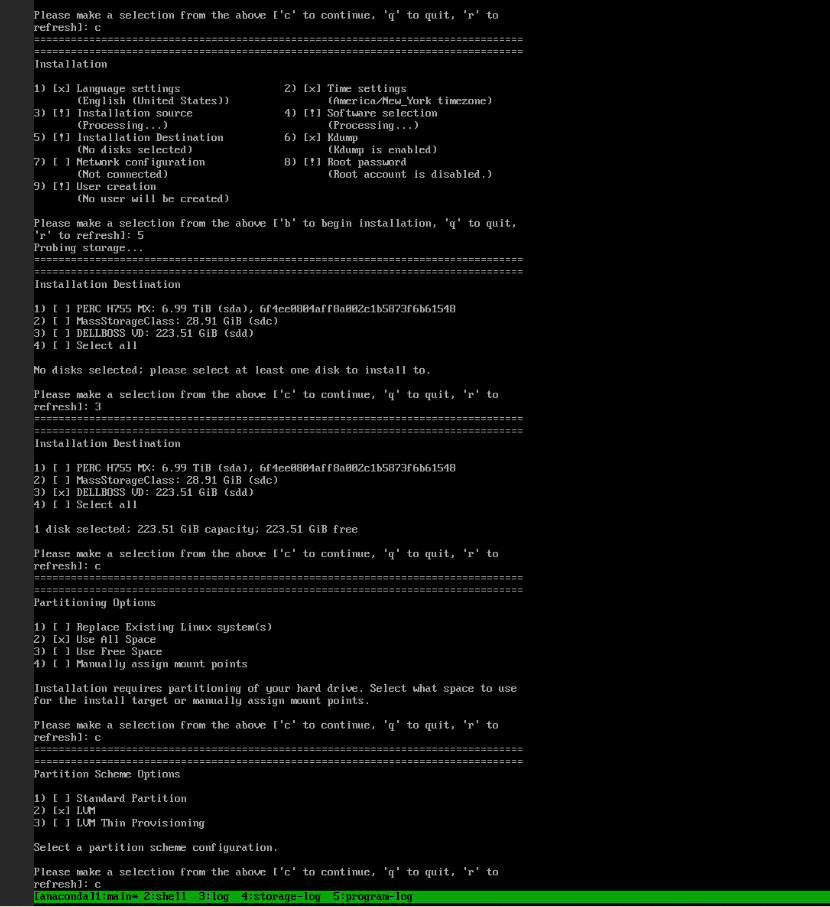
Sposób przejścia do miejsca docelowego instalacji przedstawia poniższy ekran.
Utwórz hasło główne.

Teraz, gdy zauważyliśmy, że nie ma żadnych wykrzykników, możemy rozpocząć instalację, naciskając "b".
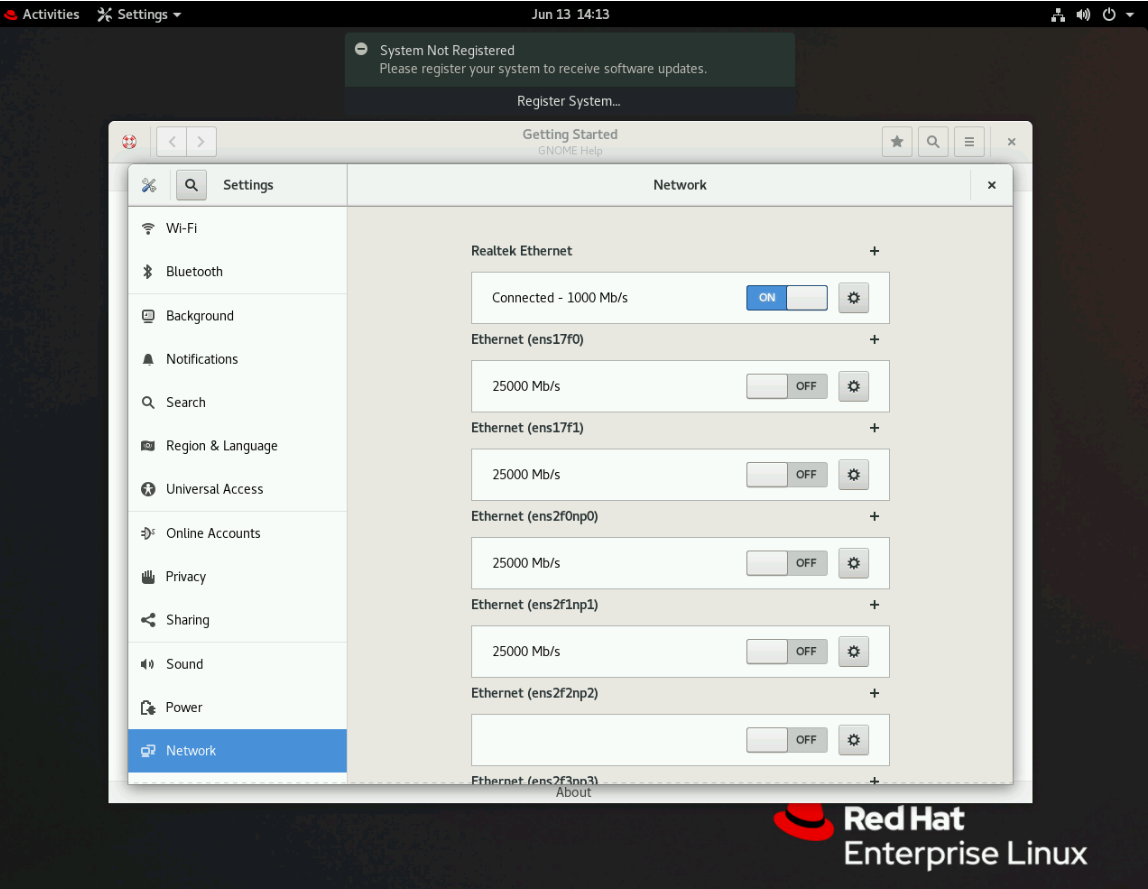
Opcjonalnie możemy skonfigurować konfigurację sieci i tworzenie użytkowników na tym etapie, jednak możemy również wykonać te zadania po zainstalowaniu systemu operacyjnego.
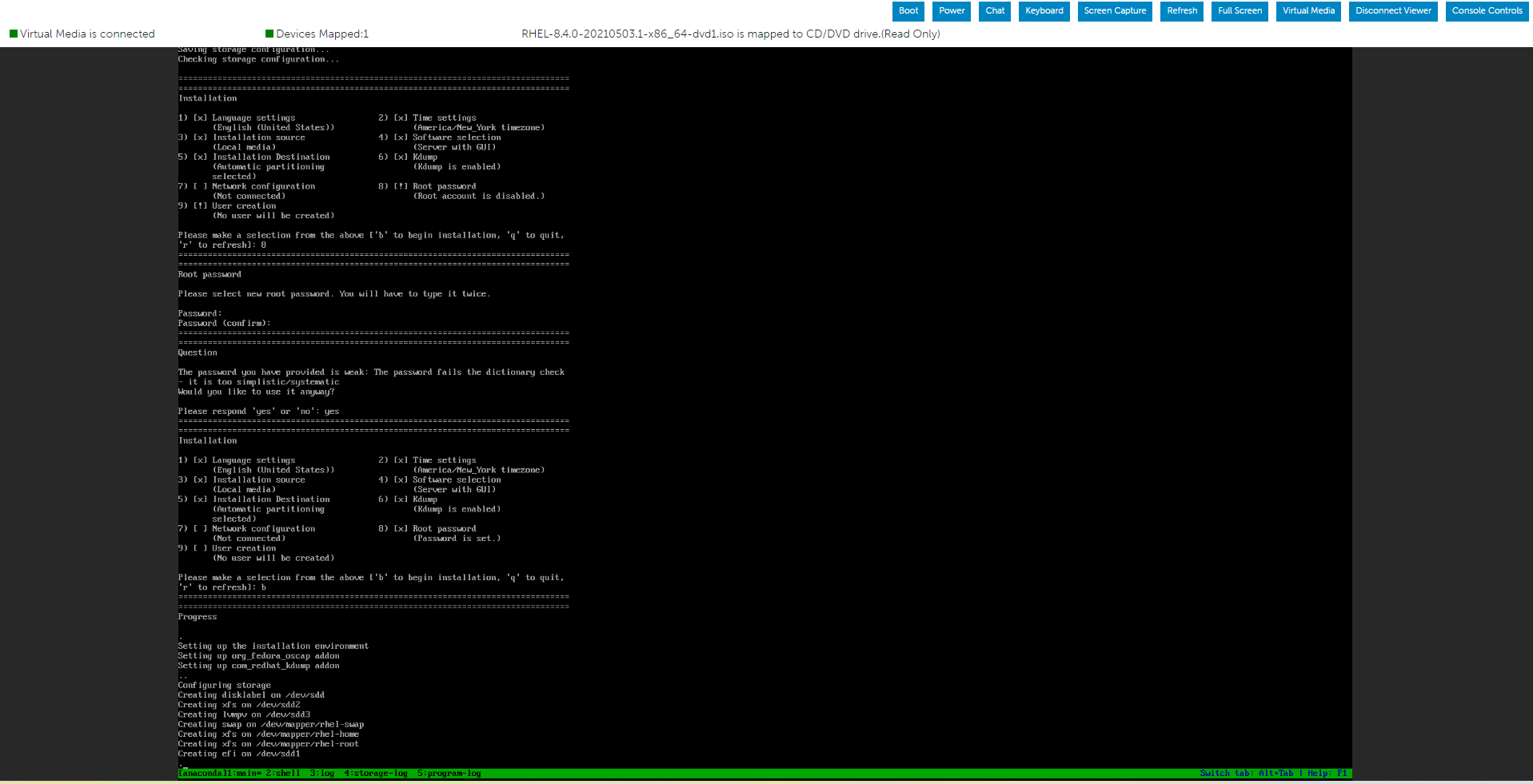
Rozpoczęto instalację.

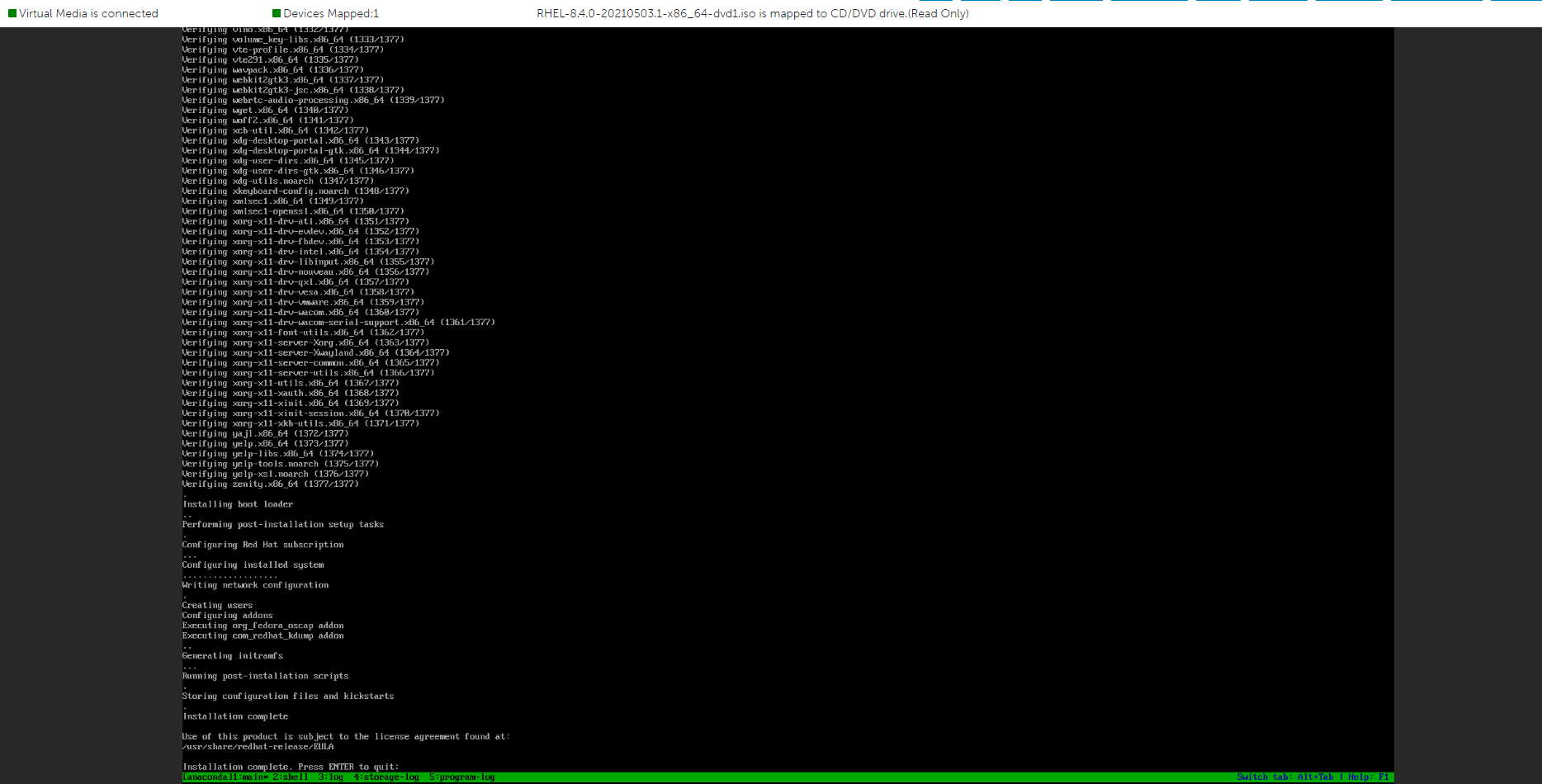

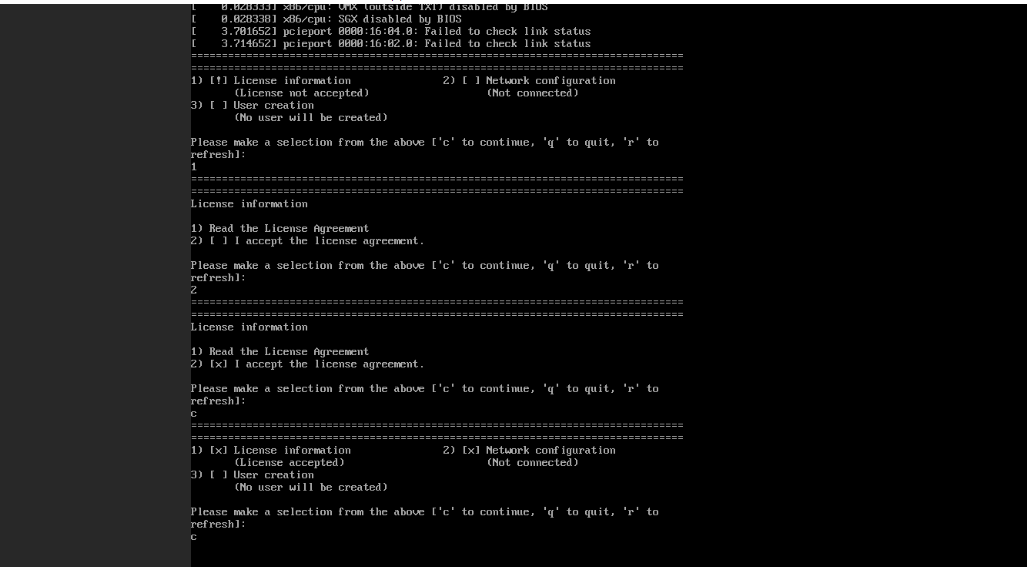
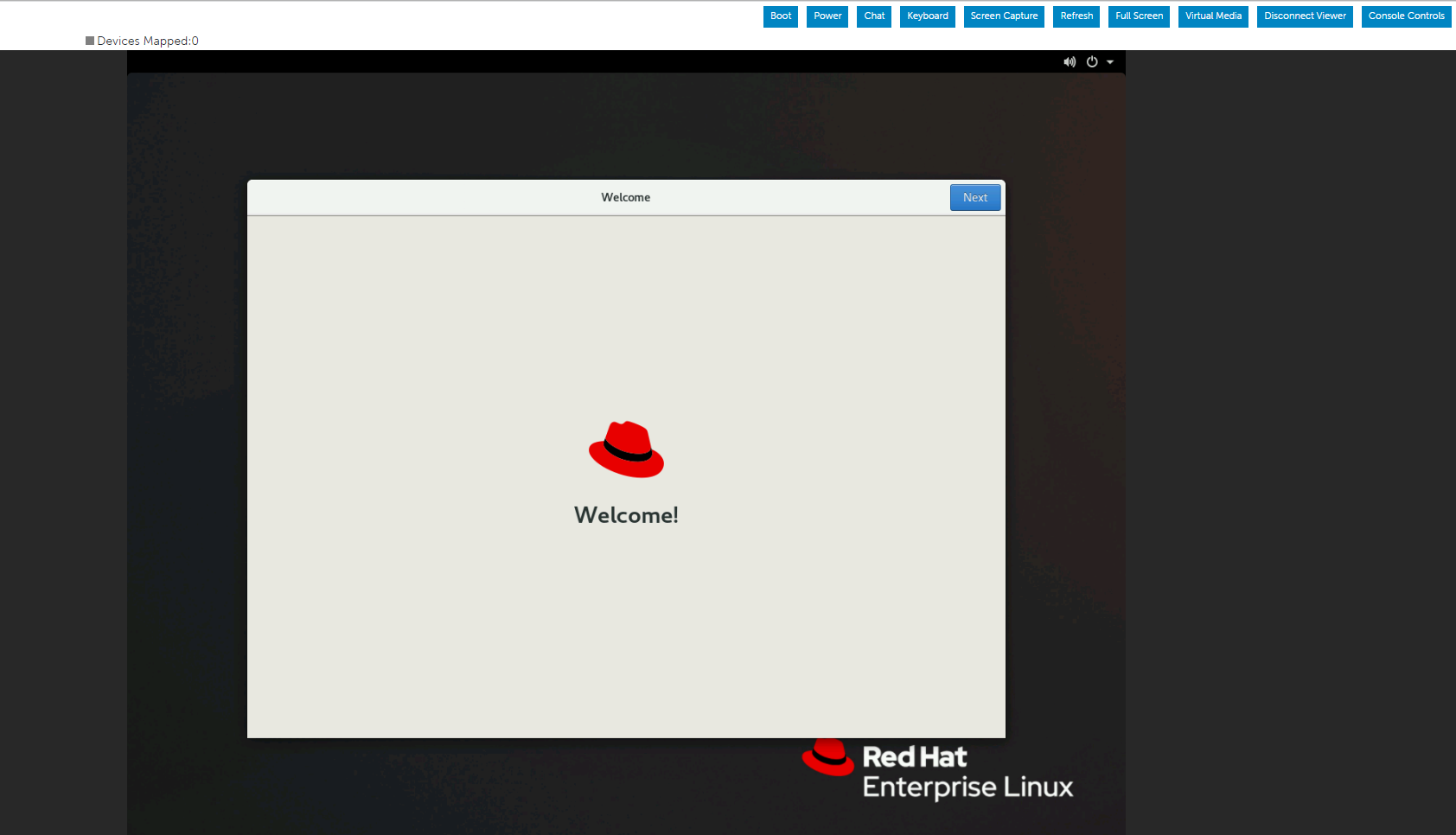
Po pomyślnym zainstalowaniu systemu operacyjnego musimy zaakceptować umowę licencyjną.

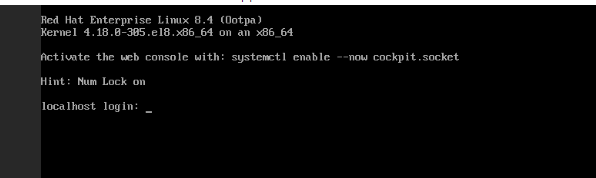
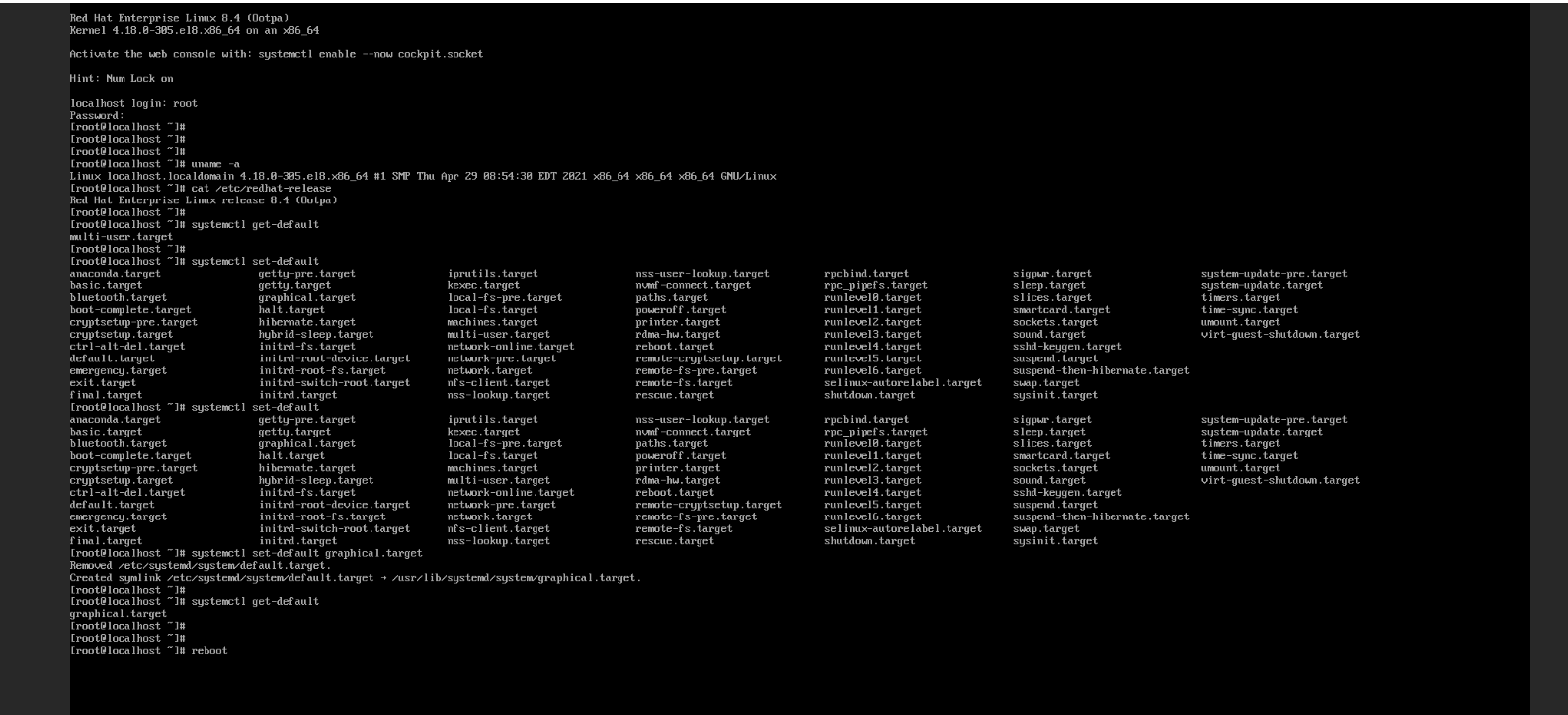
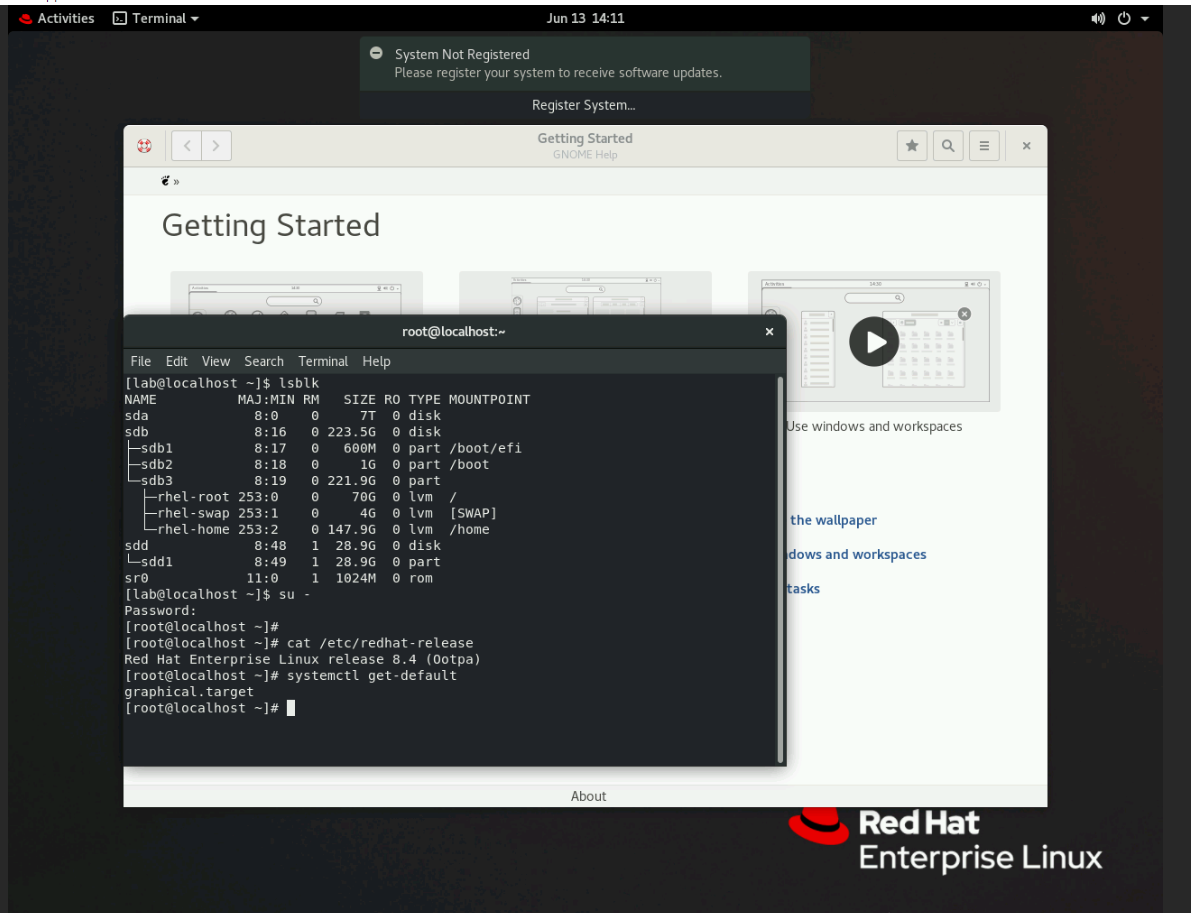
Sprawdź domyślną jednostkę docelową za pomocą poniższego polecenia.
# systemctl get-default
Aby skonfigurować system tak, aby domyślnie używał innej jednostki docelowej:
# systemctl set-default <name.target>
Zastosuj zmiany przez ponowne uruchomienie:
# ponowne uruchomienie.
Naciśnij "e", aby edytować wybrane menu zgodnie z poniższym opisem, wybierając opcję Zainstaluj menu systemu Red Hat Enterprise Linux.
Naciśnij Cntl+x , aby rozpocząć instalację tekstu po wprowadzeniu ciągu inst.text na końcu wiersza.
Ustawienia można konfigurować w dowolnej kolejności za pomocą głównego ekranu stanu. Bieżące opcje konfiguracji to:
- Ustawienia językowe
- Ustawienia czasu
- Źródło instalacji
- Wybór oprogramowania
- Miejsce docelowe instalacji
- Kdump powiedział:
- Konfiguracja sieci
- Hasło użytkownika root
- Tworzenie użytkownika
Możemy zobaczyć kilka opcji na Przetwarzanie... Poczekaj chwilę lub naciśnij "r", aby odświeżyć.
Jak pokazano poniżej, możemy w razie potrzeby zmodyfikować wybór listy, a po zakończeniu możemy nacisnąć "r", aby odświeżyć ekran.
Sposób określania wyboru oprogramowania jest wyświetlany na poniższym ekranie.
Sposób przejścia do miejsca docelowego instalacji przedstawia poniższy ekran.
Utwórz hasło główne.
Teraz, gdy zauważyliśmy, że nie ma żadnych wykrzykników, możemy rozpocząć instalację, naciskając "b".
Opcjonalnie możemy skonfigurować konfigurację sieci i tworzenie użytkowników na tym etapie, jednak możemy również wykonać te zadania po zainstalowaniu systemu operacyjnego.
Rozpoczęto instalację.
Po pomyślnym zainstalowaniu systemu operacyjnego musimy zaakceptować umowę licencyjną.
Sprawdź domyślną jednostkę docelową za pomocą poniższego polecenia.
# systemctl get-default
Aby skonfigurować system tak, aby domyślnie używał innej jednostki docelowej:
# systemctl set-default <name.target>
Zastosuj zmiany przez ponowne uruchomienie:
# ponowne uruchomienie.
Getroffen producten
Red Hat Enterprise Linux Version 7, Red Hat Enterprise Linux Version 9, Red Hat Enterprise Linux Version 8Artikeleigenschappen
Artikelnummer: 000214909
Artikeltype: How To
Laatst aangepast: 19 dec. 2024
Versie: 4
Vind antwoorden op uw vragen via andere Dell gebruikers
Support Services
Controleer of uw apparaat wordt gedekt door Support Services.