Anleitung zum Installieren des Betriebssystems Red Hat Enterprise Linux im Textmodus
Samenvatting: Die hier beschriebenen Schritte beschreiben, wie Sie Red Hat Enterprise Linux mithilfe der CLI im Textmodus installieren.
Dit artikel is van toepassing op
Dit artikel is niet van toepassing op
Dit artikel is niet gebonden aan een specifiek product.
Niet alle productversies worden in dit artikel vermeld.
Instructies
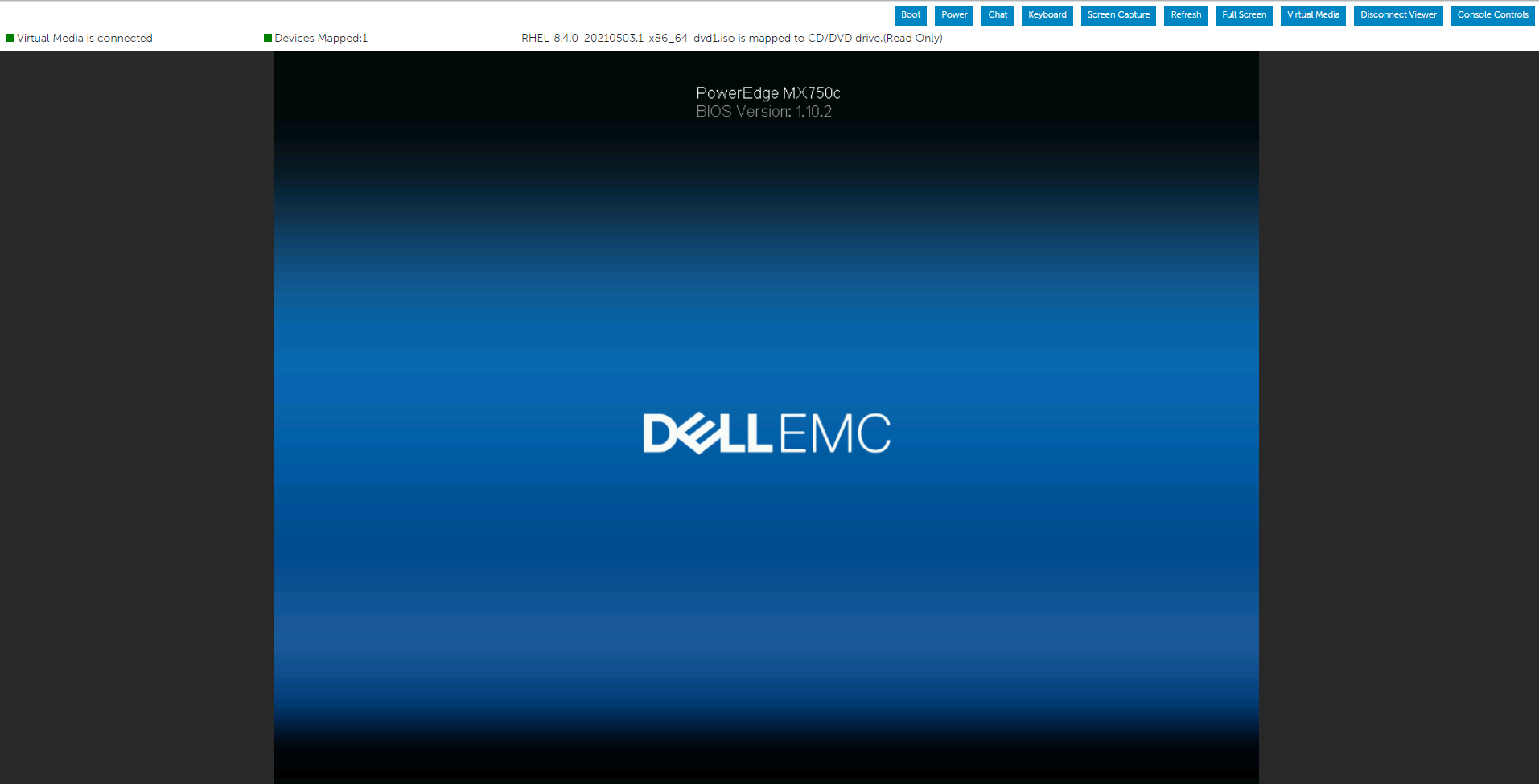
Für diese Demonstration haben wir einen der PowerEdge-Server verwendet. Wir haben das ISO-Image des Betriebssystems mit einem virtuellen Datenträger gemountet und das System über einen virtuellen Datenträger gestartet, um das RHEL-Betriebssystem zu installieren.
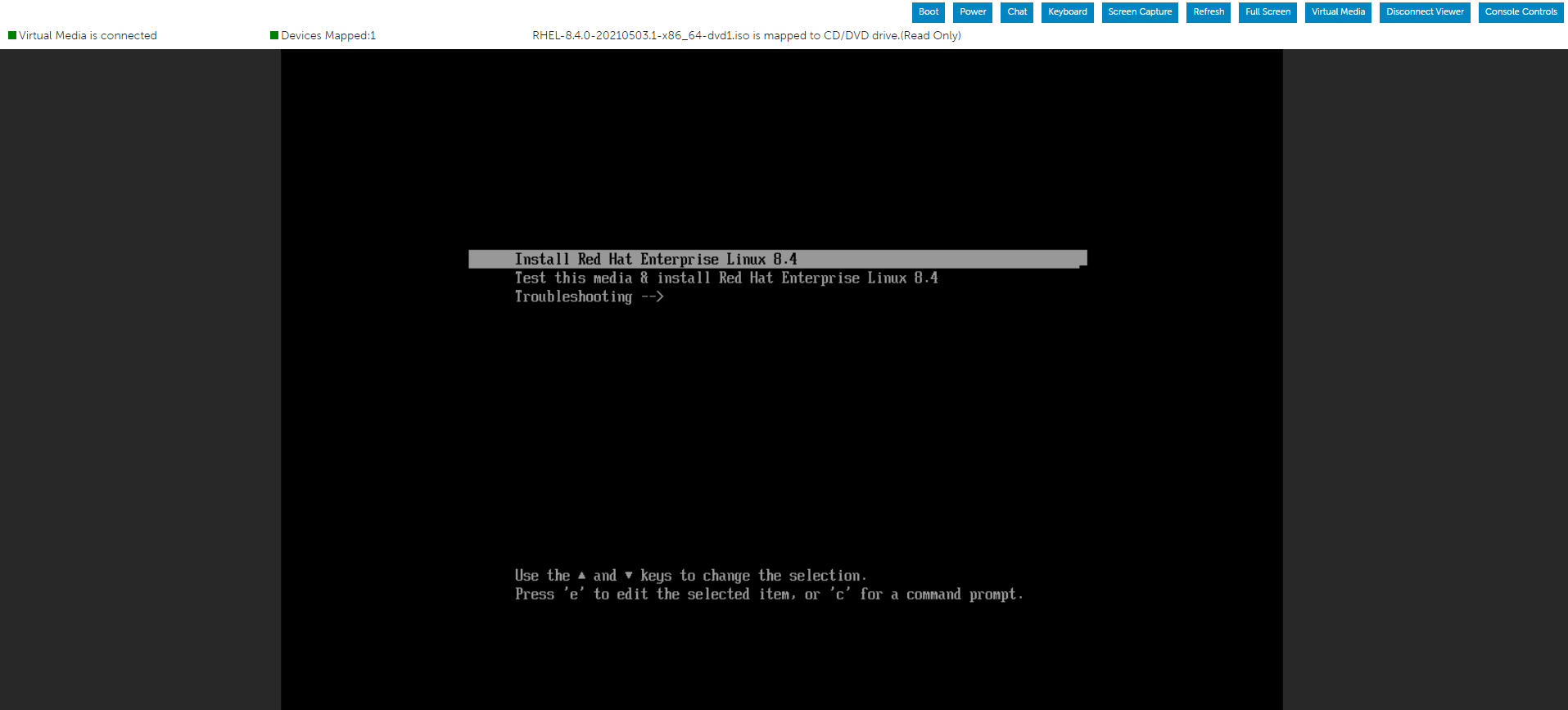
Drücken Sie "e", um das ausgewählte Menü wie unten beschrieben zu bearbeiten, indem Sie Install Red Hat Enterprise Linux Menu auswählen.
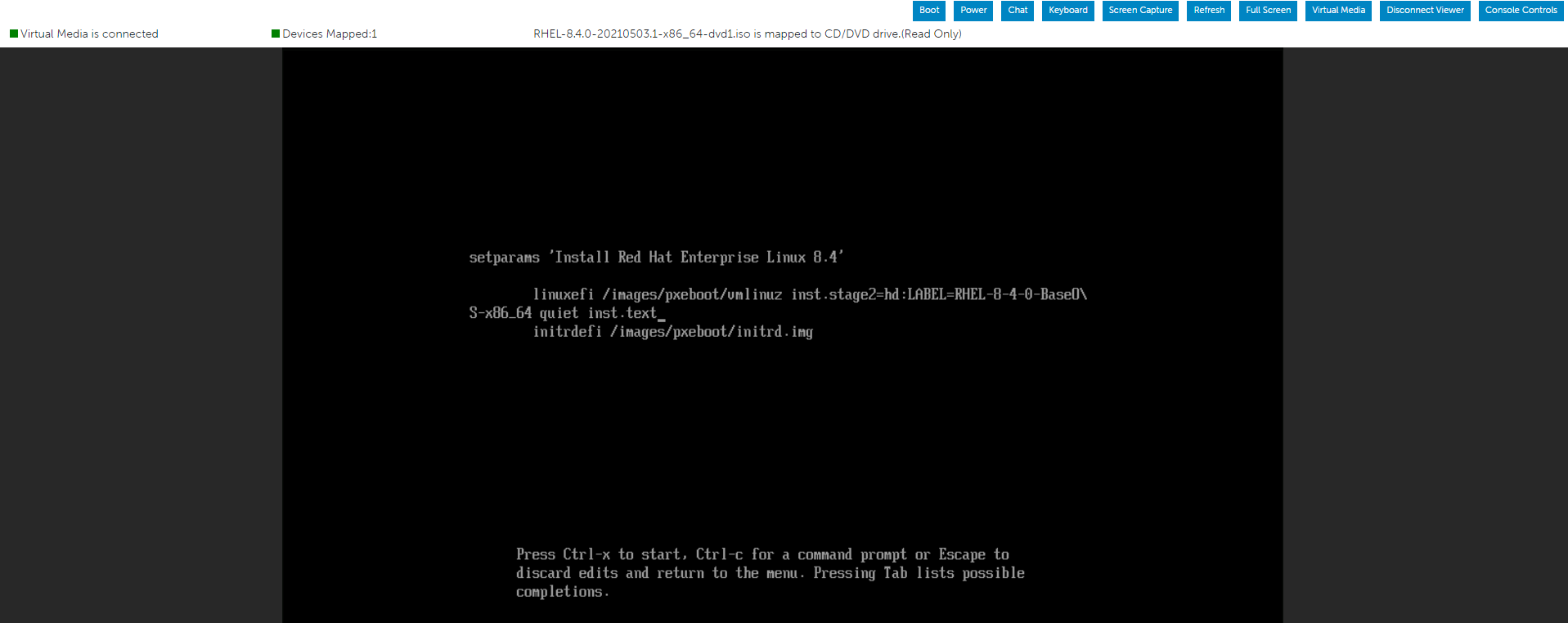
Drücken Sie STRG+X , um mit der Textinstallation zu beginnen, nachdem Sie die Zeichenfolge inst.text am Ende der Zeile eingegeben haben.
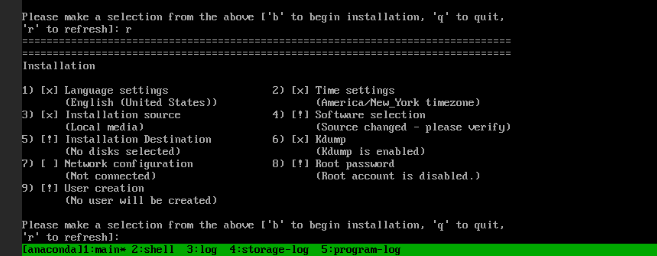
Sie können Einstellungen in beliebiger Reihenfolge über den Hauptstatusbildschirm konfigurieren. Die aktuellen Konfigurationsoptionen sind:
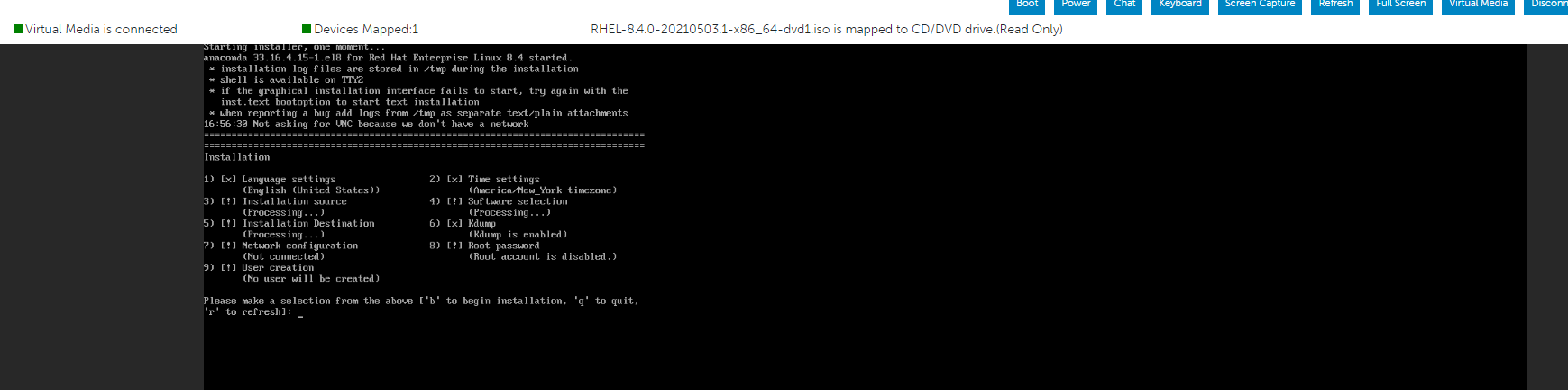
Möglicherweise sehen wir ein paar Optionen auf Processing... Warten Sie also einfach eine Weile oder drücken Sie "R", um zu aktualisieren.
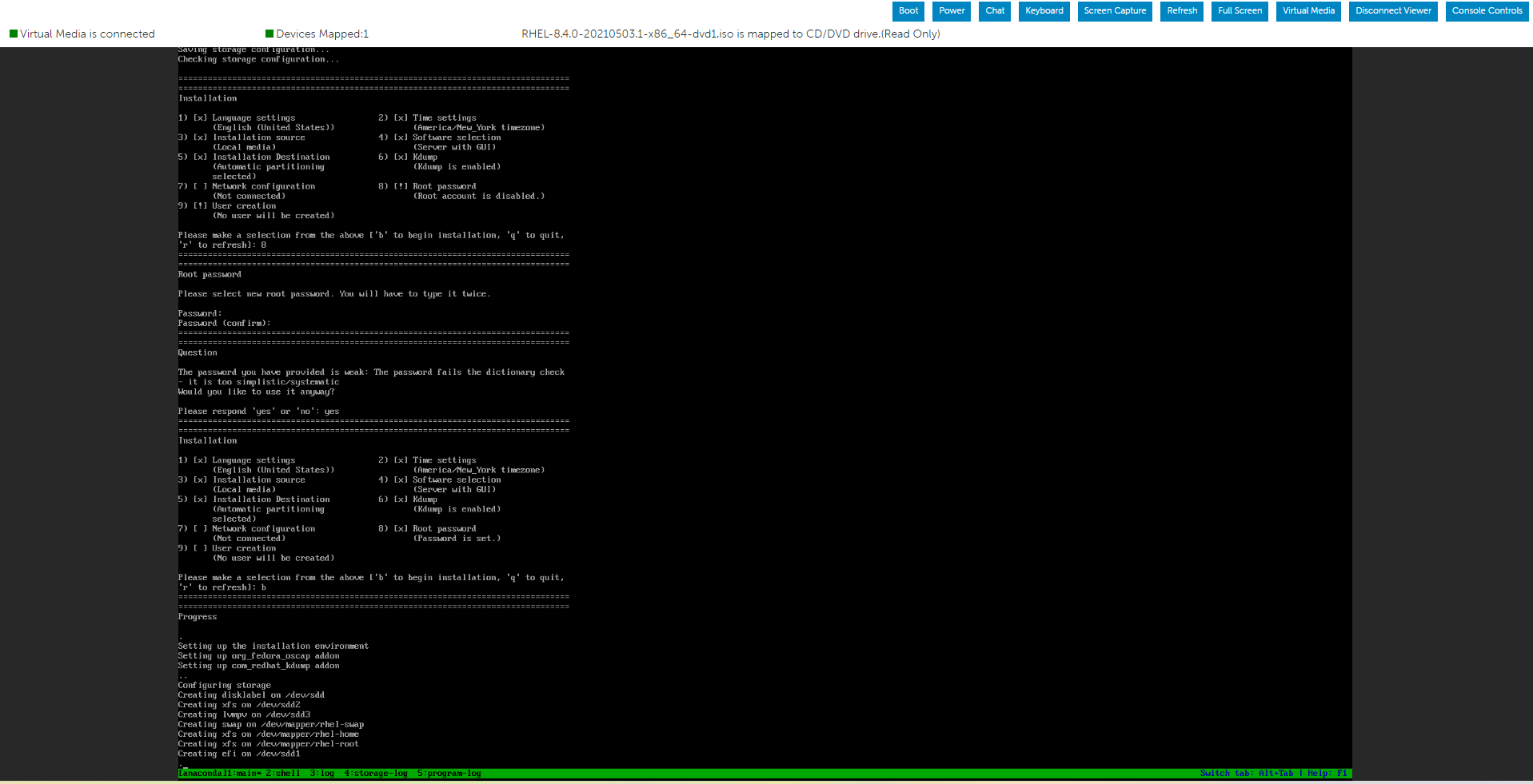
Wie unten gezeigt, können wir unsere Listenauswahl nach Bedarf ändern, und sobald wir fertig sind, können wir "r" drücken, um den Bildschirm zu aktualisieren.
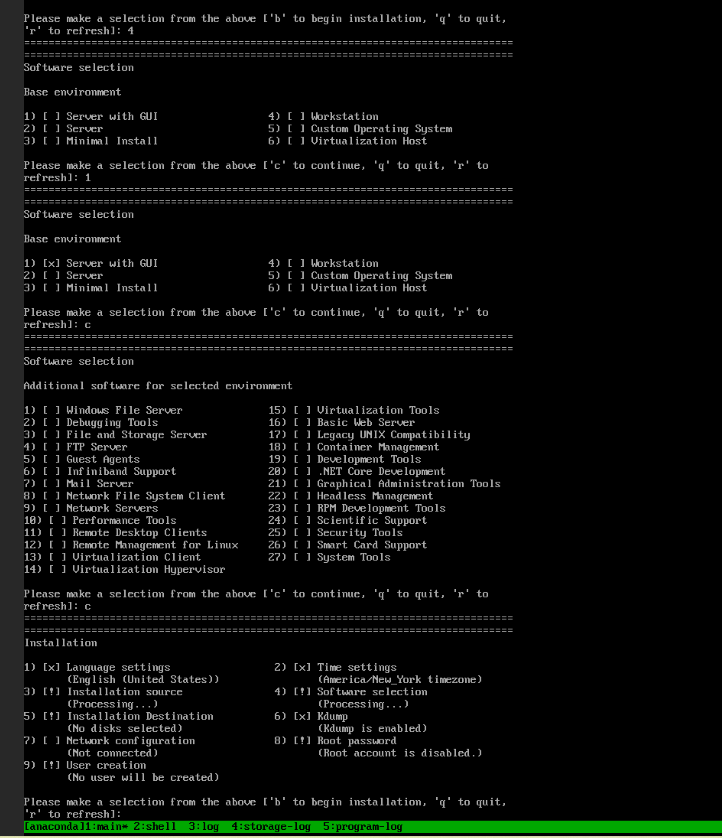
Wie Sie die Softwareauswahl bestimmen, sehen Sie auf dem Bildschirm unten.
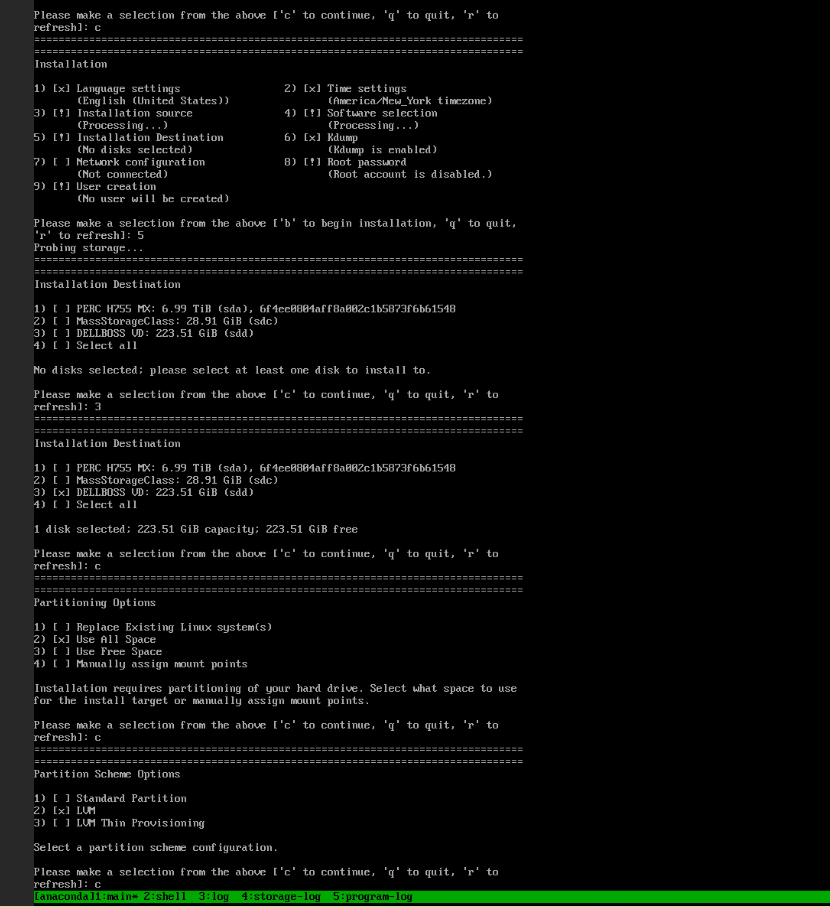
Wie Sie zum Installationsziel navigieren, erfahren Sie auf dem folgenden Bildschirm.
Erstellen Sie das Root-Kennwort.
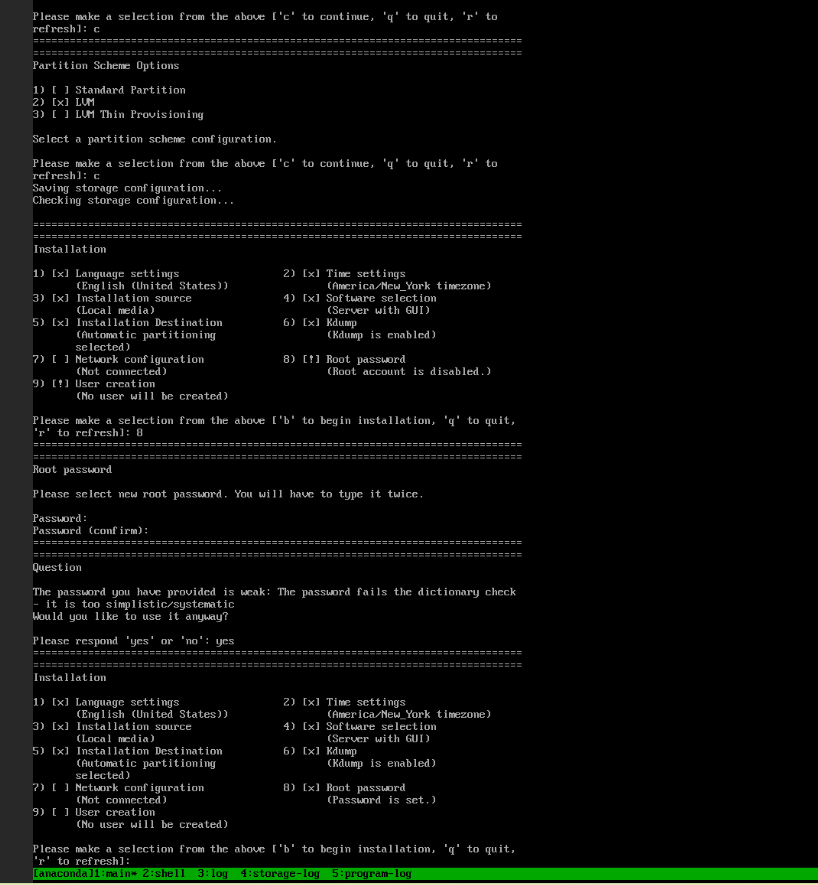
Nachdem wir nun festgestellt haben, dass es keine Ausrufezeichen gibt, können wir die Installation starten, indem wir "b" drücken.
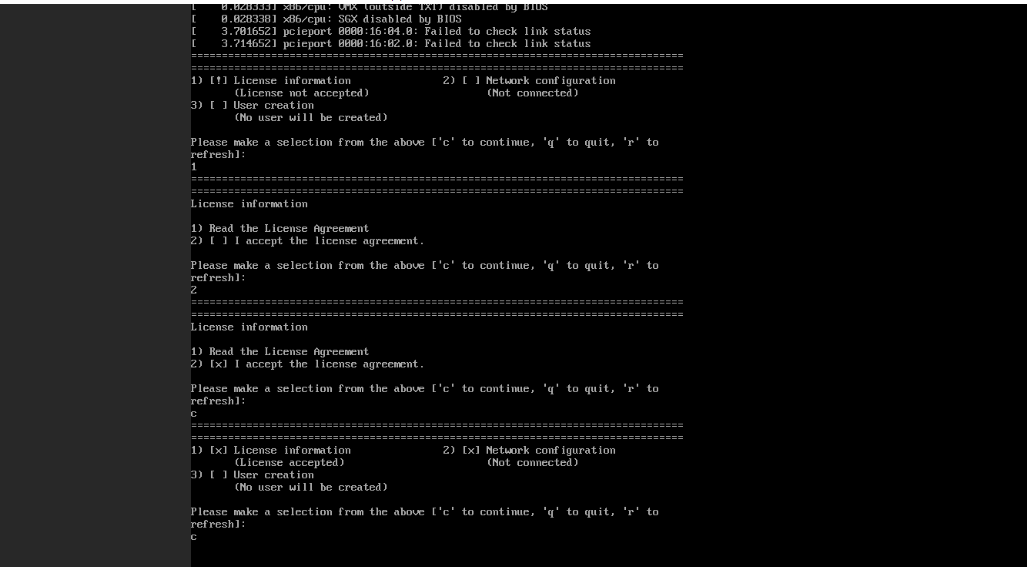
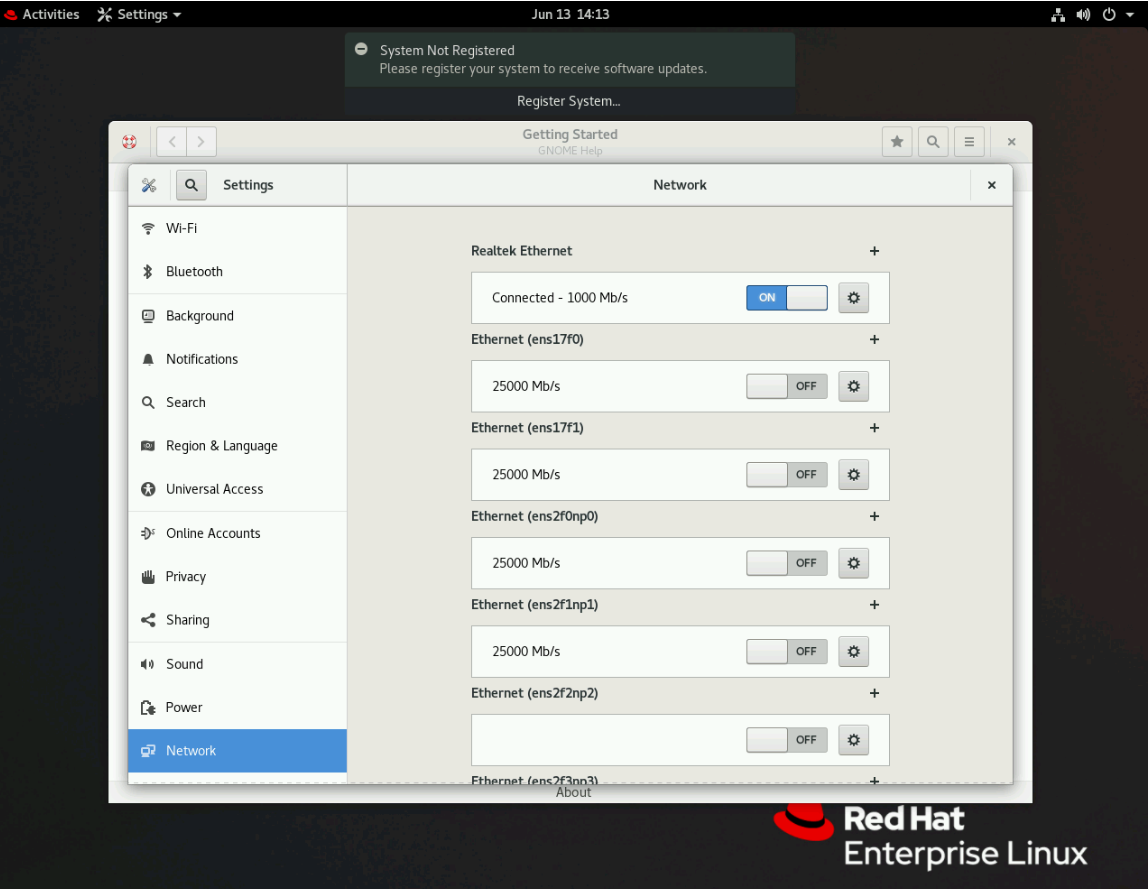
Wir können an dieser Stelle optional die Netzwerkkonfiguration und die Nutzererstellung konfigurieren, alternativ können wir diese Aufgaben jedoch auch nach der Installation des Betriebssystems durchführen.
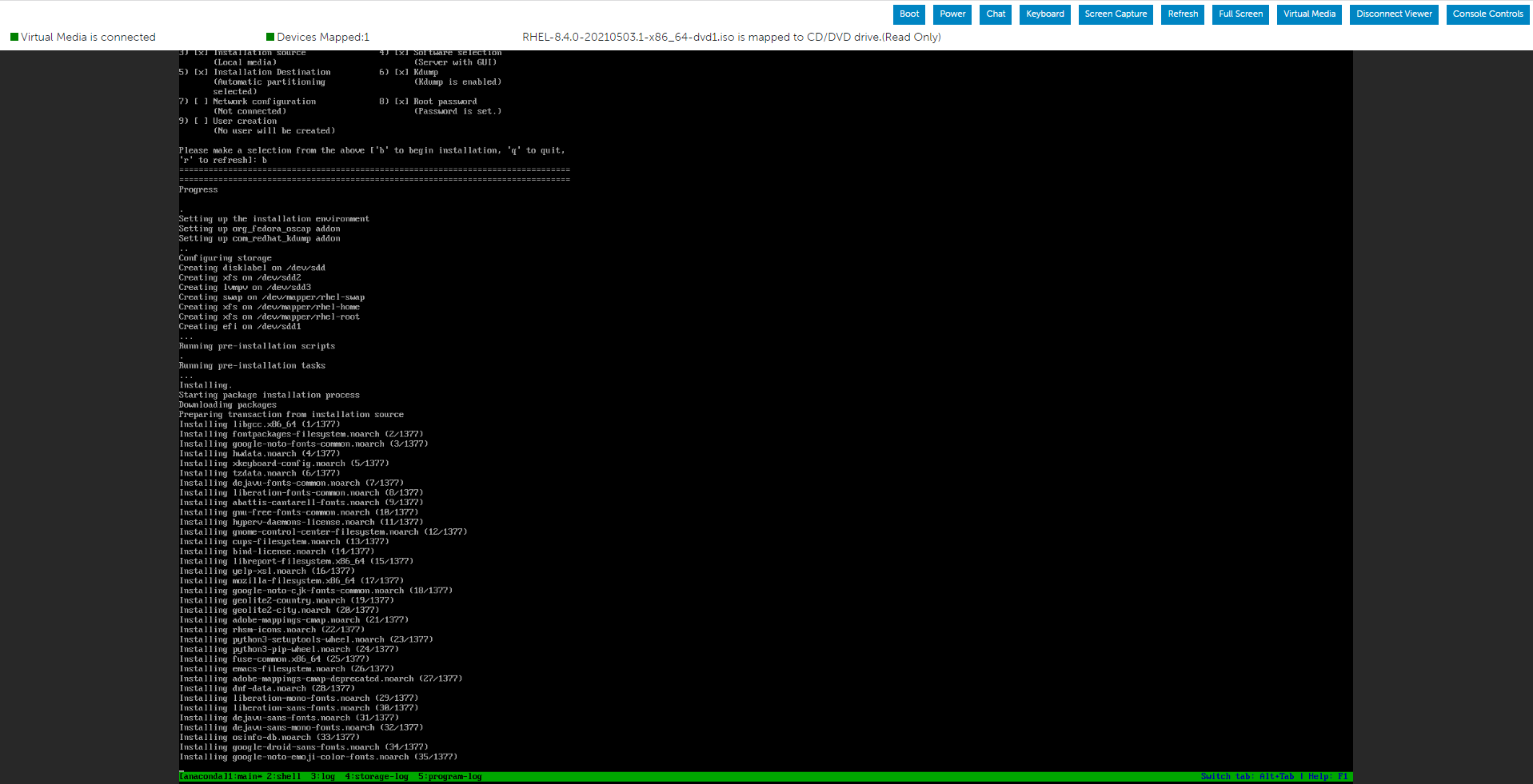
Die Installation hat begonnen.
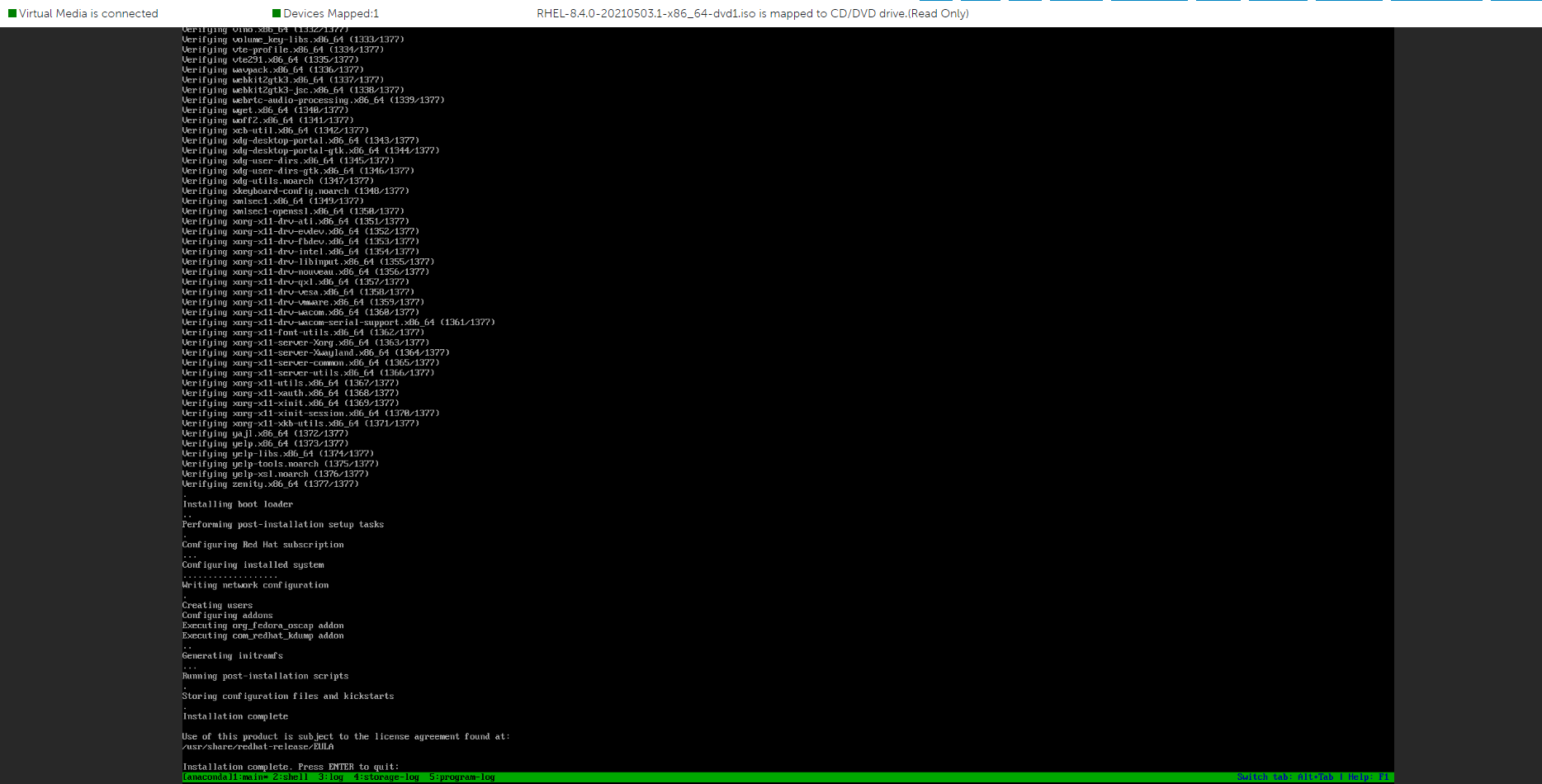
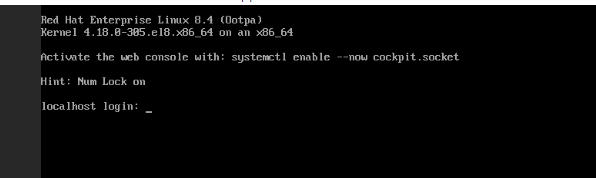
Nachdem das Betriebssystem erfolgreich installiert wurde, müssen wir die Lizenzvereinbarung akzeptieren.

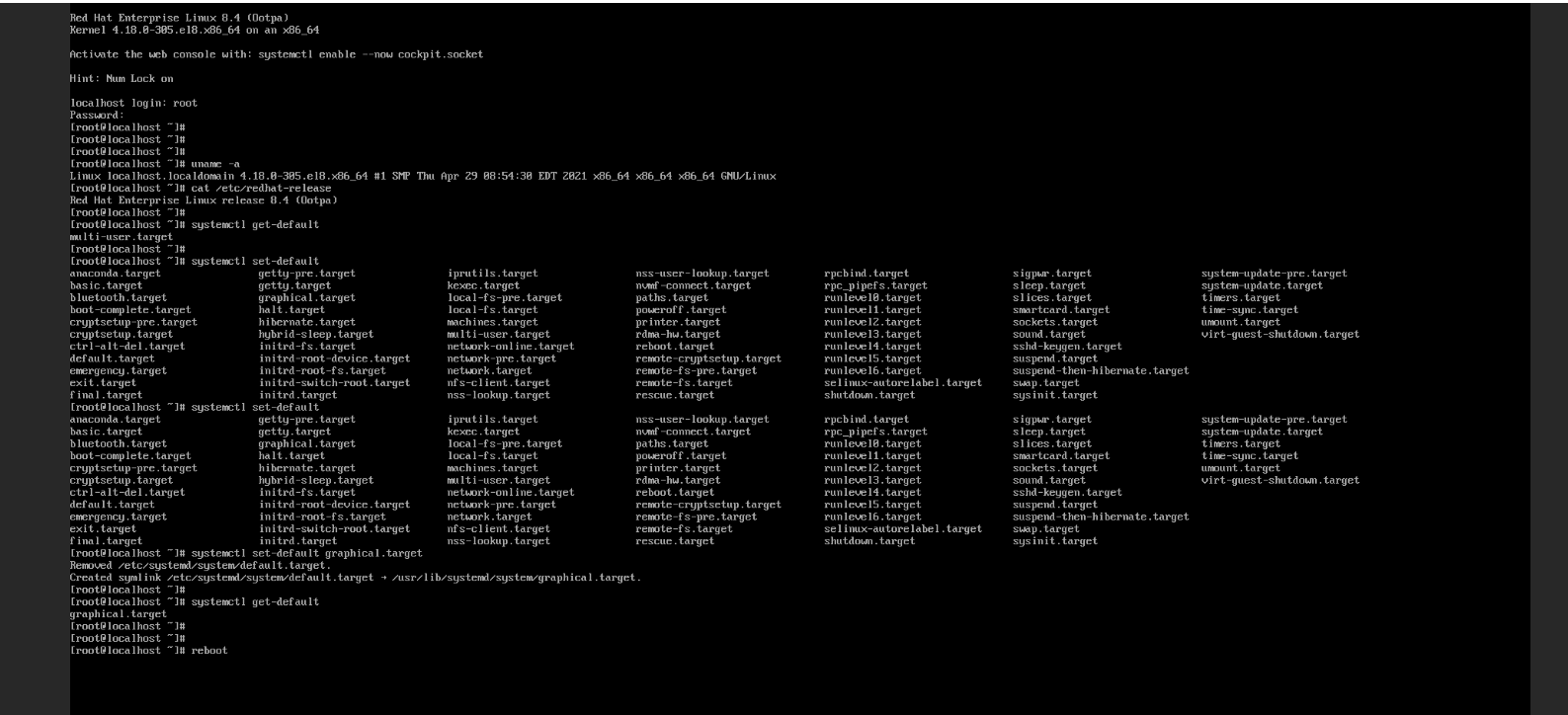
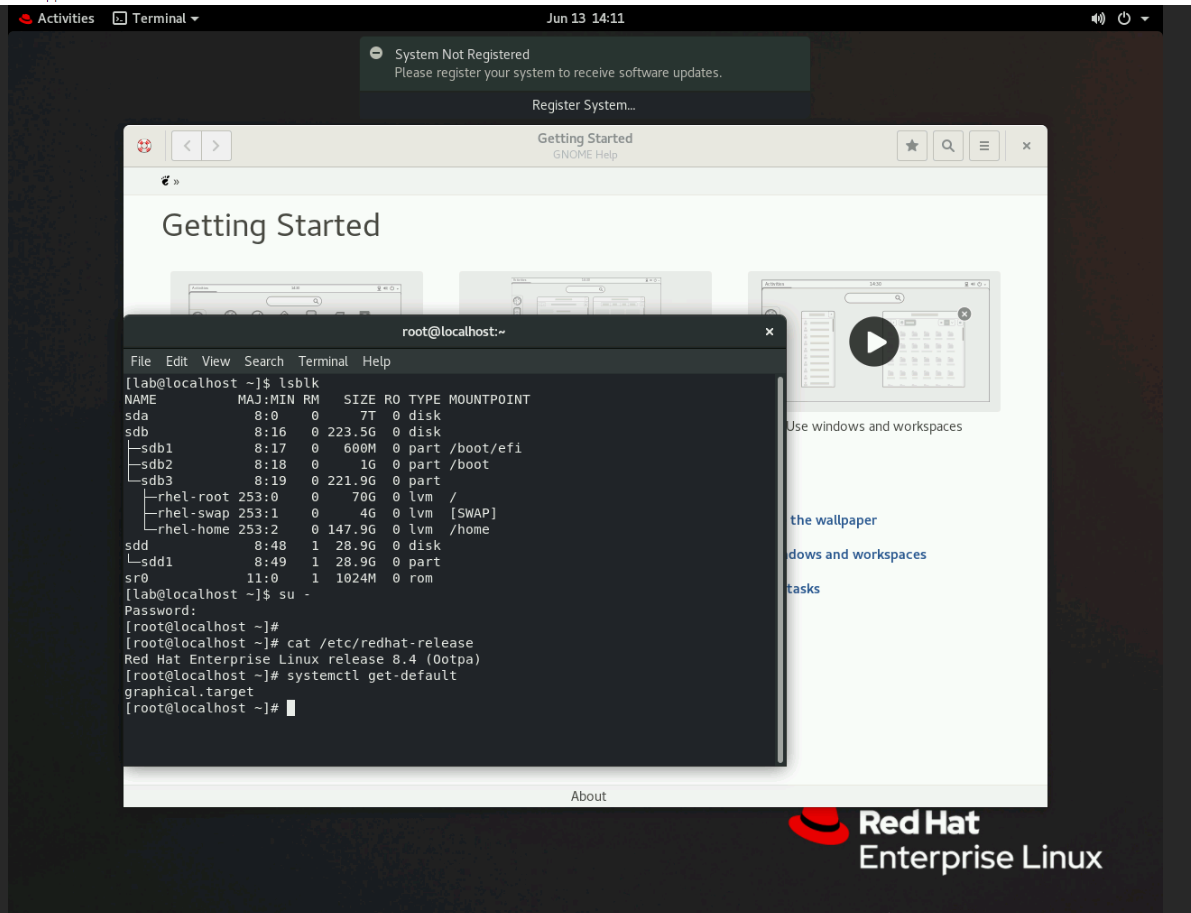
Überprüfen Sie die Standardzieleinheit mithilfe des folgenden Befehls.
# systemctl get-default
So konfigurieren Sie das System so, dass es standardmäßig eine andere Zieleinheit verwendet:
# systemctl set-default <name.target>
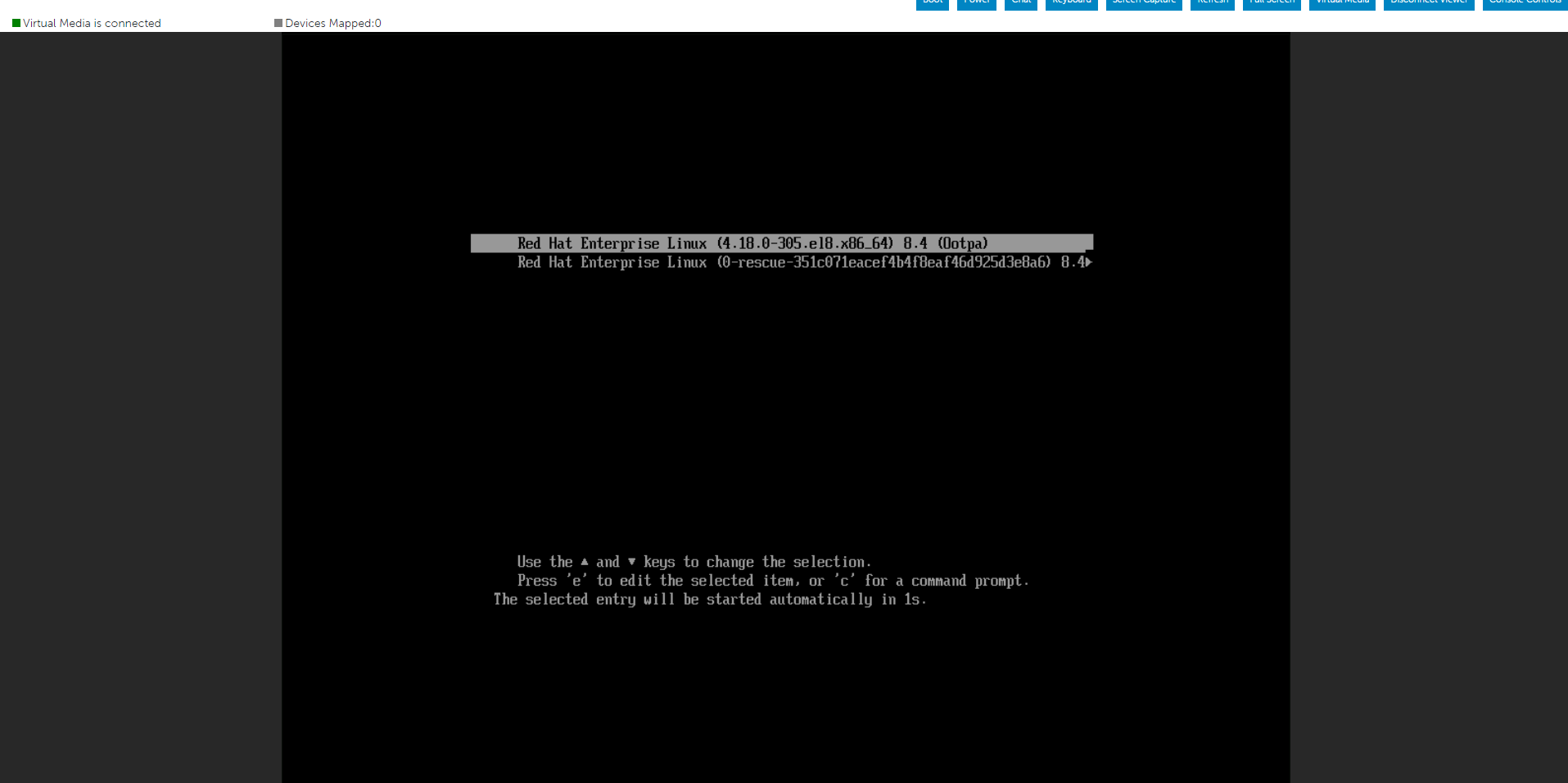
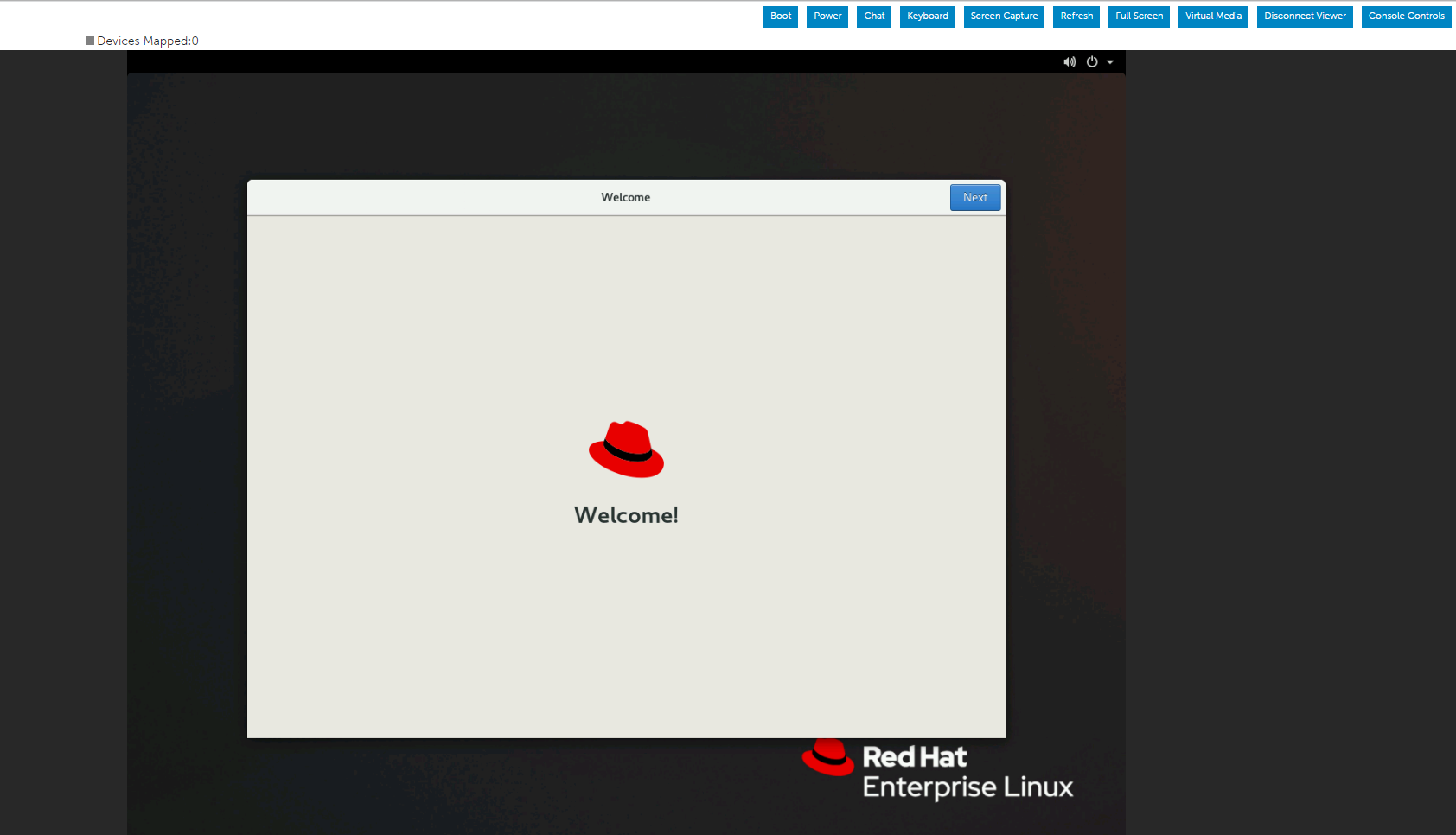
Wenden Sie die Änderungen an, indem Sie rebooting:
# reboot durchführen.
Drücken Sie "e", um das ausgewählte Menü wie unten beschrieben zu bearbeiten, indem Sie Install Red Hat Enterprise Linux Menu auswählen.
Drücken Sie STRG+X , um mit der Textinstallation zu beginnen, nachdem Sie die Zeichenfolge inst.text am Ende der Zeile eingegeben haben.
Sie können Einstellungen in beliebiger Reihenfolge über den Hauptstatusbildschirm konfigurieren. Die aktuellen Konfigurationsoptionen sind:
- Spracheinstellungen
- Zeiteinstellungen
- Installationsquelle
- Softwareauswahl
- Installationsziel
- Kdump
- Netzwerkkonfiguration
- Root-Kennwort
- Nutzererstellung
Möglicherweise sehen wir ein paar Optionen auf Processing... Warten Sie also einfach eine Weile oder drücken Sie "R", um zu aktualisieren.
Wie unten gezeigt, können wir unsere Listenauswahl nach Bedarf ändern, und sobald wir fertig sind, können wir "r" drücken, um den Bildschirm zu aktualisieren.
Wie Sie die Softwareauswahl bestimmen, sehen Sie auf dem Bildschirm unten.
Wie Sie zum Installationsziel navigieren, erfahren Sie auf dem folgenden Bildschirm.
Erstellen Sie das Root-Kennwort.
Nachdem wir nun festgestellt haben, dass es keine Ausrufezeichen gibt, können wir die Installation starten, indem wir "b" drücken.
Wir können an dieser Stelle optional die Netzwerkkonfiguration und die Nutzererstellung konfigurieren, alternativ können wir diese Aufgaben jedoch auch nach der Installation des Betriebssystems durchführen.
Die Installation hat begonnen.
Nachdem das Betriebssystem erfolgreich installiert wurde, müssen wir die Lizenzvereinbarung akzeptieren.
Überprüfen Sie die Standardzieleinheit mithilfe des folgenden Befehls.
# systemctl get-default
So konfigurieren Sie das System so, dass es standardmäßig eine andere Zieleinheit verwendet:
# systemctl set-default <name.target>
Wenden Sie die Änderungen an, indem Sie rebooting:
# reboot durchführen.
Getroffen producten
Red Hat Enterprise Linux Version 7, Red Hat Enterprise Linux Version 9, Red Hat Enterprise Linux Version 8Artikeleigenschappen
Artikelnummer: 000214909
Artikeltype: How To
Laatst aangepast: 19 dec. 2024
Versie: 4
Vind antwoorden op uw vragen via andere Dell gebruikers
Support Services
Controleer of uw apparaat wordt gedekt door Support Services.