Red Hat Enterprise Linux İşletim Sistemini Metin Modu Kullanarak Yükleme
Samenvatting: Burada özetlenen adımlarda, metin modunda CLI kullanılarak Red Hat Enterprise Linux'un nasıl yükleneceği açıklanmaktadır.
Dit artikel is van toepassing op
Dit artikel is niet van toepassing op
Dit artikel is niet gebonden aan een specifiek product.
Niet alle productversies worden in dit artikel vermeld.
Instructies
Bu tanıtım için PowerEdge sunuculardan birini kullandık. RHEL işletim sistemini kurmak için sanal ortam kullanarak işletim sistemi ISO görüntüsünü bağladık ve sanal ortam kullanarak sistemi önyükledik.
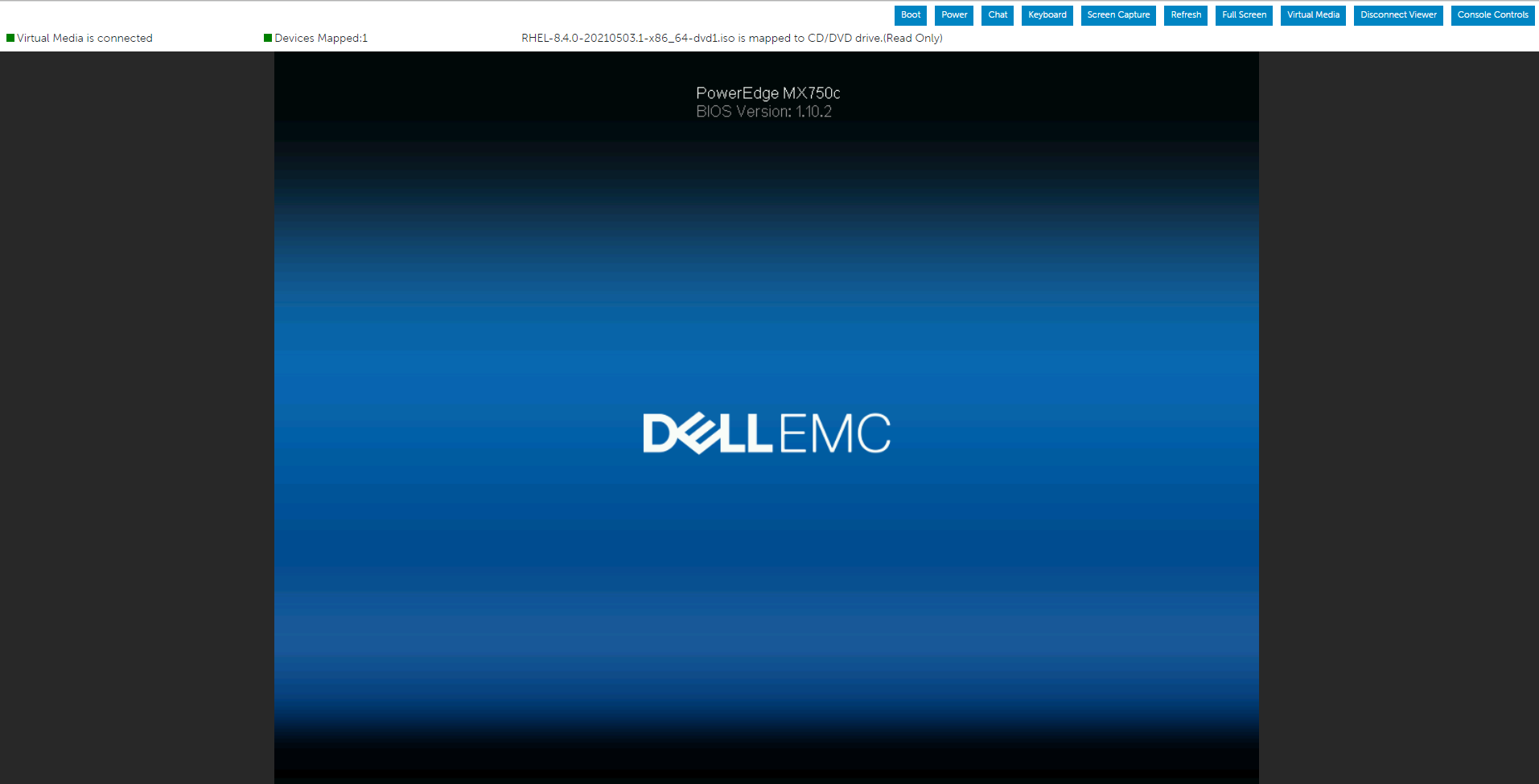
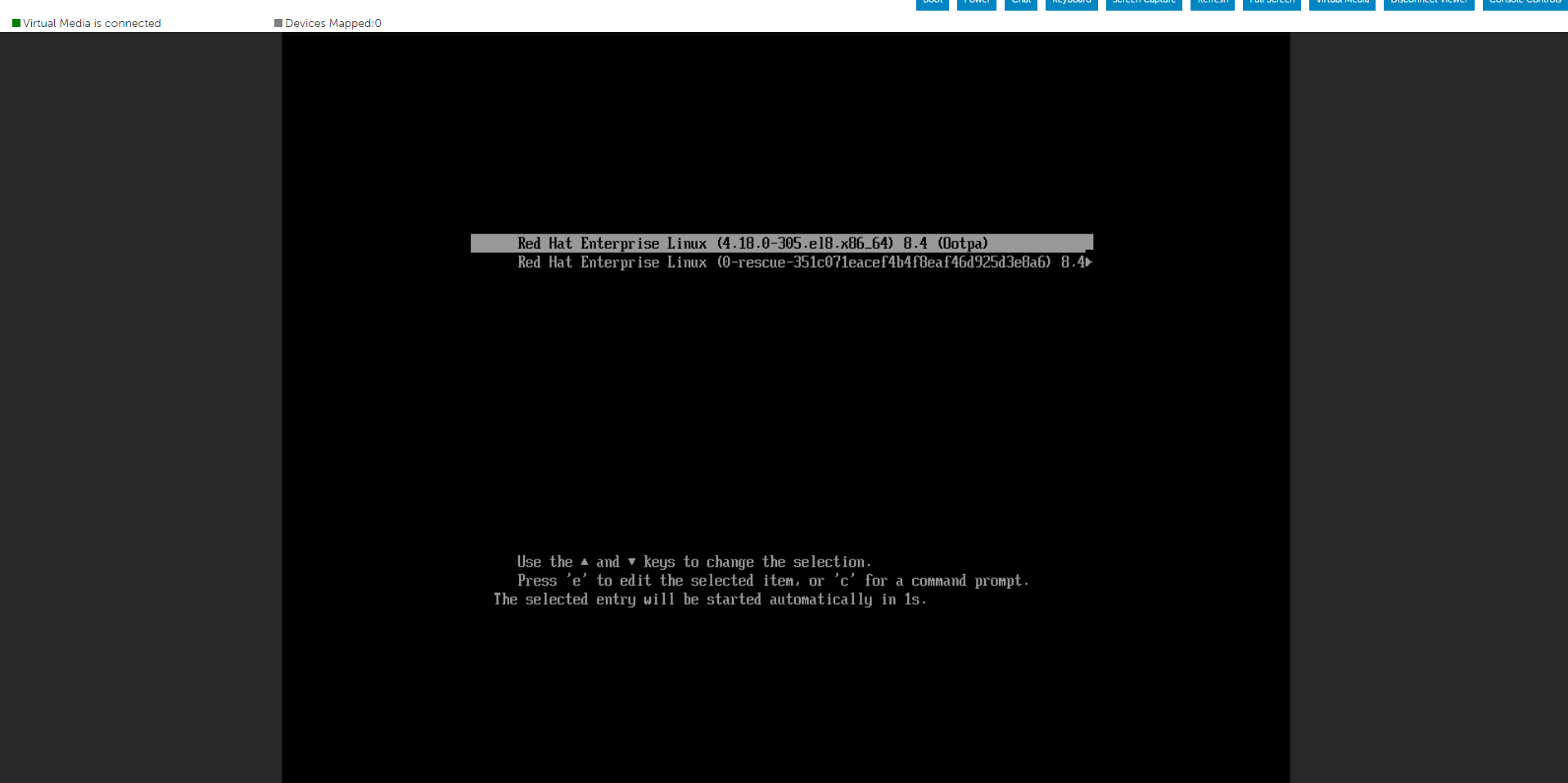
Red Hat Enterprise Linux Menüsünü Yükle öğesini seçerek seçili menüyü aşağıda açıklandığı gibi düzenlemek için 'e' tuşuna basın.
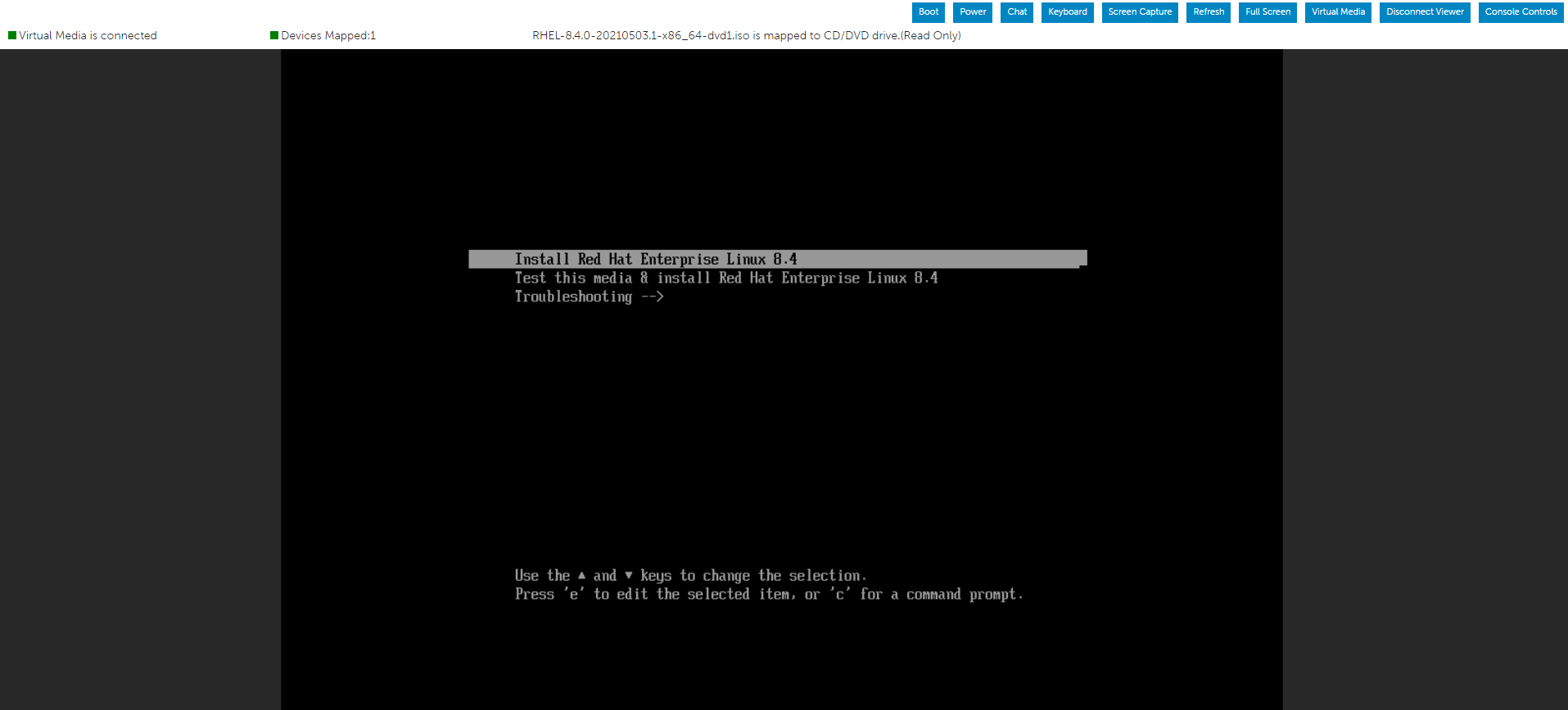
Satırın sonuna inst.text dizesini girdikten sonra metin yüklemesine başlamak için Cntl+x tuşlarına basın.

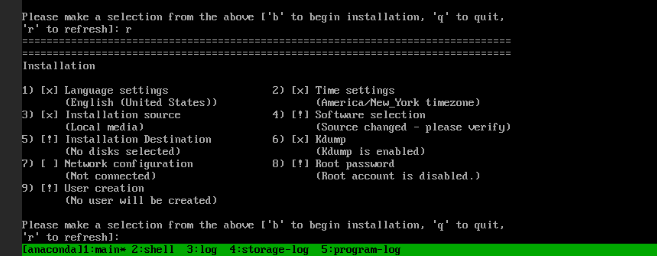
Ana durum ekranını kullanarak ayarları istediğiniz sırada yapılandırabilirsiniz. Geçerli yapılandırma seçenekleri şunlardır:

Processing'de birkaç seçenek görebiliriz... Bu nedenle, yenilemek için bir süre bekleyin veya 'R' tuşuna basın.
Aşağıda gösterildiği gibi, liste seçimimizi gerektiği gibi değiştirebiliriz ve bittiğinde ekranı yenilemek için 'r' tuşuna basabiliriz.
Yazılım Seçiminin nasıl belirleneceği aşağıdaki ekranda gösterilmektedir.
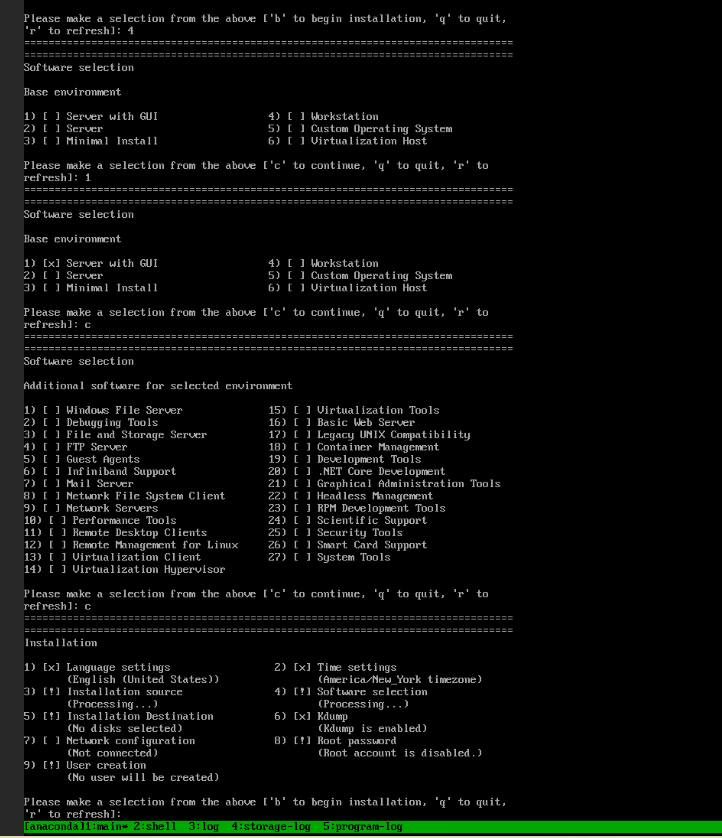
Kurulum Hedefine nasıl gidileceği aşağıdaki ekranda gösterilmiştir.
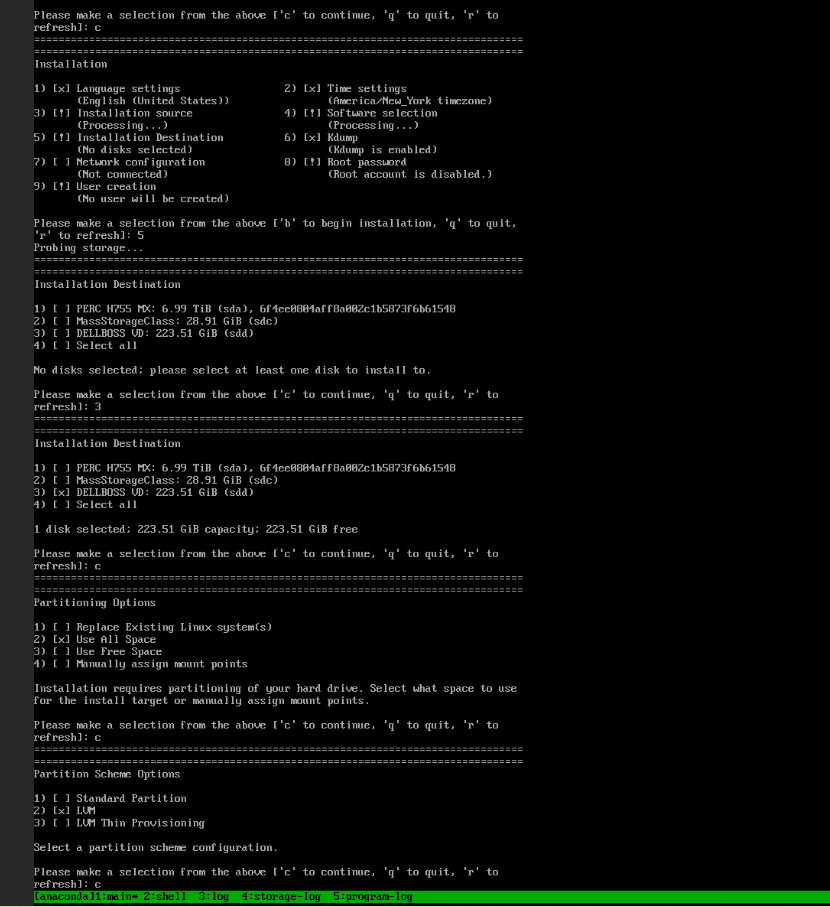
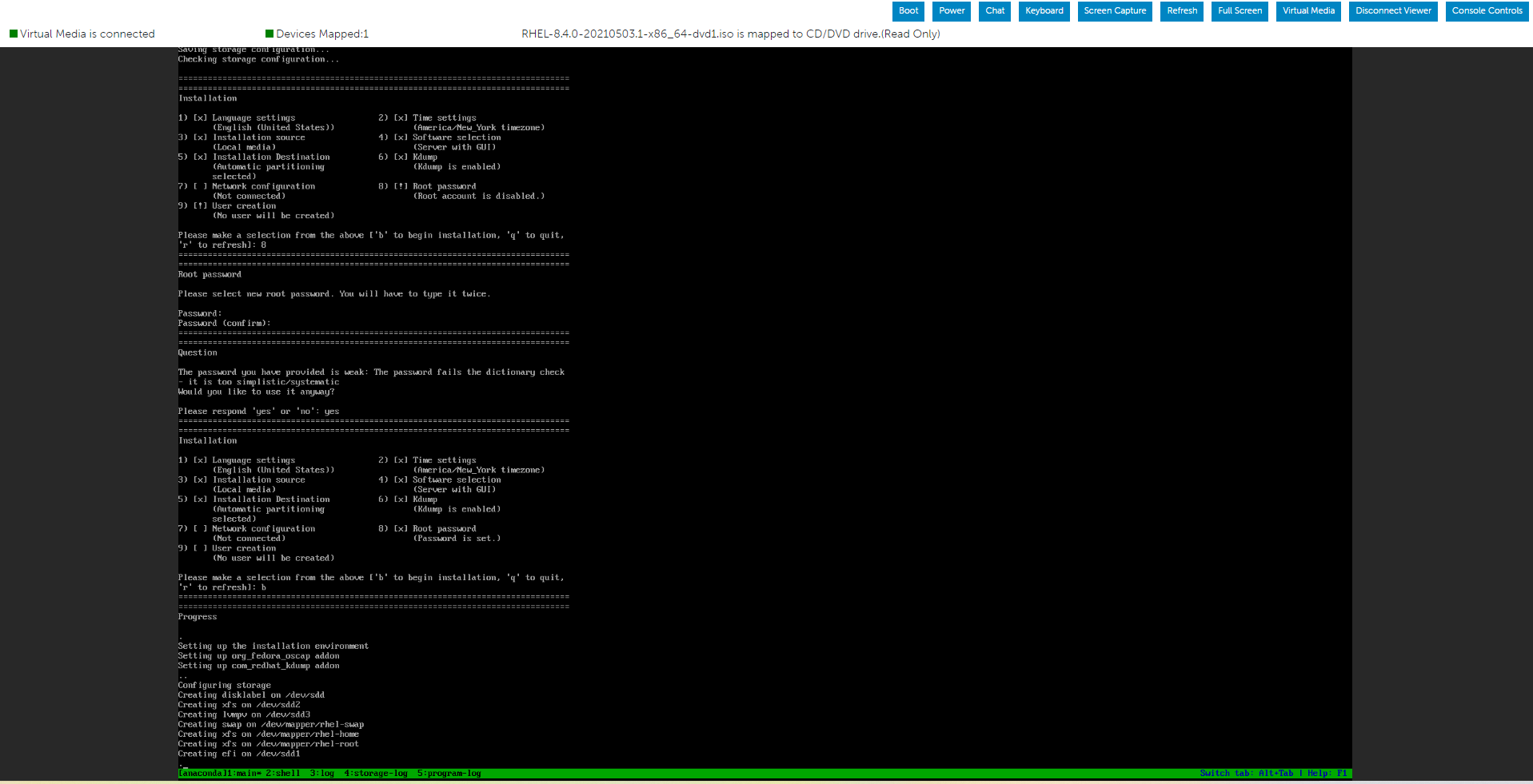
Kök parolayı oluşturun.

Artık herhangi bir ünlem işareti olmadığını gözlemlediğimize göre, 'b' tuşuna basarak kurulumu başlatabiliriz.
Bu noktada isteğe bağlı olarak ağ yapılandırmasını ve kullanıcı oluşturmayı yapılandırabiliriz, ancak alternatif olarak bu görevleri işletim sistemini kurduktan sonra da yapabiliriz.
Yükleme işlemi başladı.


İşletim sistemi başarıyla yüklendikten sonra lisans sözleşmesini kabul etmemiz gerekir.



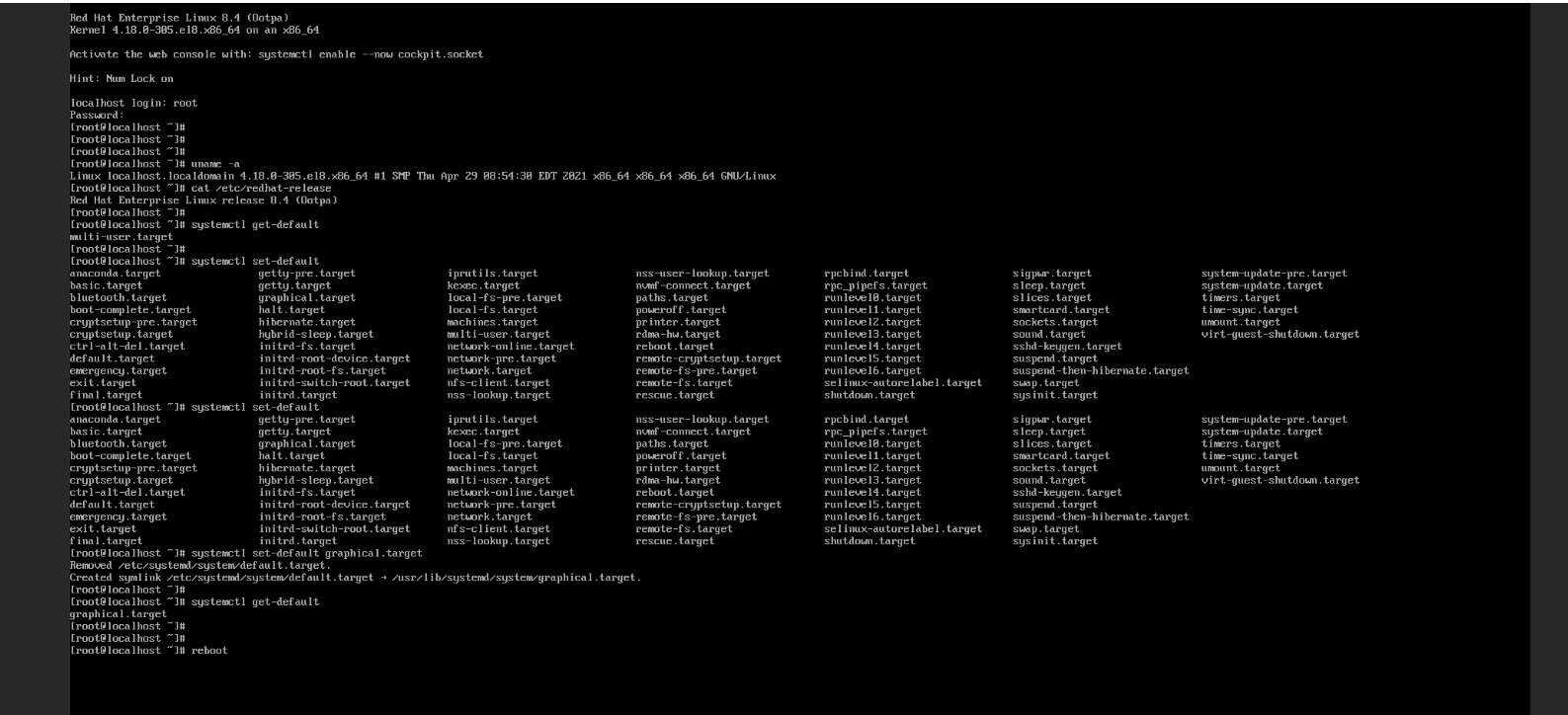
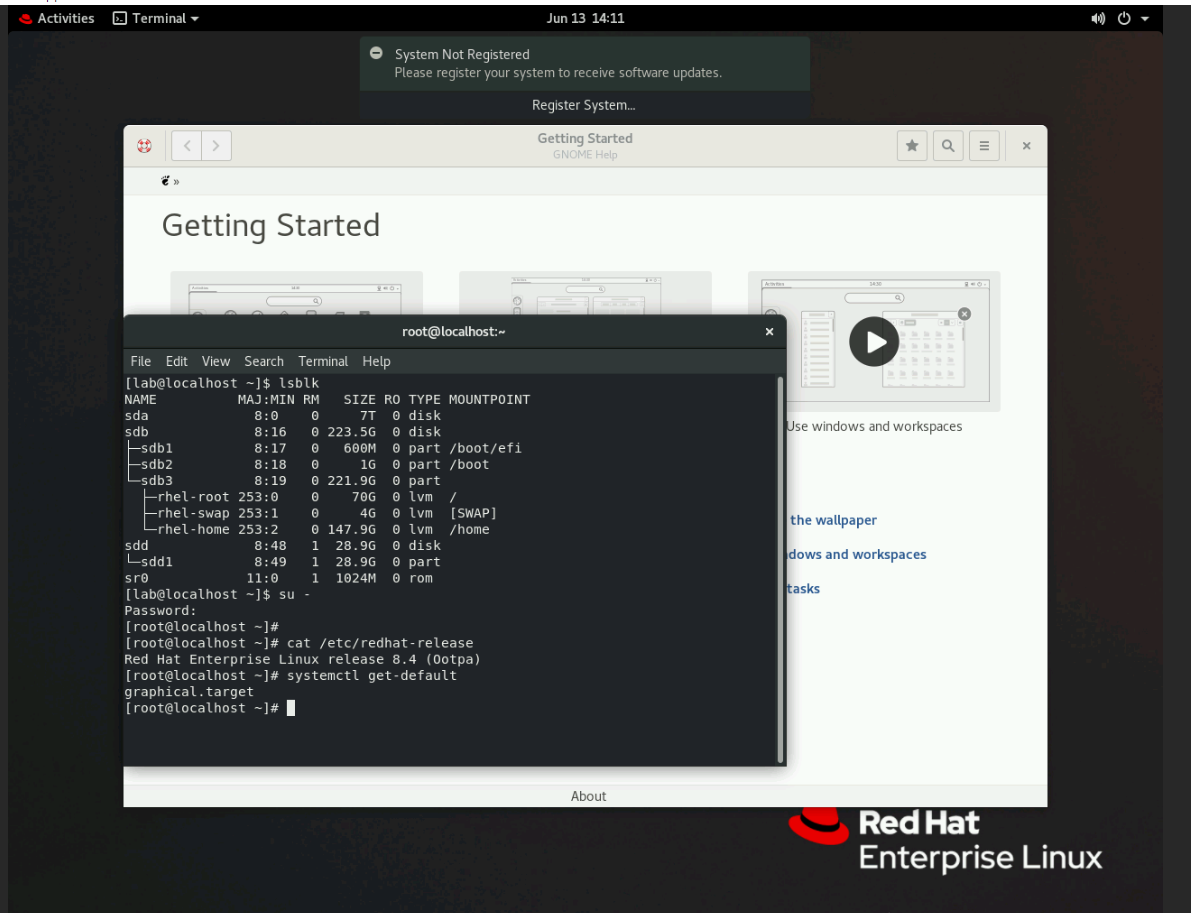
Aşağıdaki komutu kullanarak varsayılan hedef birimi doğrulayın.
# systemctl get-default
Sistemi varsayılan olarak farklı bir hedef birim kullanacak şekilde yapılandırmak için:
# systemctl set-default <name.target>
Yeniden başlatarak değişiklikleri uygulayın:
# reboot.


Red Hat Enterprise Linux Menüsünü Yükle öğesini seçerek seçili menüyü aşağıda açıklandığı gibi düzenlemek için 'e' tuşuna basın.
Satırın sonuna inst.text dizesini girdikten sonra metin yüklemesine başlamak için Cntl+x tuşlarına basın.
Ana durum ekranını kullanarak ayarları istediğiniz sırada yapılandırabilirsiniz. Geçerli yapılandırma seçenekleri şunlardır:
- Dil ayarları
- Saat ayarları
- Yükleme kaynağı
- Yazılım seçimi
- Yükleme Hedefi
- Kdump
- Ağ yapılandırması
- Kök parolası
- Kullanıcı oluşturma
Processing'de birkaç seçenek görebiliriz... Bu nedenle, yenilemek için bir süre bekleyin veya 'R' tuşuna basın.
Aşağıda gösterildiği gibi, liste seçimimizi gerektiği gibi değiştirebiliriz ve bittiğinde ekranı yenilemek için 'r' tuşuna basabiliriz.
Yazılım Seçiminin nasıl belirleneceği aşağıdaki ekranda gösterilmektedir.
Kurulum Hedefine nasıl gidileceği aşağıdaki ekranda gösterilmiştir.
Kök parolayı oluşturun.
Artık herhangi bir ünlem işareti olmadığını gözlemlediğimize göre, 'b' tuşuna basarak kurulumu başlatabiliriz.
Bu noktada isteğe bağlı olarak ağ yapılandırmasını ve kullanıcı oluşturmayı yapılandırabiliriz, ancak alternatif olarak bu görevleri işletim sistemini kurduktan sonra da yapabiliriz.
Yükleme işlemi başladı.
İşletim sistemi başarıyla yüklendikten sonra lisans sözleşmesini kabul etmemiz gerekir.
Aşağıdaki komutu kullanarak varsayılan hedef birimi doğrulayın.
# systemctl get-default
Sistemi varsayılan olarak farklı bir hedef birim kullanacak şekilde yapılandırmak için:
# systemctl set-default <name.target>
Yeniden başlatarak değişiklikleri uygulayın:
# reboot.
Getroffen producten
Red Hat Enterprise Linux Version 7, Red Hat Enterprise Linux Version 9, Red Hat Enterprise Linux Version 8Artikeleigenschappen
Artikelnummer: 000214909
Artikeltype: How To
Laatst aangepast: 19 dec. 2024
Versie: 4
Vind antwoorden op uw vragen via andere Dell gebruikers
Support Services
Controleer of uw apparaat wordt gedekt door Support Services.