Jak nainstalovat operační systém Red Hat Enterprise Linux pomocí textového režimu
Samenvatting: Zde uvedené kroky popisují, jak nainstalovat systém Red Hat Enterprise Linux pomocí rozhraní příkazového řádku v textovém režimu.
Dit artikel is van toepassing op
Dit artikel is niet van toepassing op
Dit artikel is niet gebonden aan een specifiek product.
Niet alle productversies worden in dit artikel vermeld.
Instructies
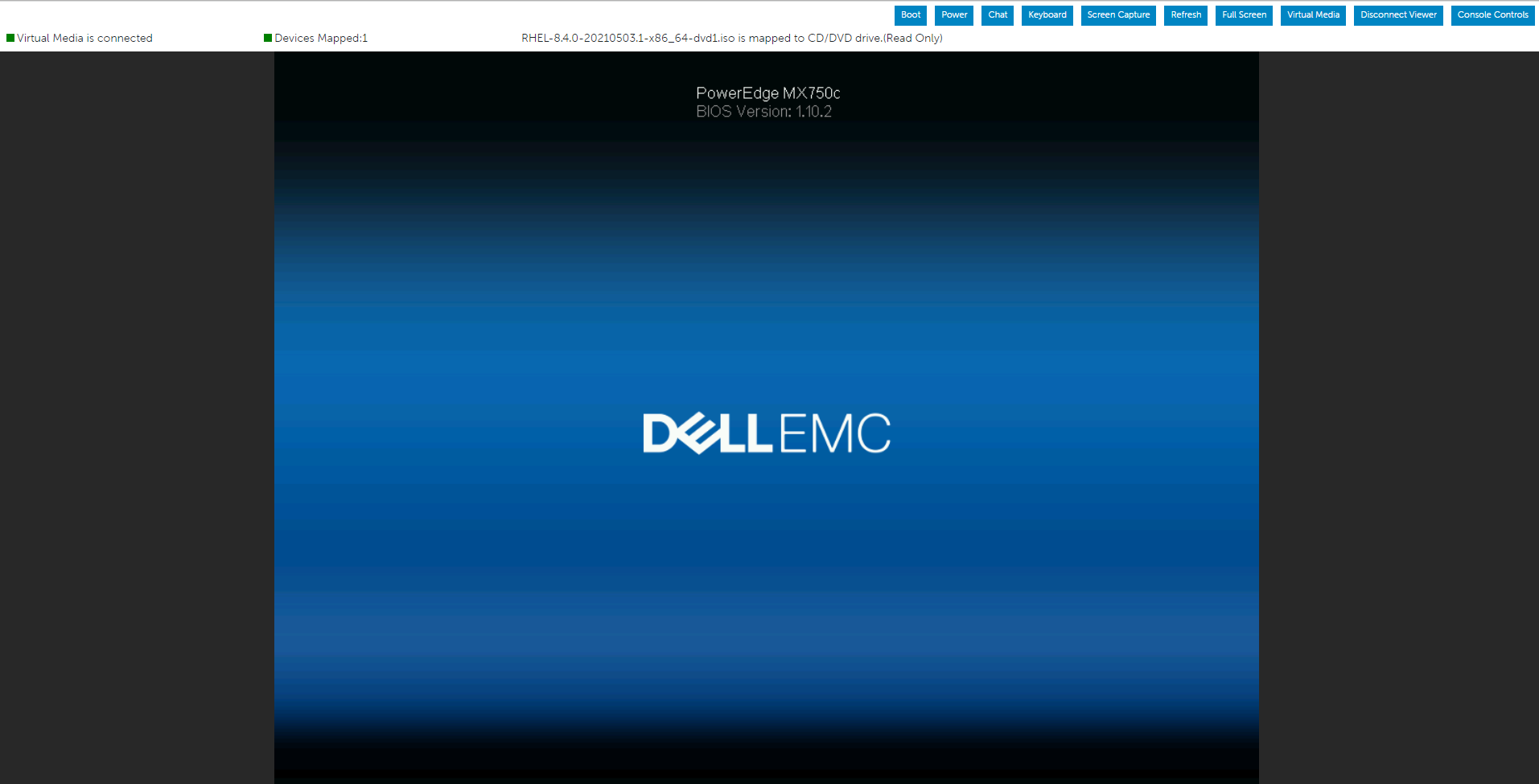
Pro tuto ukázku jsme použili jeden ze serverů PowerEdge. Připojili jsme bitovou kopii ISO operačního systému pomocí virtuálního média a spustili systém pomocí virtuálního média k instalaci operačního systému RHEL.
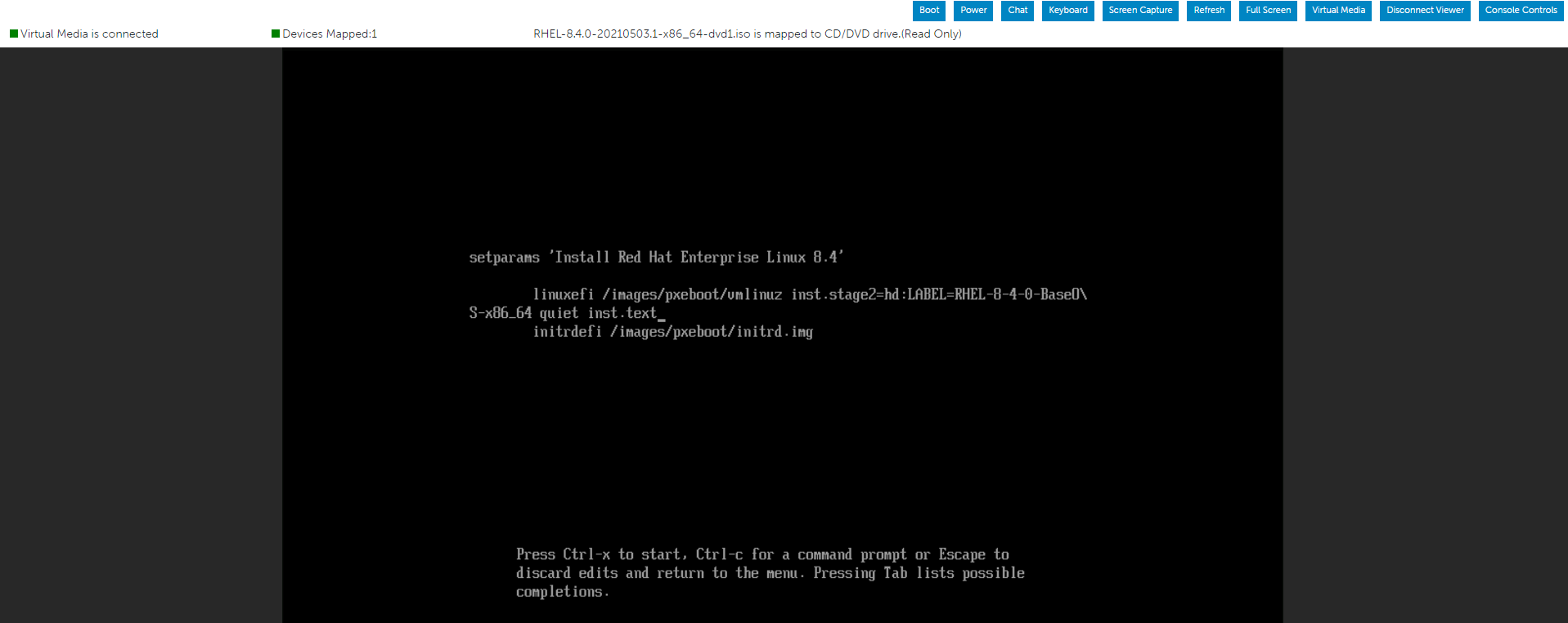
Stisknutím klávesy "e" upravte vybranou nabídku, jak je popsáno níže, výběrem možnosti Install Red Hat Enterprise Linux Menu.

Stisknutím Cntl+x zahájíte instalaci textu po zadání řetězce inst.text na konci řádku.
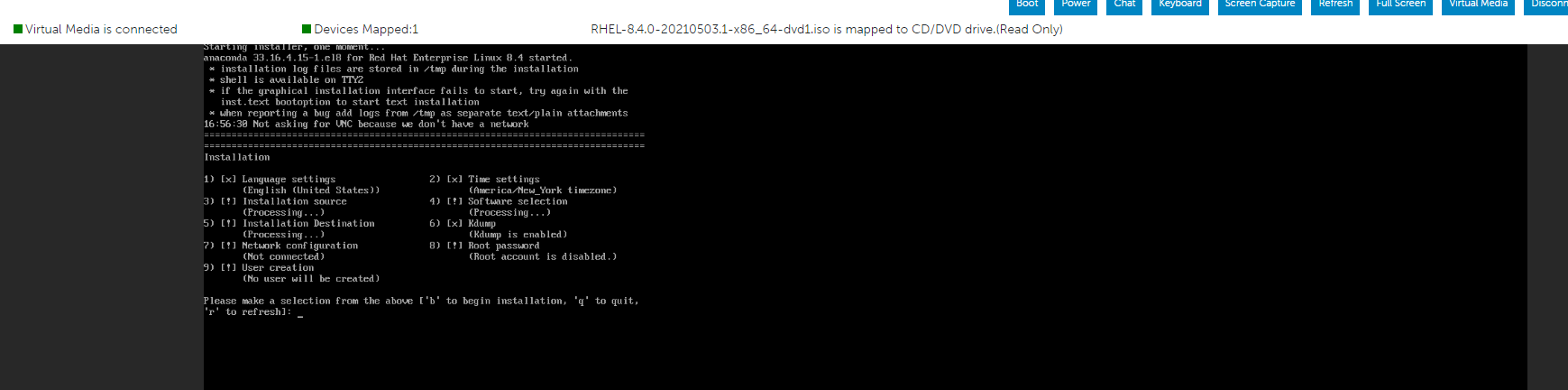
Nastavení můžete konfigurovat v libovolném pořadí pomocí hlavní stavové obrazovky. Aktuální možnosti konfigurace:
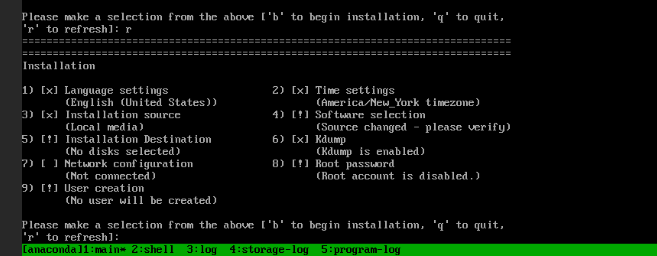
Při zpracování se může zobrazit několik možností... Takže jednoduše chvíli počkejte nebo stiskněte 'R' pro obnovení.
Jak je znázorněno níže, můžeme podle potřeby upravit výběr seznamu a po dokončení můžeme stisknout 'r' pro obnovení obrazovky.
Na níže uvedené obrazovce je uvedeno, jak určit výběr softwaru.

Na níže uvedené obrazovce je znázorněno, jak navigovat k cíli instalace.
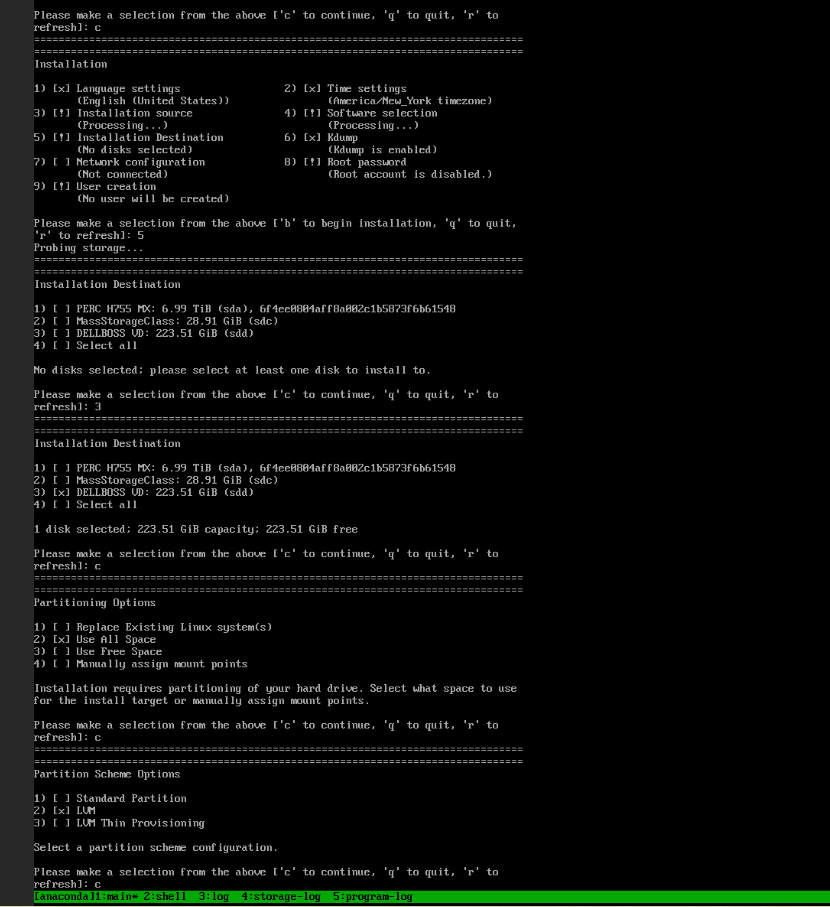
Vytvořte heslo uživatele root.
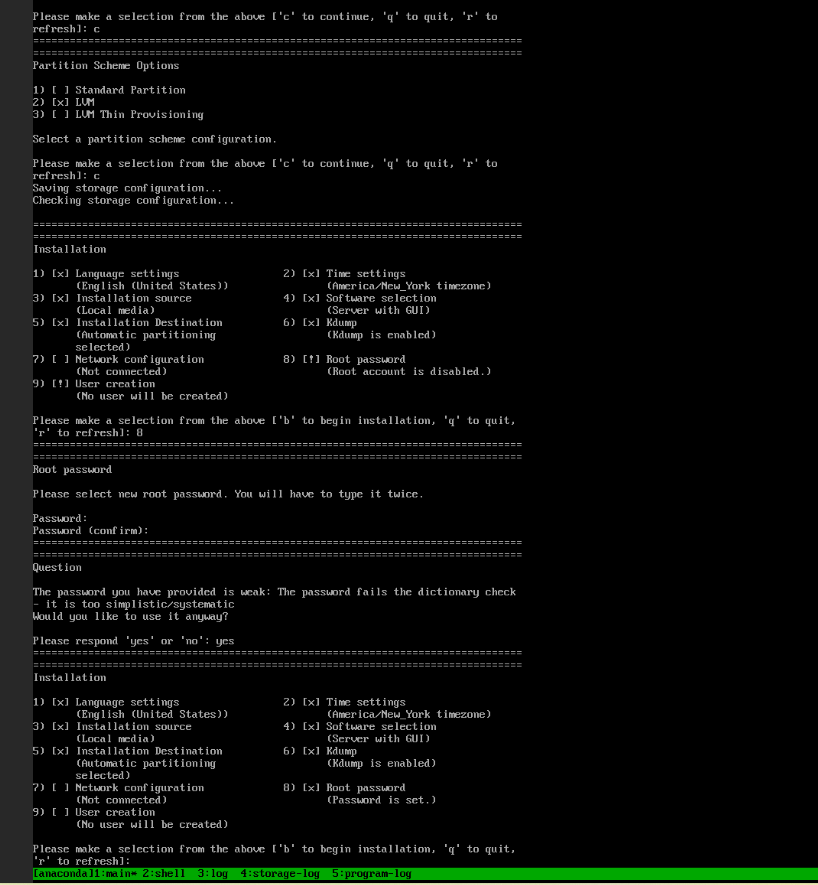
Nyní, když jsme si všimli, že zde nejsou žádné vykřičníky, můžeme instalaci spustit stisknutím 'b'.
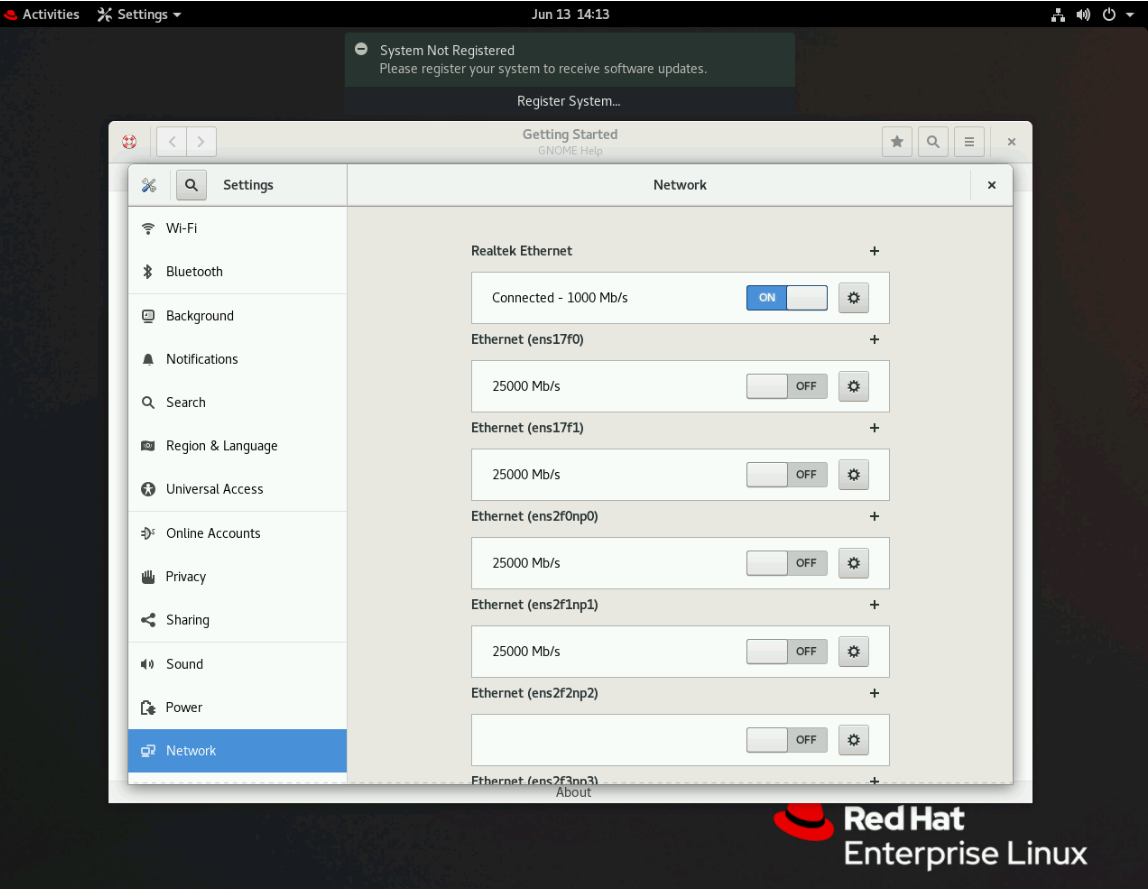
V tomto okamžiku můžeme volitelně nakonfigurovat konfiguraci sítě a vytváření uživatelů, ale tyto úlohy můžeme alternativně provést po instalaci operačního systému.
Instalace začala.

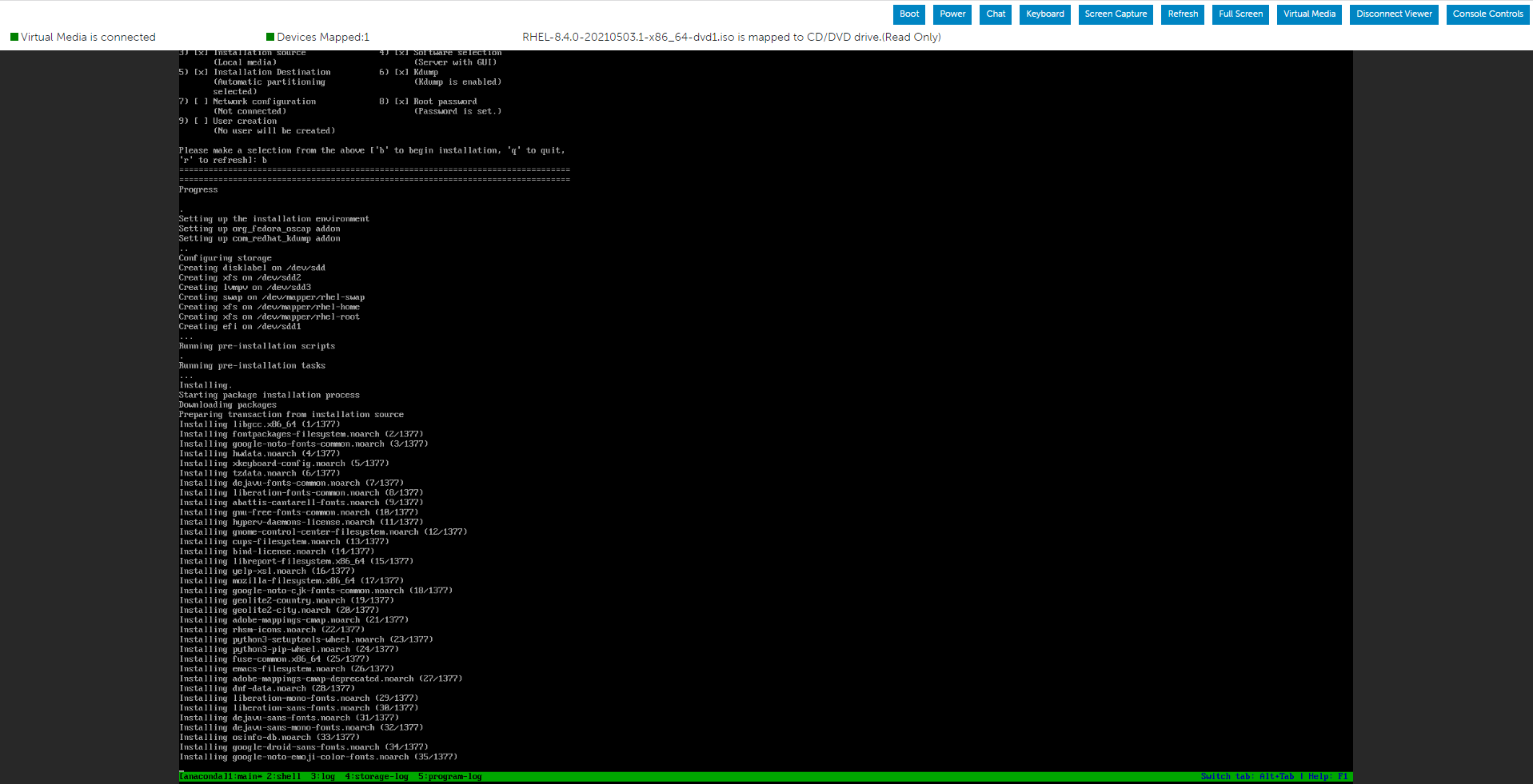


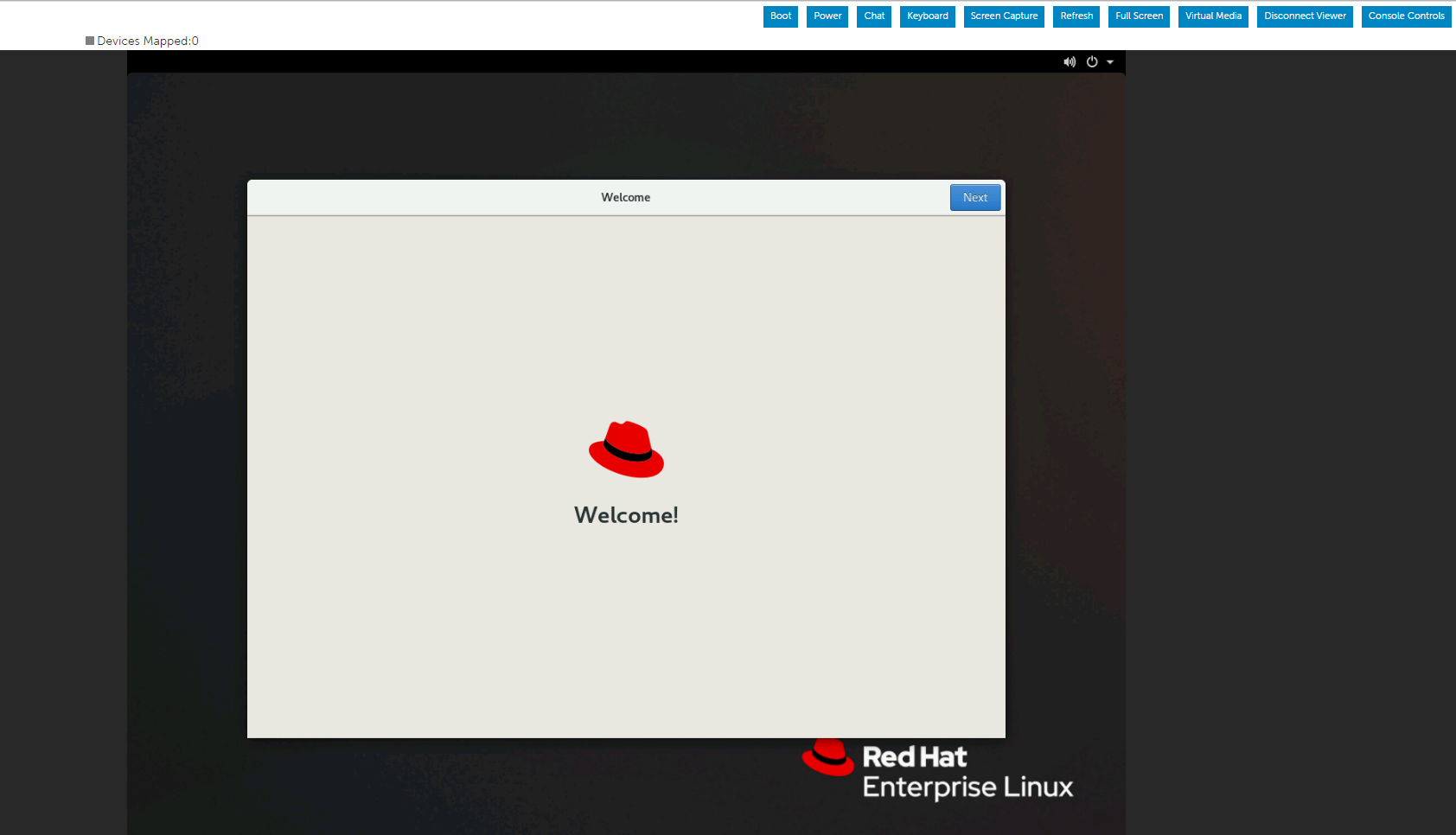
Po úspěšné instalaci operačního systému je třeba přijmout licenční smlouvu.


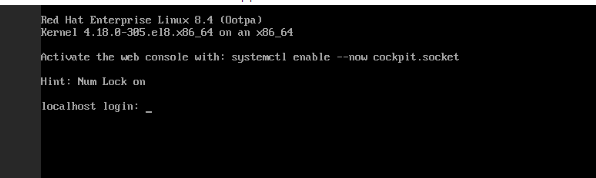
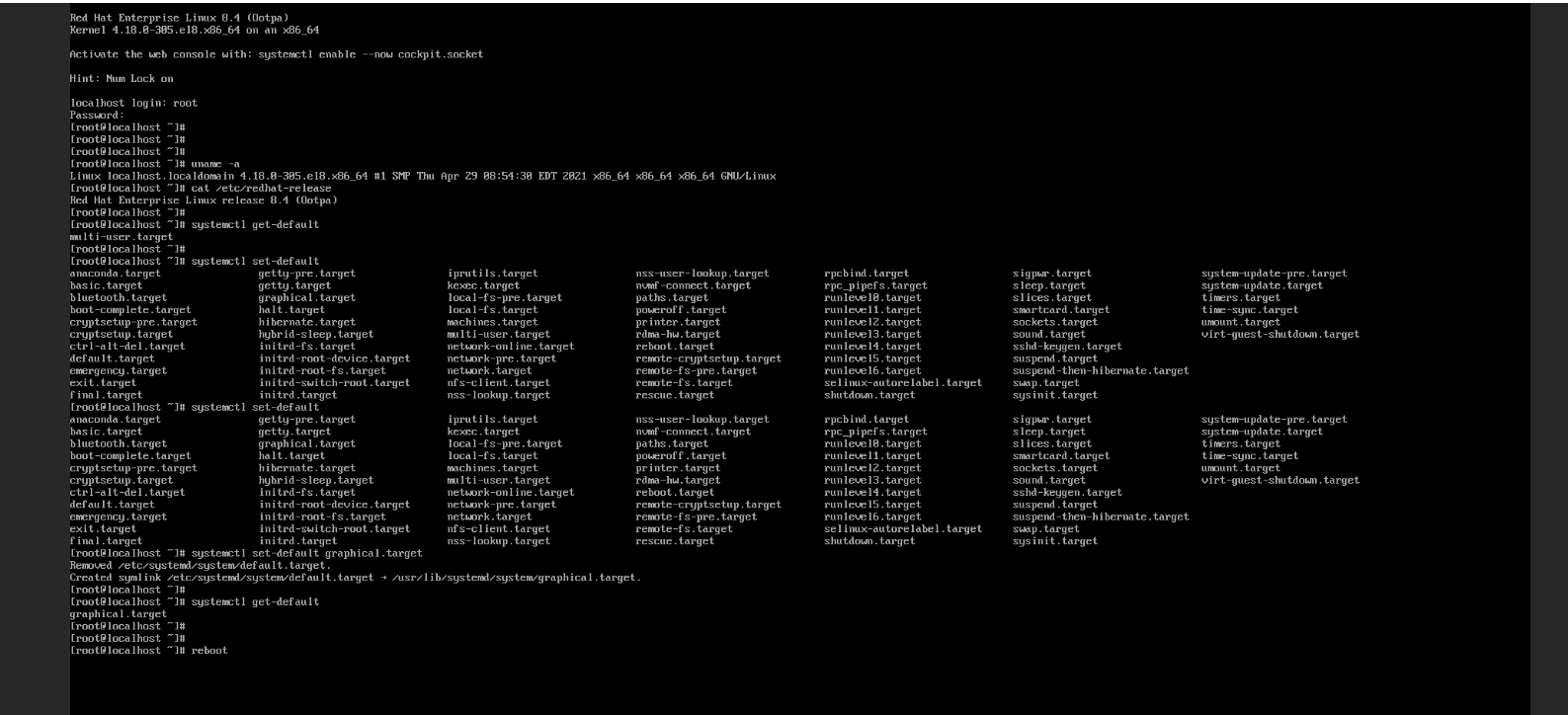
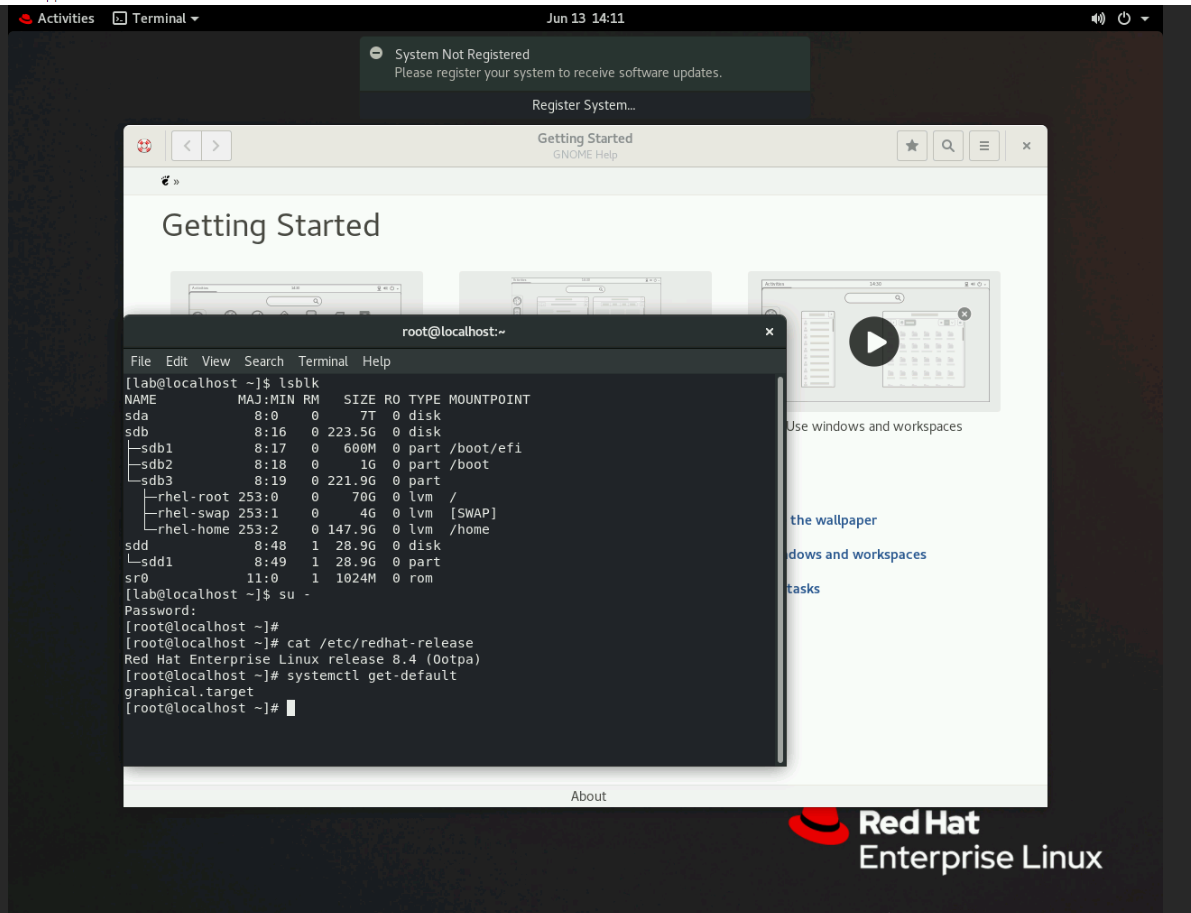
Ověřte výchozí cílovou jednotku pomocí následujícího příkazu.
# systemctl get-default
Konfigurace systému tak, aby ve výchozím nastavení používal jinou cílovou jednotku:
# systemctl set-default <name.target>
Použijte změny restartováním:
# restartem.
Stisknutím klávesy "e" upravte vybranou nabídku, jak je popsáno níže, výběrem možnosti Install Red Hat Enterprise Linux Menu.
Stisknutím Cntl+x zahájíte instalaci textu po zadání řetězce inst.text na konci řádku.
Nastavení můžete konfigurovat v libovolném pořadí pomocí hlavní stavové obrazovky. Aktuální možnosti konfigurace:
- Nastavení jazyka
- Nastavení času
- Zdroj instalace
- Výběr softwaru
- Cíl instalace
- Kdump
- Konfigurace sítě
- Heslo uživatele root
- Vytvoření uživatele
Při zpracování se může zobrazit několik možností... Takže jednoduše chvíli počkejte nebo stiskněte 'R' pro obnovení.
Jak je znázorněno níže, můžeme podle potřeby upravit výběr seznamu a po dokončení můžeme stisknout 'r' pro obnovení obrazovky.
Na níže uvedené obrazovce je uvedeno, jak určit výběr softwaru.
Na níže uvedené obrazovce je znázorněno, jak navigovat k cíli instalace.
Vytvořte heslo uživatele root.
Nyní, když jsme si všimli, že zde nejsou žádné vykřičníky, můžeme instalaci spustit stisknutím 'b'.
V tomto okamžiku můžeme volitelně nakonfigurovat konfiguraci sítě a vytváření uživatelů, ale tyto úlohy můžeme alternativně provést po instalaci operačního systému.
Instalace začala.
Po úspěšné instalaci operačního systému je třeba přijmout licenční smlouvu.
Ověřte výchozí cílovou jednotku pomocí následujícího příkazu.
# systemctl get-default
Konfigurace systému tak, aby ve výchozím nastavení používal jinou cílovou jednotku:
# systemctl set-default <name.target>
Použijte změny restartováním:
# restartem.
Getroffen producten
Red Hat Enterprise Linux Version 7, Red Hat Enterprise Linux Version 9, Red Hat Enterprise Linux Version 8Artikeleigenschappen
Artikelnummer: 000214909
Artikeltype: How To
Laatst aangepast: 19 dec. 2024
Versie: 4
Vind antwoorden op uw vragen via andere Dell gebruikers
Support Services
Controleer of uw apparaat wordt gedekt door Support Services.