CloudLink: Při otevírání webového uživatelského rozhraní CloudLink došlo k chybě ERR_SSL_KEY_USAGE_INCOMPATIBLE
Samenvatting: Při otevření webového uživatelského rozhraní CloudLink pomocí prohlížeče Chrome nebo Edge se zobrazí chyba "ERR_SSL_KEY_USAGE_INCOMPATIBLE" a prohlížeče Mozilla a Firefox webové uživatelské rozhraní CloudLink bez problémů otevřou. ...
Dit artikel is van toepassing op
Dit artikel is niet van toepassing op
Dit artikel is niet gebonden aan een specifiek product.
Niet alle productversies worden in dit artikel vermeld.
Symptomen
Při otevření webového uživatelského rozhraní CloudLink v prohlížeči Chrome nebo Edge se zobrazí následující chyba:
Error ERR_SSL_KEY_USAGE_INCOMPATIBLE
Oorzaak
Problém je způsoben nastavením zabezpečení prohlížeče Chrome nebo Edge.
Problém se vyskytuje v prohlížeči Chrome verze 119.0.6045.160 (oficiální sestavení).
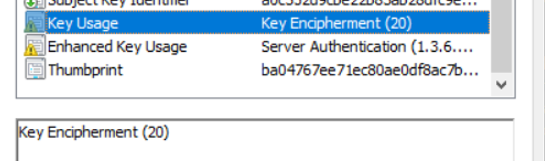
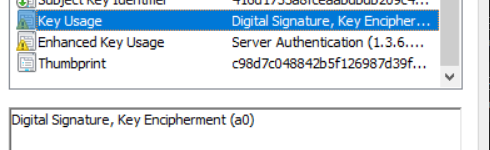
Důvodem je, že certifikát CloudLink 7.1.x podepsaný držitelem nemá digitální podpis v části Použití klíče.
Certifikát CloudLink 7.x:
Certifikát CloudLink 8:
Problém se vyskytuje v prohlížeči Chrome verze 119.0.6045.160 (oficiální sestavení).
Důvodem je, že certifikát CloudLink 7.1.x podepsaný držitelem nemá digitální podpis v části Použití klíče.
Certifikát CloudLink 7.x:
Certifikát CloudLink 8:
Oplossing
V prohlížeči Chrome můžete použít alternativní řešení přidáním níže uvedeného v regeditu.
[HKEY_LOCAL_MACHINE\SOFTWARE\Policies\Google\Chrome]
"RSAKeyUsageForLocalAnchorsEnabled"=dword:00000000
Aby se změna projevila, musíte restartovat prohlížeč. To však snižuje zabezpečení prohlížeče Chrome a nejedná se o doporučené řešení.
Upřednostňovaná zástupná řešení:
- Pro přístup k uživatelskému rozhraní CloudLink 7.1.x použijte jiný prohlížeč. Zdá se, že Firefox a Internet Explorer stále fungují s CloudLink 7.1.x, i když Internet Explorer není podporován a některé funkce mohou chybět. I když se zdá, že Internet Explorer není nainstalovaný v počítači se systémem Windows, stále můžete otevřít kartu v části Možnosti > Internetu Programy > Správa doplňků > Přečtěte si další informace o panelech nástrojů a rozšířeních.
- Vygenerujte vlastní webový certifikát SSL podepsaný certifikační autoritou, který obsahuje digitální podpis v části Použití klíče.
- Upgrade na verzi CloudLink 8.1 nebo vyšší
Tady jsou pokyny k použití OpenSSL k vygenerování certifikátu podepsaného držitelem, který má nahradit certifikáty WebSSL CloudLink 7.x, které fungují v prohlížečích Chrome a Edge.
- Na linuxovém serveru s nainstalovaným OpenSSL spusťtepříkaz vitemplate.cfg a vložte informace do pole níže.
- Upravte modré položky a nahraďte je relevantními informacemi.
[req]
default_bits           = 2048
distinguished_name     = req_distinguished_name
req_extensions         = v3_req

[req_distinguished_name]
C =Country(2 letter code)
ST =State
L =Locality(city)
O =Organization
OU =OrgUnit
CN =CommonName

C_default =US
ST_default =utah
L_default =salt lake city
O_default =dell
OU_default =dell
CN_default =cloudlinknode1

[ v3_req ]
subjectAltName   = @alt_names
keyUsage         = keyEncipherment, digitalSignature
extendedKeyUsage = serverAuth, clientAuth

[alt_names]
IP      = 192.XXX.XX.XXX
DNS.1   = cloudlinknode1
- Zadejte následující příkaz:
openssl req -newkey 2048 -keyout cloudlinknode1.key -config template.cfg -x509 -days 730 -out cloudlinknode1.crt -extensions v3_req -nodes
Výstupem jsou dva soubory: cloudlinknode1.crt a cloudlinknode1.key. Tyto soubory nahrajete do uživatelského rozhraní CloudLink v TLSserveru>. Tyto soubory také uložte a uložte na bezpečném místě. Nastavil jsem -days to 730 což je 2 roky, ale můžete upravit podle potřeby.
- To je nutné provést samostatně pro každý uzel CloudLink.
Getroffen producten
CloudLink SecureVM, PowerFlex rack, ScaleIOArtikeleigenschappen
Artikelnummer: 000219861
Artikeltype: Solution
Laatst aangepast: 01 apr. 2026
Versie: 7
Vind antwoorden op uw vragen via andere Dell gebruikers
Support Services
Controleer of uw apparaat wordt gedekt door Support Services.