CloudLink: Virhe ERR_SSL_KEY_USAGE_INCOMPATIBLE CloudLink-verkkokäyttöliittymää avattaessa
Samenvatting: Kun CloudLink-verkkokäyttöliittymä avataan Chromella tai Edgellä, näyttöön tulee virhe "ERR_SSL_KEY_USAGE_INCOMPATIBLE", Mozilla ja Firefox avaavat CloudLink-verkkokäyttöliittymän ongelmitta. ...
Dit artikel is van toepassing op
Dit artikel is niet van toepassing op
Dit artikel is niet gebonden aan een specifiek product.
Niet alle productversies worden in dit artikel vermeld.
Symptomen
Kun CloudLink-verkkokäyttöliittymä avataan Chromella tai Edgellä, näyttöön tulee seuraava virheilmoitus:
Error ERR_SSL_KEY_USAGE_INCOMPATIBLE
Oorzaak
Ongelma johtuu Chrome- tai Edge-selaimen suojausasetuksista.
Ongelma löytyy Chrome-versiosta 119.0.6045.160 (virallinen koontiversio).
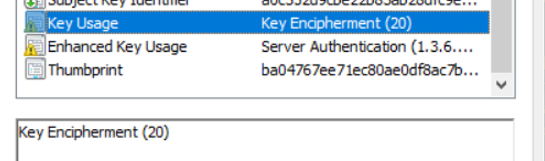
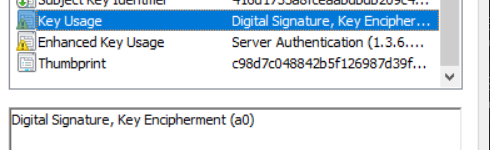
Tämä johtuu siitä, että CloudLink 7.1.x:n itse allekirjoitetussa varmenteessa ei ole digitaalista allekirjoitusta avainten käytössä.
CloudLink 7.x -sertifikaatti:
CloudLink 8 -sertifikaatti:
Ongelma löytyy Chrome-versiosta 119.0.6045.160 (virallinen koontiversio).
Tämä johtuu siitä, että CloudLink 7.1.x:n itse allekirjoitetussa varmenteessa ei ole digitaalista allekirjoitusta avainten käytössä.
CloudLink 7.x -sertifikaatti:
CloudLink 8 -sertifikaatti:
Oplossing
Chromessa voit käyttää kiertotapaa lisäämällä alla olevan regeditissä.
[HKEY_LOCAL_MACHINE\SOFTWARE\Policies\Google\Chrome]
"RSAKeyUsageForLocalAnchorsEnabled"=dword:00000000
Sinun on käynnistettävä selain uudelleen, jotta muutos tulee voimaan. Tämä kuitenkin heikentää Chromen turvallisuutta, eikä se ole suositeltava ratkaisu.
Ensisijaiset kiertotavat:
- Käytä toista selainta CloudLink 7.1.x -käyttöliittymän avaamiseen. Firefox ja Internet Explorer näyttävät edelleen toimivan CloudLink 7.1.x:n kanssa, vaikka Internet Exploreria ei tueta ja joitakin toimintoja saattaa puuttua. Vaikka Internet Exploreria ei näyttänyt asennettavan Windows-tietokoneeseen, saatat silti pystyä avaamaan välilehden siirtymällä kohtaan Internet-asetukset >>, Ohjelmat > Lisäosien hallinta Lue lisätietoja työkaluriveistä ja laajennuksista.
- Luo mukautettu varmenteiden myöntäjän allekirjoittama SSL-verkkovarmenne, joka sisältää digitaalisen allekirjoituksen avaimen käytössä.
- Päivitä CloudLinkin versioon 8.1 tai uudempaan
Tässä on ohjeet OpenSSL:n käyttämiseen itse allekirjoitetun varmenteen luomiseen, joka on tarkoitettu korvaamaan Chromen ja Edgen kanssa toimivat CloudLink 7.x webSSL -varmenteet.
- Linux-palvelimella, johon on asennettu OpenSSL, cluo tiedosto nimeltä template.cfg suorittamalla komento vitemplate.cfg ja liitä tiedot alla olevaan ruutuun.
- Muokkaa sinisiä merkintöjä ja korvaa ne asiaankuuluvilla tiedoilla.
[req]
default_bits           = 2048
distinguished_name     = req_distinguished_name
req_extensions         = v3_req

[req_distinguished_name]
C =Country(2 letter code)
ST =State
L =Locality(city)
O =Organization
OU =OrgUnit
CN =CommonName

C_default =US
ST_default =utah
L_default =salt lake city
O_default =dell
OU_default =dell
CN_default =cloudlinknode1

[ v3_req ]
subjectAltName   = @alt_names
keyUsage         = keyEncipherment, digitalSignature
extendedKeyUsage = serverAuth, clientAuth

[alt_names]
IP      = 192.XXX.XX.XXX
DNS.1   = cloudlinknode1
- Suorita komento:
openssl req -newkey 2048 -keyout cloudlinknode1.key -config template.cfg -x509 -days 730 -out cloudlinknode1.crt -extensions v3_req -nodes
Tuloksena on kaksi tiedostoa: cloudlinknode1.crt ja cloudlinknode1.key. Nämä tiedostot ladataan Server >TLS:n CloudLink-käyttöliittymään. Tallenna myös nämä tiedostot ja säilytä ne turvallisessa paikassa. Minä asetin -days to 730 joka on 2 vuotta, mutta voit säätää tarvittaessa.
- Tämä on tehtävä erikseen jokaiselle CloudLink-solmulle.
Getroffen producten
CloudLink SecureVM, PowerFlex rack, ScaleIOArtikeleigenschappen
Artikelnummer: 000219861
Artikeltype: Solution
Laatst aangepast: 01 apr. 2026
Versie: 7
Vind antwoorden op uw vragen via andere Dell gebruikers
Support Services
Controleer of uw apparaat wordt gedekt door Support Services.