CloudLink: Feil ERR_SSL_KEY_USAGE_INCOMPATIBLE når du åpner CloudLink-webgrensesnittet
Samenvatting: Åpne CloudLink Web UI med Chrome eller Edge mottar feilen "ERR_SSL_KEY_USAGE_INCOMPATIBLE", Mozilla og Firefox åpner CloudLink Web UI uten problemer.
Dit artikel is van toepassing op
Dit artikel is niet van toepassing op
Dit artikel is niet gebonden aan een specifiek product.
Niet alle productversies worden in dit artikel vermeld.
Symptomen
Hvis du åpner CloudLink-nettgrensesnittet med Chrome eller Edge, mottar du feilmeldingen nedenfor:
Error ERR_SSL_KEY_USAGE_INCOMPATIBLE
Oorzaak
Problemet skyldes sikkerhetsinnstillingene for Chrome- eller Edge-nettleseren.
Problemet finnes i Chrome versjon 119.0.6045.160 (Official Build).
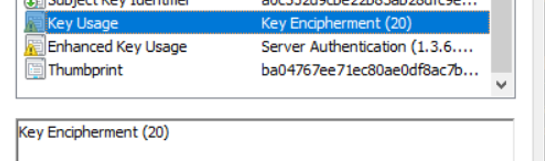
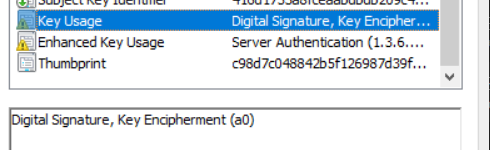
Årsaken er at CloudLink 7.1.x selvsignert sertifikat ikke har digital signatur i nøkkelbruk.
CloudLink 7.x cert:
CloudLink 8 cert:
Problemet finnes i Chrome versjon 119.0.6045.160 (Official Build).
Årsaken er at CloudLink 7.1.x selvsignert sertifikat ikke har digital signatur i nøkkelbruk.
CloudLink 7.x cert:
CloudLink 8 cert:
Oplossing
I Chrome kan du bruke en løsning ved å legge til nedenfor i regedit.
[HKEY_LOCAL_MACHINE\SOFTWARE\Policies\Google\Chrome]
"RSAKeyUsageForLocalAnchorsEnabled"=dword:00000000
Du må starte nettleseren på nytt for at endringen skal tre i kraft. Dette reduserer imidlertid sikkerheten i Chrome og er ikke en anbefalt løsning.
Foretrukne løsninger:
- Bruk en annen nettleser for å få tilgang til CloudLink 7.1.x-brukergrensesnittet. Firefox og Internet Explorer ser fortsatt ut til å fungere med CloudLink 7.1.x, selv om Internet Explorer ikke støttes og noen funksjoner mangler. Selv om Internet Explorer ikke ser ut til å være installert på en Windows-datamaskin, kan du fortsatt kanskje åpne en fane ved å gå til Alternativer for Internett: Programmer > : Administrer >> tillegg Finn ut mer om verktøylinjer og utvidelser.
- Generer et tilpasset CA-signert web SSL-sertifikat som inkluderer digital signatur i nøkkelbruk.
- Oppgrader til CloudLink 8.1 eller nyere
Her er instruksjonene for å bruke OpenSSL til å generere et selvsignert sertifikat som skal erstatte CloudLink 7.x webSSL-sertifikater som fungerer med Chrome og Edge.
- På en Linux-server med OpenSSL installert, create en fil som heter template.cfg ved å kjøre kommandoen vitemplate.cfg og lime inn informasjonen i boksen nedenfor.
- Endre de blå oppføringene og erstatt med relevant informasjon.
[req]
default_bits           = 2048
distinguished_name     = req_distinguished_name
req_extensions         = v3_req

[req_distinguished_name]
C =Country(2 letter code)
ST =State
L =Locality(city)
O =Organization
OU =OrgUnit
CN =CommonName

C_default =US
ST_default =utah
L_default =salt lake city
O_default =dell
OU_default =dell
CN_default =cloudlinknode1

[ v3_req ]
subjectAltName   = @alt_names
keyUsage         = keyEncipherment, digitalSignature
extendedKeyUsage = serverAuth, clientAuth

[alt_names]
IP      = 192.XXX.XX.XXX
DNS.1   = cloudlinknode1
- Kjør følgende kommando:
openssl req -newkey 2048 -keyout cloudlinknode1.key -config template.cfg -x509 -days 730 -out cloudlinknode1.crt -extensions v3_req -nodes
Dette sender ut to filer: cloudlinknode1.crt og cloudlinknode1.key. Du laster opp disse filene til CloudLink-brukergrensesnittet i Server >TLS. Lagre også disse filene og oppbevar dem på et trygt sted. Jeg satte -days to 730 som er 2 år, men du kan justere etter behov.
- Dette må gjøres separat for hver CloudLink-node.
Getroffen producten
CloudLink SecureVM, PowerFlex rack, ScaleIOArtikeleigenschappen
Artikelnummer: 000219861
Artikeltype: Solution
Laatst aangepast: 01 apr. 2026
Versie: 7
Vind antwoorden op uw vragen via andere Dell gebruikers
Support Services
Controleer of uw apparaat wordt gedekt door Support Services.