CloudLink: Błąd ERR_SSL_KEY_USAGE_INCOMPATIBLE podczas otwierania interfejsu internetowego CloudLink
Samenvatting: Otwierając interfejs sieciowy CloudLink w przeglądarce Chrome lub Edge, pojawia się błąd "ERR_SSL_KEY_USAGE_INCOMPATIBLE", Mozilla i Firefox otwierają interfejs sieciowy CloudLink bez żadnych problemów. ...
Dit artikel is van toepassing op
Dit artikel is niet van toepassing op
Dit artikel is niet gebonden aan een specifiek product.
Niet alle productversies worden in dit artikel vermeld.
Symptomen
Otwieranie interfejsu internetowego CloudLink za pomocą przeglądarki Chrome lub Edge powoduje wyświetlenie poniższego błędu:
Error ERR_SSL_KEY_USAGE_INCOMPATIBLE
Oorzaak
Problem wynika z ustawień zabezpieczeń przeglądarki Chrome lub Edge.
Problem występuje w Chrome w wersji 119.0.6045.160 (oficjalna kompilacja).
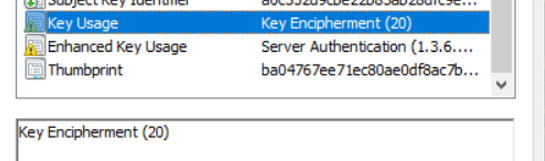
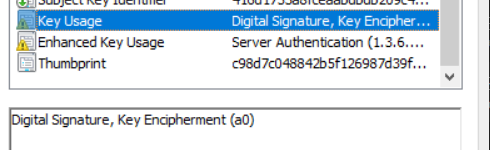
Powodem jest to, że certyfikat z podpisem własnym CloudLink 7.1.x nie ma podpisu cyfrowego w użyciu klucza.
Certyfikat CloudLink 7.x:
Certyfikat CloudLink 8:
Problem występuje w Chrome w wersji 119.0.6045.160 (oficjalna kompilacja).
Powodem jest to, że certyfikat z podpisem własnym CloudLink 7.1.x nie ma podpisu cyfrowego w użyciu klucza.
Certyfikat CloudLink 7.x:
Certyfikat CloudLink 8:
Oplossing
W przeglądarce Chrome możesz zastosować obejście, dodając poniższe elementy w edytorze.
[HKEY_LOCAL_MACHINE\SOFTWARE\Policies\Google\Chrome]
"RSAKeyUsageForLocalAnchorsEnabled"=dword:00000000
Aby zmiana została wprowadzona, musisz ponownie uruchomić przeglądarkę. Zmniejsza to jednak bezpieczeństwo w Chrome i nie jest zalecanym rozwiązaniem.
Preferowane obejścia:
- Użyj innej przeglądarki, aby uzyskać dostęp do interfejsu użytkownika CloudLink 7.1.x. Wygląda na to, że przeglądarki Firefox i Internet Explorer nadal działają z CloudLink 7.1.x, chociaż Internet Explorer nie jest obsługiwany i może brakować niektórych funkcji. Nawet jeśli program Internet Explorer nie wydaje się być zainstalowany na komputerze z systemem Windows, nadal możesz otworzyć kartę, przechodząc do pozycji Opcje > internetowe, Programy > , Zarządzaj dodatkami > , Dowiedz się więcej o paskach narzędzi i rozszerzeniach.
- Wygeneruj niestandardowy certyfikat SSL sieci Web podpisany przez instytucję certyfikującą, który zawiera podpis cyfrowy w użyciu klucza.
- Uaktualnij do CloudLink w wersji 8.1 lub nowszej
Poniżej znajdują się instrukcje dotyczące korzystania z OpenSSL w celu wygenerowania certyfikatu z podpisem własnym, który ma zastąpić certyfikaty webSSL CloudLink 7.x, które działają z Chrome i Edge.
- Na serwerze Linux z zainstalowanym OpenSSL czaktualizuj plik o nazwie template.cfg, uruchamiając polecenie vitemplate.cfg i wklej informacje w polu poniżej.
- Zmodyfikuj niebieskie wpisy i zastąp je odpowiednimi informacjami.
[req]
default_bits           = 2048
distinguished_name     = req_distinguished_name
req_extensions         = v3_req

[req_distinguished_name]
C =Country(2 letter code)
ST =State
L =Locality(city)
O =Organization
OU =OrgUnit
CN =CommonName

C_default =US
ST_default =utah
L_default =salt lake city
O_default =dell
OU_default =dell
CN_default =cloudlinknode1

[ v3_req ]
subjectAltName   = @alt_names
keyUsage         = keyEncipherment, digitalSignature
extendedKeyUsage = serverAuth, clientAuth

[alt_names]
IP      = 192.XXX.XX.XXX
DNS.1   = cloudlinknode1
- Uruchom następujące polecenie:
openssl req -newkey 2048 -keyout cloudlinknode1.key -config template.cfg -x509 -days 730 -out cloudlinknode1.crt -extensions v3_req -nodes
Spowoduje to wyświetlenie dwóch plików: cloudlinknode1.crt i cloudlinknode1.key. Pliki te zostaną przesłane do interfejsu użytkownika CloudLink w protokole TLS serwera>. Zapisz także te pliki i przechowuj je w bezpiecznym miejscu. Ustawiłem -days to 730 czyli 2 lata, ale w razie potrzeby można je dostosować.
- Należy to zrobić oddzielnie dla każdego węzła CloudLink.
Getroffen producten
CloudLink SecureVM, PowerFlex rack, ScaleIOArtikeleigenschappen
Artikelnummer: 000219861
Artikeltype: Solution
Laatst aangepast: 01 apr. 2026
Versie: 7
Vind antwoorden op uw vragen via andere Dell gebruikers
Support Services
Controleer of uw apparaat wordt gedekt door Support Services.