CloudLink. Ошибка ERR_SSL_KEY_USAGE_INCOMPATIBLE при открытии веб-интерфейса пользователя CloudLink
Samenvatting: При открытии веб-интерфейса CloudLink в Chrome или Edge отображается ошибка «ERR_SSL_KEY_USAGE_INCOMPATIBLE». Mozilla и Firefox открывают веб-интерфейс CloudLink без каких-либо проблем. ...
Dit artikel is van toepassing op
Dit artikel is niet van toepassing op
Dit artikel is niet gebonden aan een specifiek product.
Niet alle productversies worden in dit artikel vermeld.
Symptomen
При открытии веб-интерфейса CloudLink в Chrome или Edge возникает следующая ошибка:
Error ERR_SSL_KEY_USAGE_INCOMPATIBLE
Oorzaak
Проблема связана с настройками безопасности браузера Chrome или Edge.
Проблема обнаружена в Chrome версии 119.0.6045.160 (официальная сборка).
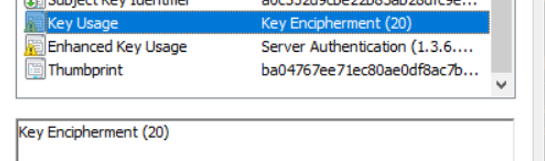
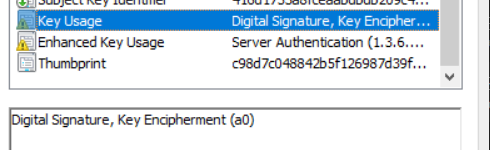
Причина заключается в том, что в самозаверяющем сертификате CloudLink 7.1.x отсутствует цифровая подпись в разделе «Key Usage».
Сертификат CloudLink 7.x:
Сертификат CloudLink 8:
Проблема обнаружена в Chrome версии 119.0.6045.160 (официальная сборка).
Причина заключается в том, что в самозаверяющем сертификате CloudLink 7.1.x отсутствует цифровая подпись в разделе «Key Usage».
Сертификат CloudLink 7.x:
Сертификат CloudLink 8:
Oplossing
В Chrome вы можете применить временное решение, добавив следующее в regedit.
[HKEY_LOCAL_MACHINE\SOFTWARE\Policies\Google\Chrome]
"RSAKeyUsageForLocalAnchorsEnabled"=dword:00000000
Чтобы изменения вступили в силу, необходимо перезапустить браузер. Однако это снижает уровень безопасности в Chrome и не является рекомендуемым решением.
Предпочтительные обходные пути:
- Используйте другой браузер для доступа к пользовательскому интерфейсу CloudLink 7.1.x. Firefox и Internet Explorer, по-видимому, по-прежнему работают с CloudLink 7.1.x, хотя Internet Explorer не поддерживается и некоторые функции могут отсутствовать. Несмотря на то, что Internet Explorer не установлен на компьютере с Windows, вы все равно можете открыть вкладку, перейдя в раздел Свойства > обозревателя Программы > Управление надстройками > Подробнее о панелях инструментов и расширениях.
- Создайте пользовательский веб-сертификат SSL, подписанный CA, который включает цифровую подпись в разделе «Key Usage».
- Выполните модернизацию до CloudLink 8.1 или выше
Ниже приведены инструкции по использованию OpenSSL для создания самозаверяющего сертификата, предназначенного для замены сертификатов CloudLink 7.x webSSL, работающих с Chrome и Edge.
- На сервере Linux с установленным OpenSSL создайтефайл template.cfg, выполнив команду vitemplate.cfg, и вставьте информацию в поле ниже.
- Измените записи синего цвета и замените их соответствующей информацией.
[req]
default_bits           = 2048
distinguished_name     = req_distinguished_name
req_extensions         = v3_req

[req_distinguished_name]
C =Country(2 letter code)
ST =State
L =Locality(city)
O =Organization
OU =OrgUnit
CN =CommonName

C_default =US
ST_default =utah
L_default =salt lake city
O_default =dell
OU_default =dell
CN_default =cloudlinknode1

[ v3_req ]
subjectAltName   = @alt_names
keyUsage         = keyEncipherment, digitalSignature
extendedKeyUsage = serverAuth, clientAuth

[alt_names]
IP      = 192.XXX.XX.XXX
DNS.1   = cloudlinknode1
- Выполните команду:
openssl req -newkey 2048 -keyout cloudlinknode1.key -config template.cfg -x509 -days 730 -out cloudlinknode1.crt -extensions v3_req -nodes
Выходные данные выйдут в двух файлах: cloudlinknode1.crt и cloudlinknode1.key. Вы загрузите эти файлы в пользовательский интерфейс CloudLink в Server >TLS. Кроме того, сохраните эти файлы и храните их в надежном месте. Я устанавливаю -days to 730 Это 2 года, но вы можете корректировать по мере необходимости.
- Это необходимо сделать отдельно для каждого узла CloudLink.
Getroffen producten
CloudLink SecureVM, PowerFlex rack, ScaleIOArtikeleigenschappen
Artikelnummer: 000219861
Artikeltype: Solution
Laatst aangepast: 01 apr. 2026
Versie: 7
Vind antwoorden op uw vragen via andere Dell gebruikers
Support Services
Controleer of uw apparaat wordt gedekt door Support Services.