VxRail: De vSphere Lifecycle Manager-modus inschakelen
Samenvatting: In dit artikel wordt beschreven hoe u de vSphere Lifecycle Manager-modus (vLCM) inschakelt op een VxRail cluster.
Dit artikel is van toepassing op
Dit artikel is niet van toepassing op
Dit artikel is niet gebonden aan een specifiek product.
Niet alle productversies worden in dit artikel vermeld.
Instructies
VxRail heeft twee levenscyclusbeheermodi die volledig worden samengevat door de VxRail Application Programming Interface (API). In beide modi organiseert VxRail Manager de volledige stackupdate.
Dit zijn de twee modi:
- Legacy LCM-modus (ESXCLI): VxRail organiseert het levenscyclusbeheer en de continu gevalideerde status met behulp van de ESXCLI.
- vLCM-modus (aanbevolen): VxRail organiseert levenscyclusbeheer en de continu gevalideerde status met behulp van de VMware vSphere LCM-API (vLCM).
In de onderstaande tabel vindt u aandachtspunten, voorzorgsmaatregelen en belangrijke factoren voor het inschakelen van vLCM op VxRail en unieke overwegingen voor VCF op VxRail.
Controleer zorgvuldig voordat u deze inschakelt, tijdens de implementatie of na een upgrade.
Vanaf VxRail 8.0.300 is de standaard VxRail LCM-modus tijdens de implementatie nu ingesteld op vLCM-modus om toekomstige upgrades naar versie 9.0 voor te bereiden. Deze instelling kan worden gewijzigd als het cluster niet vLCM-ready is.
Review:
VxRail: Best practices voor vLCM in VxRail
| Overwegingen en voorzorgsmaatregelen | Belangrijkste drivers voor de vLCM-modus | Unieke overwegingen voor VCF op VxRail |
|
|
|
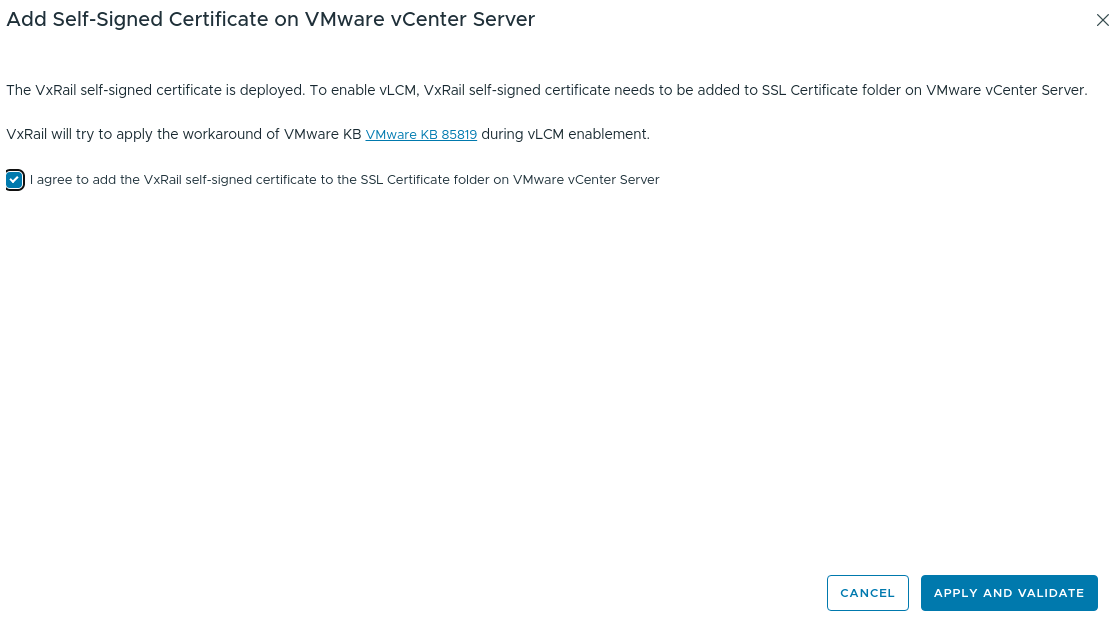
Bij het inschakelen van vLCM met VxRail is het noodzakelijk dat klanten het zelfondertekende VxRail-certificaat selecteren en ermee instemmen dit toe te voegen aan de map SSL-certificaat op de VMware vCenter-server (stap 4 hieronder). Deze stap zorgt voor een naadloze integratie en voorkomt SSL-gerelateerde validatieproblemen.
Waarom is dit belangrijk?
- vCenter moet het zelfondertekende VxRail-certificaat herkennen om beveiligde communicatie tussen vLCM en VxRail Manager mogelijk te maken.
- Als u dit certificaat niet toepast, kan dit ertoe leiden dat vLCM niet correct werkt of tot onverwachte validatie- en upgradefouten leidt.
Wat moet u doen als deze optie ontbreekt?
- Als het selectievakje om akkoord te gaan met het toevoegen van het certificaat niet zichtbaar is tijdens het inschakelen van vLCM, gaat u niet verder.
- Neem onmiddellijk contact op met VMware of Dell VxRail Support voor hulp.
- Als u doorgaat zonder te zorgen voor de juiste certificaataanvraag, kan dit leiden tot configuratieproblemen en upgradefouten die handmatige interventie vereisen. Door ervoor te zorgen dat deze stap wordt voltooid, kunnen klanten mogelijke problemen voorkomen en zorgen voor een soepel vLCM-activeringsproces.
Stappen:
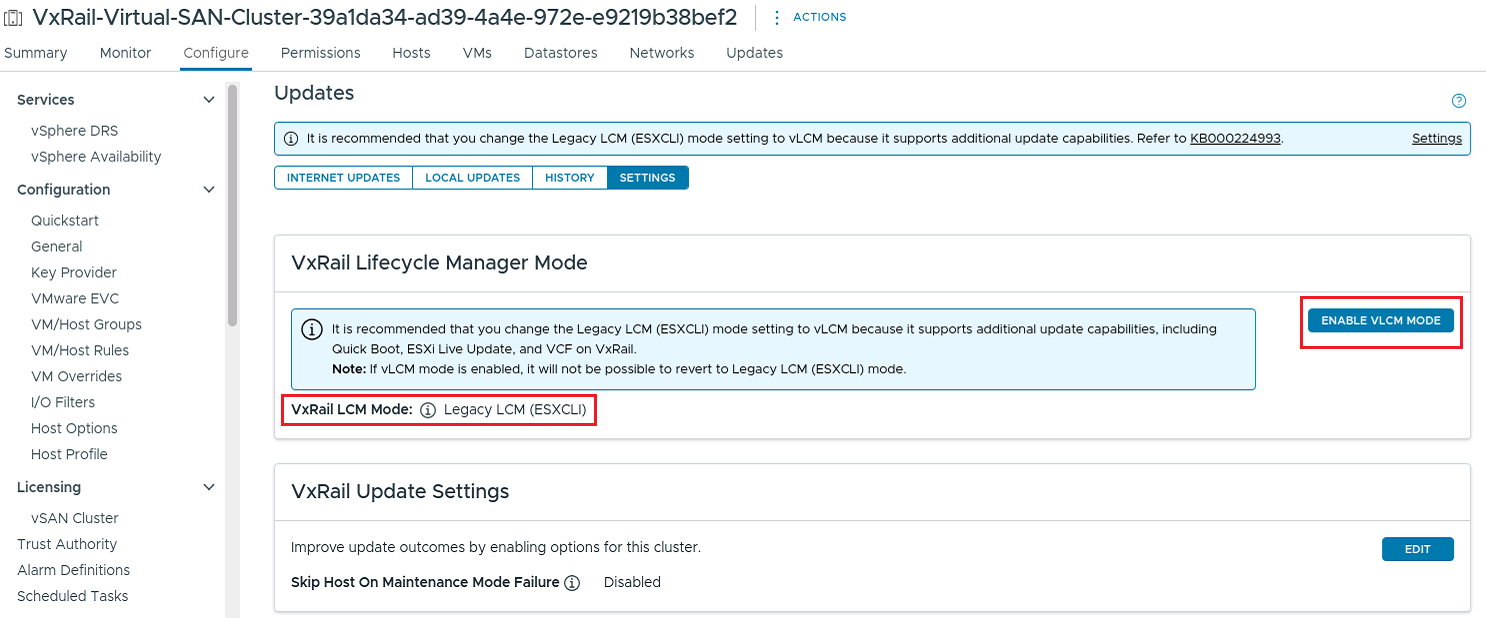
- Meld u aan bij de vCenter-gebruikersinterface. Ga naar de VxRail clusterplug-in, het deelvenster Updates en kies het tabblad SETTINGS . Voordat u vLCM inschakelt, moet de VxRail LCM-modus
Legacy LCM (ESXCLI). - Klik op de knop VLCM-MODUS INSCHAKELEN om de activering te starten.
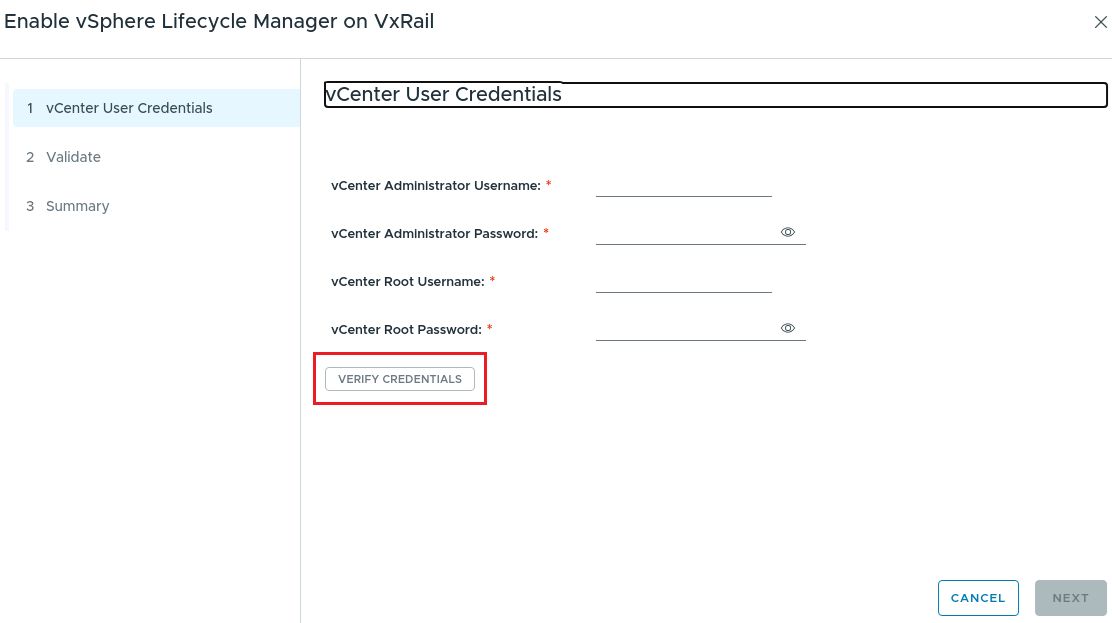
- Vul vCenter User Credentials in en klik vervolgens op de
VERIFY CREDENTIALSKnop.
- Vink het vakje aan voor Ik ga akkoord met het toevoegen van het zelfondertekende VxRail-certificaat aan de map SSL-certificaat op VMware vCenter Server en klik vervolgens op de knop TOEPASSEN EN VALIDEREN .
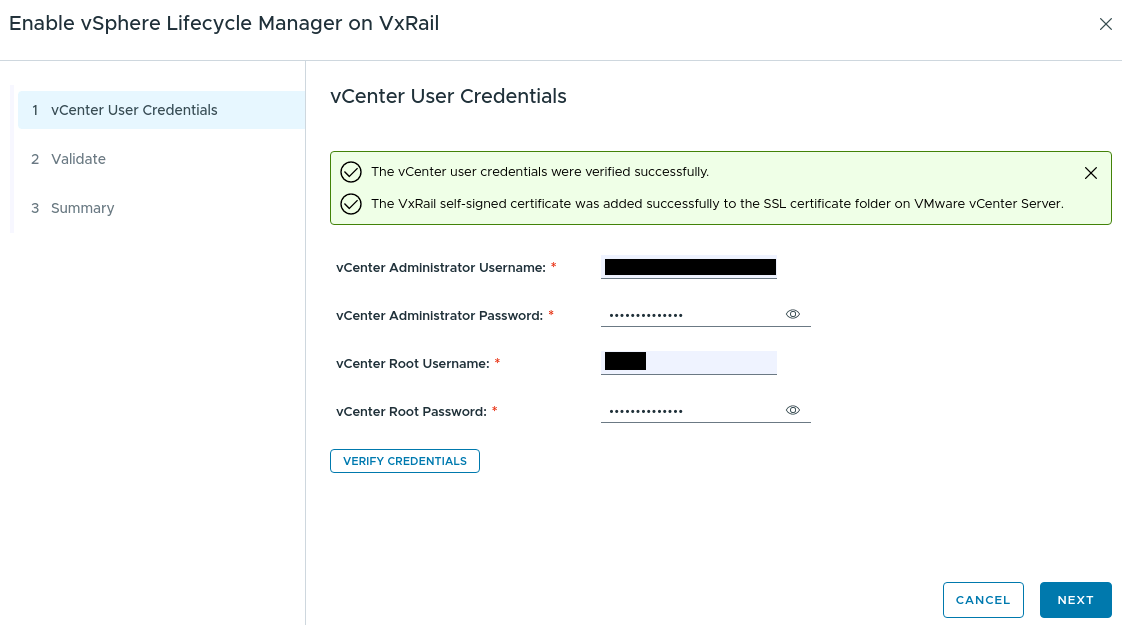
- Nadat is geverifieerd dat de vCenter gebruikersreferenties zijn geslaagd, klikt u op de knop VOLGENDE naar het deelvenster Valideren .
- Wacht even om de gevalideerde resultaten weer te geven.
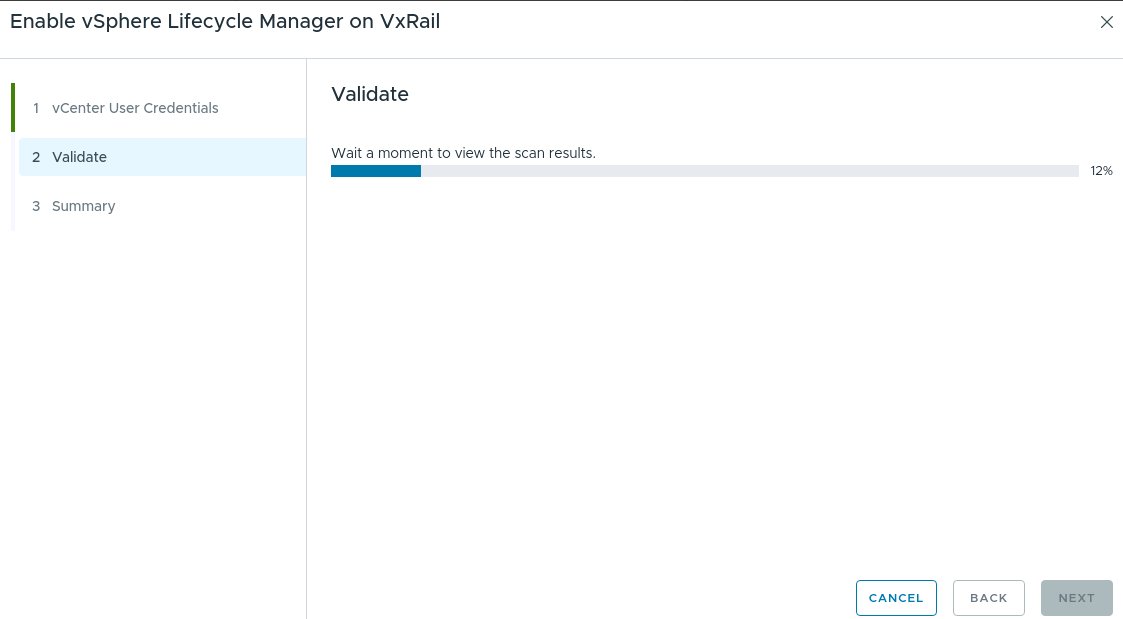
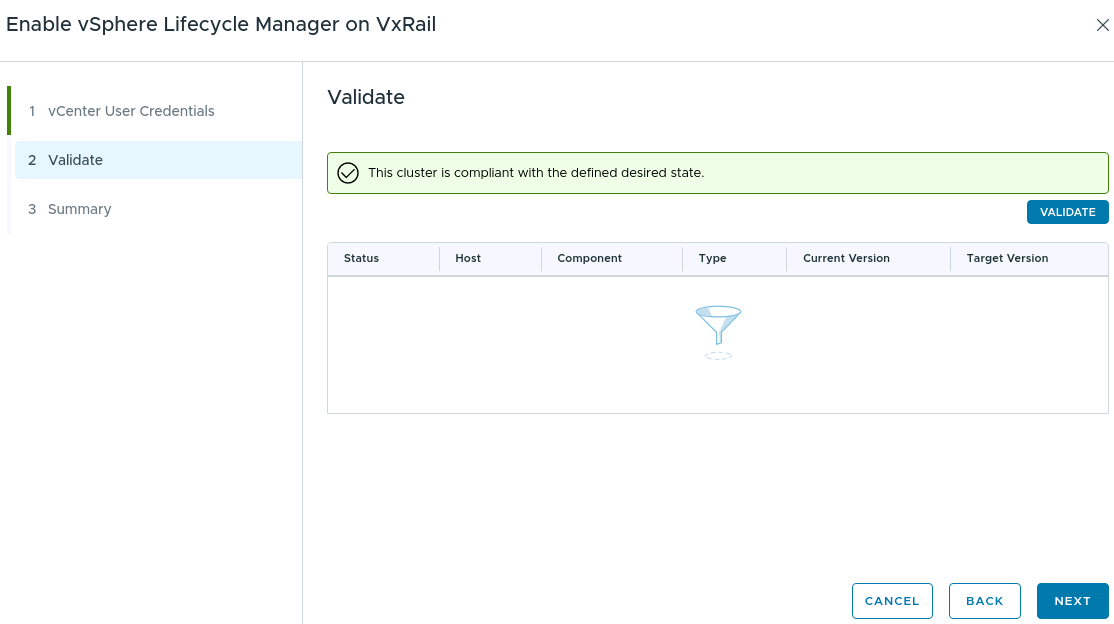
- Nadat de validatie is voltooid, wordt dit bericht weergegeven:
This cluster is compliant with the defined desired state. Klik op de knop VOLGENDE om naar het deelvenster Samenvatting te gaan.
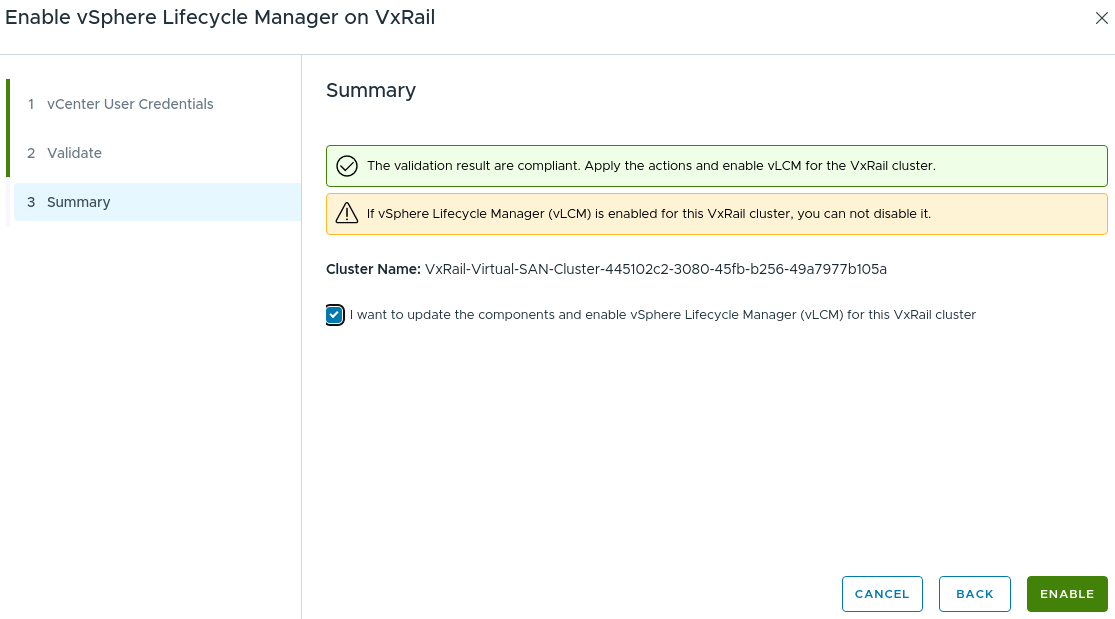
- Schakel het selectievakje in voor Ik wil de componenten bijwerken en vSphere Lifecycle Manager (vLCM) inschakelen voor dit VxRail cluster en klik vervolgens op de knop INSCHAKELEN .
- Wacht tot de taak is voltooid.
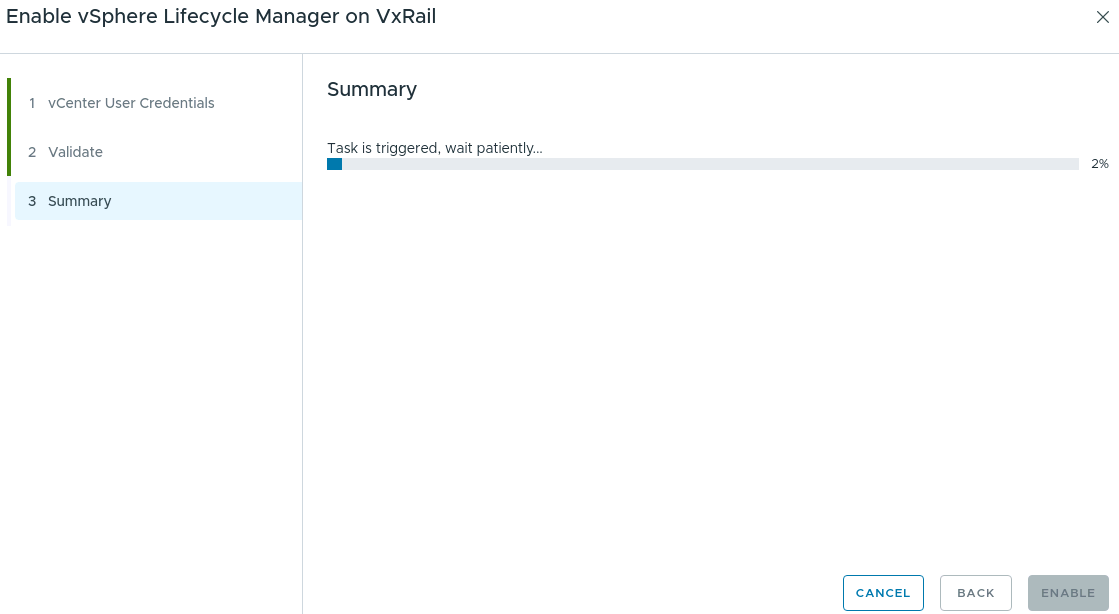
- Klik op de knop VOLTOOIEN nadat de gebruikersinterface aangeeft dat vLCM is ingeschakeld.
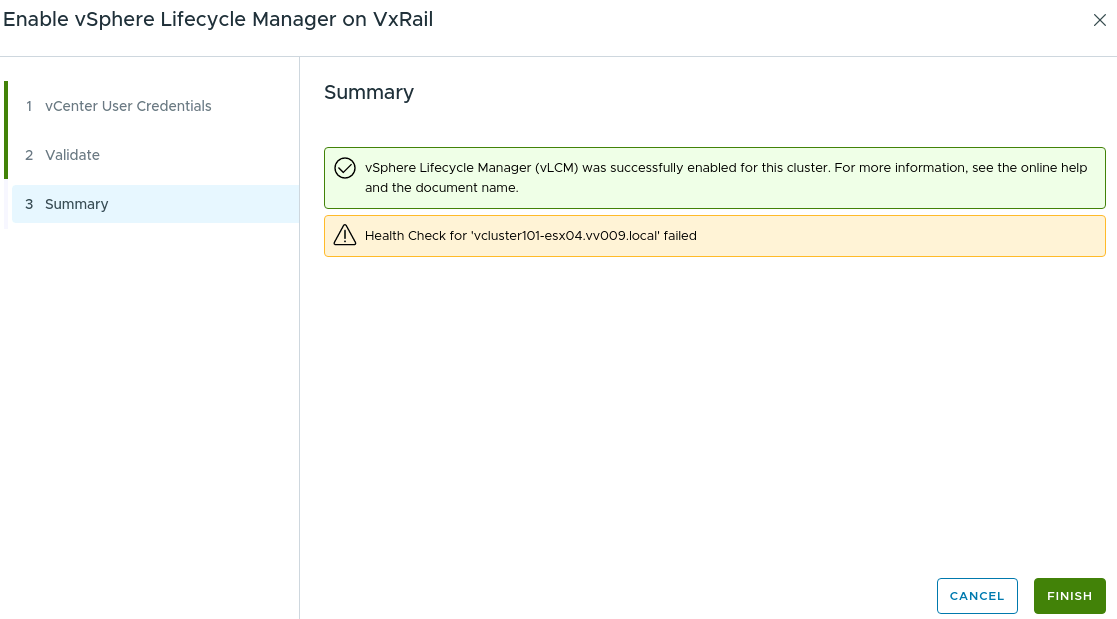
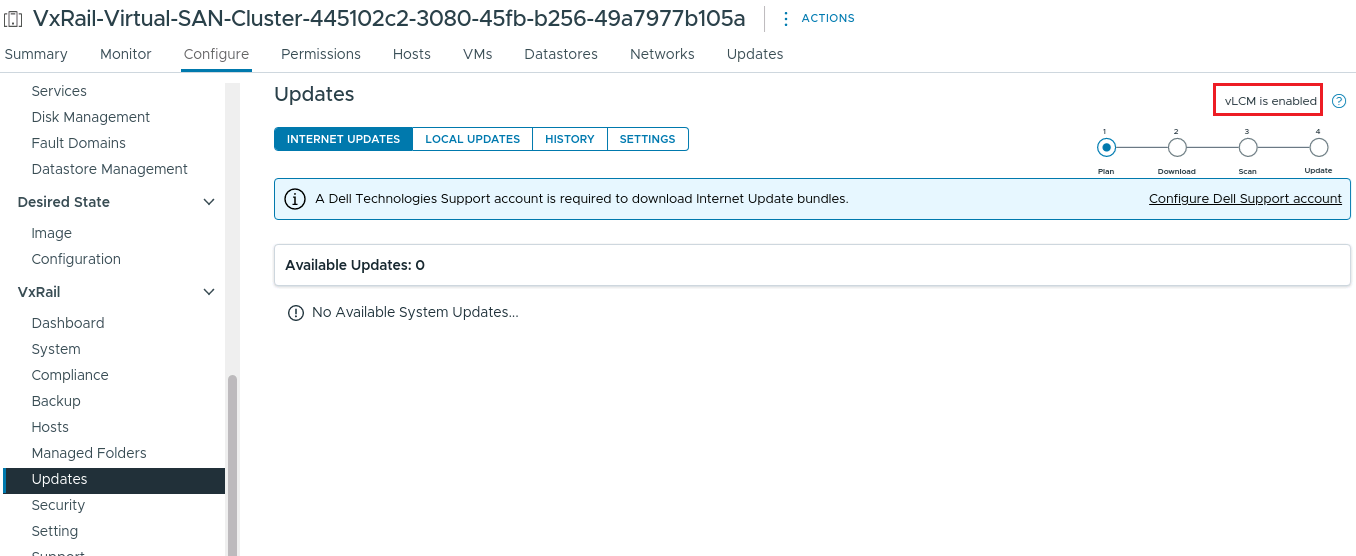
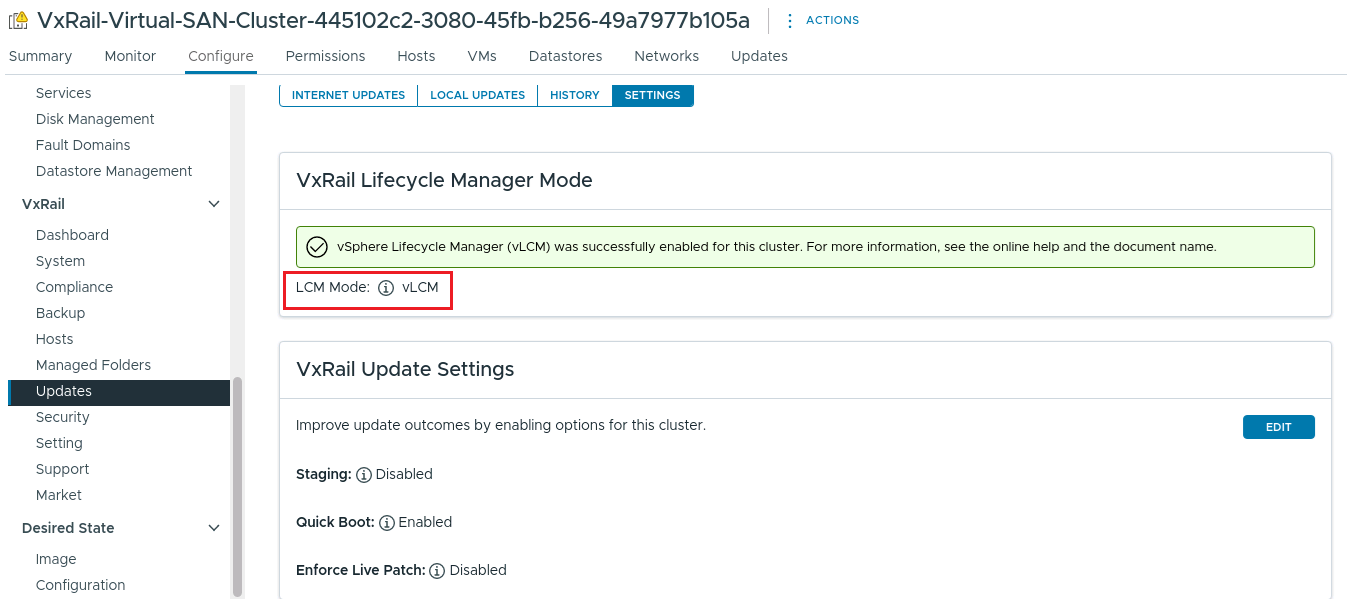
- Ga terug naar de VxRail plug-in, het tabblad INTERNETUPDATES van het deelvenster Updates en bevestig
vLCM is enabledwordt weergegeven in de rechterbovenhoek en op het tabblad INSTELLINGEN wordt weergegeven dat de LCM-modusvLCM.
Extra informatie
Als u wilt controleren of vLCM is ingeschakeld op VxRail 8.x clusters, voert u met behulp van de VxRail Manager CLI de volgende opdracht uit:
curl --unix-socket /var/lib/vxrail/nginx/socket/nginx.sock
- Als er drivers van derden zijn geïnstalleerd op de ESXi-hosts, zoals de driver voor NVIDIA vGPU, kan er een validatiefout optreden bij het inschakelen van vLCM en moeten de drivers handmatig worden geüpload via de gebruikersinterface.
- vLCM inschakelen mislukt bij gebruik van extern vCenter 8.0 U3, zie KB-artikel VxRail: Het inschakelen van vLCM mislukt bij gebruik van extern vCenter 8.0 U3 (aanmelden vereist).
- vLCM inschakelen mislukt wanneer de hostdriver hoger is dan de versie die overeenkomt met clusters. Zie KB-artikel Dell VxRail: Dial-home-gebeurteniscode VXR108130 - vLCM-activering is mislukt (aanmelden vereist).
Getroffen producten
VxRail SoftwareArtikeleigenschappen
Artikelnummer: 000224993
Artikeltype: How To
Laatst aangepast: 23 jun. 2026
Versie: 14
Vind antwoorden op uw vragen via andere Dell gebruikers
Support Services
Controleer of uw apparaat wordt gedekt door Support Services.