「Data Domain:ライセンスをアクティブ化する方法
Samenvatting: この記事では、お客様、パートナー、および内部ユーザー向けに、Dell Digital Locker (DDL)およびSoftware Licensing Central (SLC)からPowerProtect Data Domainアプライアンスのライセンス アクティベーションを処理するための詳細な手順と指示について説明します。
Dit artikel is van toepassing op
Dit artikel is niet van toepassing op
Dit artikel is niet gebonden aan een specifiek product.
Niet alle productversies worden in dit artikel vermeld.
Instructies
前提条件:
Dell Digital Lockerまたはソフトウェア ライセンス セントラル(SLC)へのアクセスを必要とするユーザーは
手順:
ユーザーは、お客様向けオブジェクト(CFO)レターまたはLicense Authorization Code (LAC)レターで参照される販売注文番号または購入注文書番号を使用して、Dell Digital Lockerからライセンス資格にアクセスできます。
または、登録済みのエンドユーザー ライセンス サイト コーディネーター、パートナー、および内部ユーザーは、顧客向けオブジェクト (CFO) レターまたはライセンス認証コード (LAC) レターで参照されている販売注文番号、購入注文書番号、またはライセンス認証コード (LAC) を使用して、ソフトウェア ライセンス
注:付加価値再販業者(VAR)が関与した注文には、注文登録プロセスでお客様が引き換えるための固有の「登録コード」が含まれている場合もあります。
お客様向けオブジェクト(CFO)レターのサンプル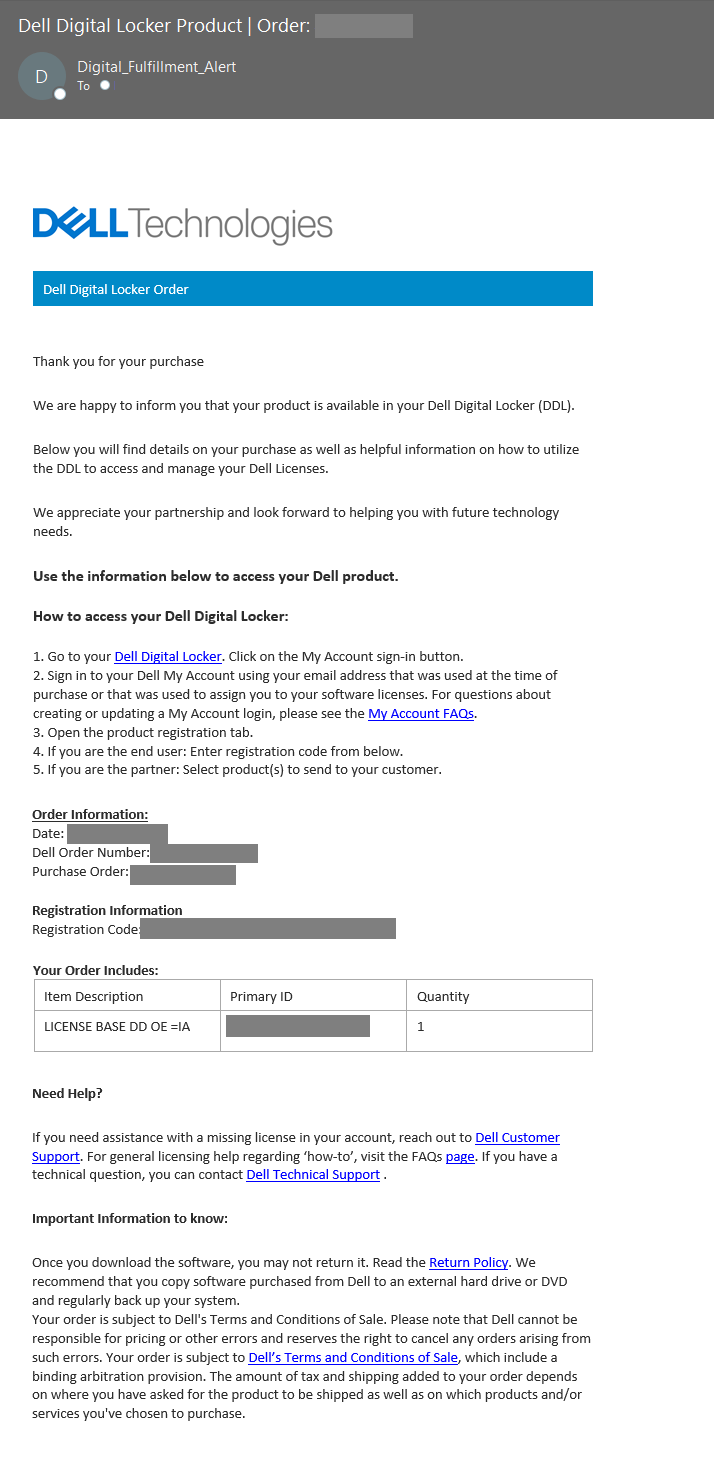
Dell Digital Lockerからのライセンス アクティベーションの開始:
まず、登録済みユーザー アカウントの詳細を使用して Dell Digital Locker にサインインします。
Dell Digital Locker(DDL)機能は、マイ アカウント ポータルでのみ利用できるようになりました。ユーザーは別のDDLポータルにアクセスできなくなります。
ユーザーは、移行について説明する暫定的な情報ページにリダイレクトされます。
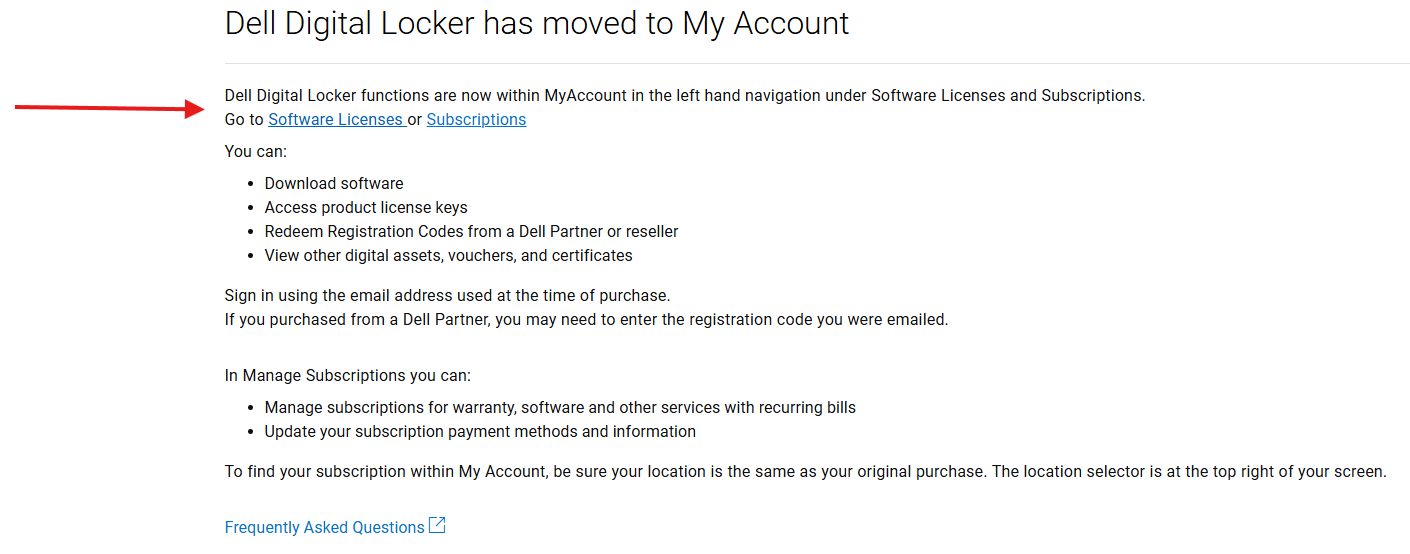
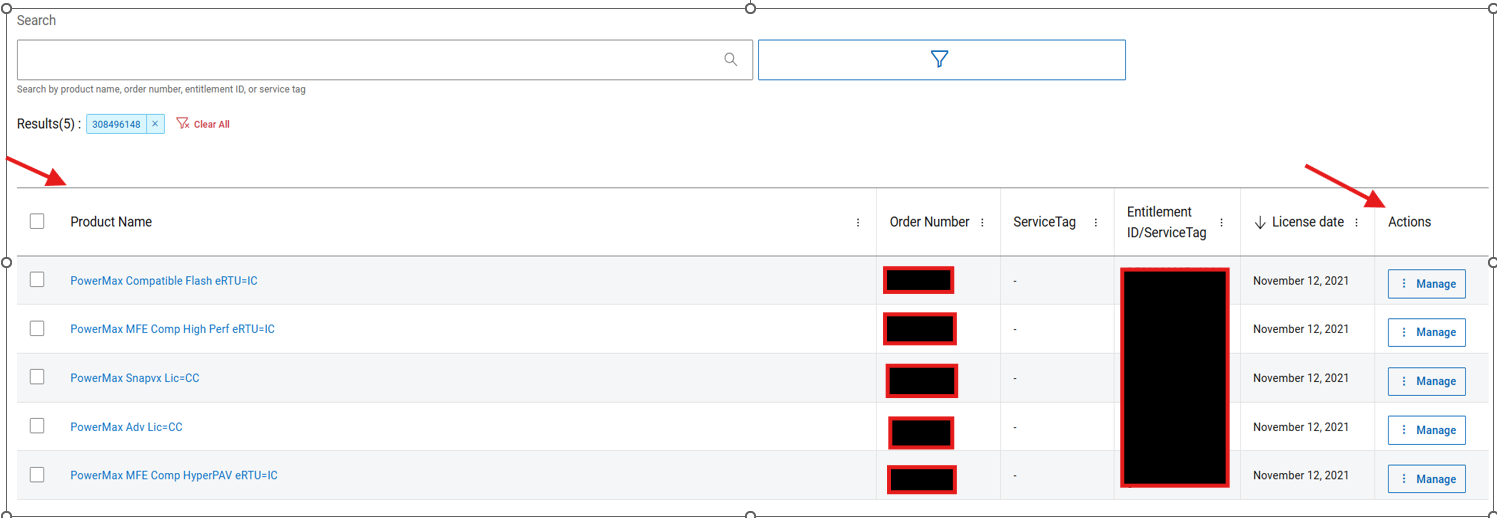
サインインに成功したら、「マイアカウント」の「ソフトウェアライセンス」セクションに移動します。お客様向けオブジェクト(CFO)レターまたはライセンス認証コード(LAC)レターに記載されている注文番号を検索して、注文に関連付けられているライセンス資格を取得します。
![[マイアカウント]の[ソフトウェア ライセンス]セクション](https://supportkb.dell.com/img/ka0Do000000qcUTIAY/ka0Do000000qcUTIAY_ja_2.jpeg)
注:検索クエリーで結果が表示されない場合は、顧客向けオブジェクト(CFO)レターに記載されている登録コードのステータスを確認します。登録コードが引き換えていない場合は、[ 注文登録] クイック リンクで登録プロセスを完了します。
![MyAccountの[Order Registration]クイック リンク](https://supportkb.dell.com/img/ka0Do000000qcUTIAY/ka0Do000000qcUTIAY_ja_3.jpeg)
ユーザーが登録プロセスで問題が発生した場合は、World-Wide Licensing Support Teamに連絡してサポートを受けてください。
-
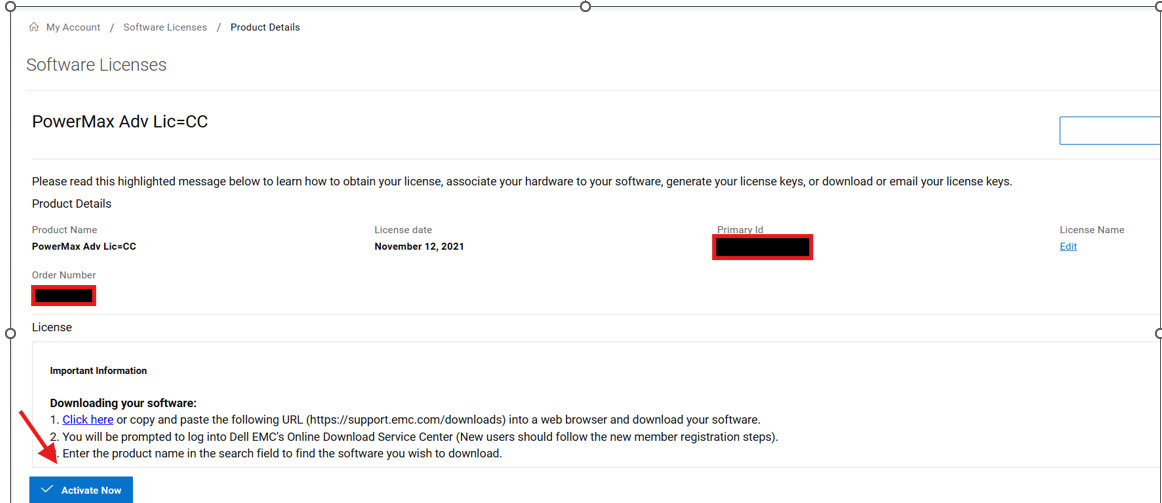
注文が登録されると、ユーザーは[マイアカウント]内のソフトウェア ライセンスのホーム ページで注文を表示できます。 ユーザーは必要な製品を選択し、[アクション]タブをクリックして、[アクティブ化]をクリックします
-
[今すぐライセンス認証 ]ディープ リンクが埋め込まれていると、ソフトウェア ライセンス セントラル(SLC)の[アクティブ化]ページにリダイレクトされます
-
-
ここで、ユーザーはアクティブ化に使用できる資格を選択する必要があります
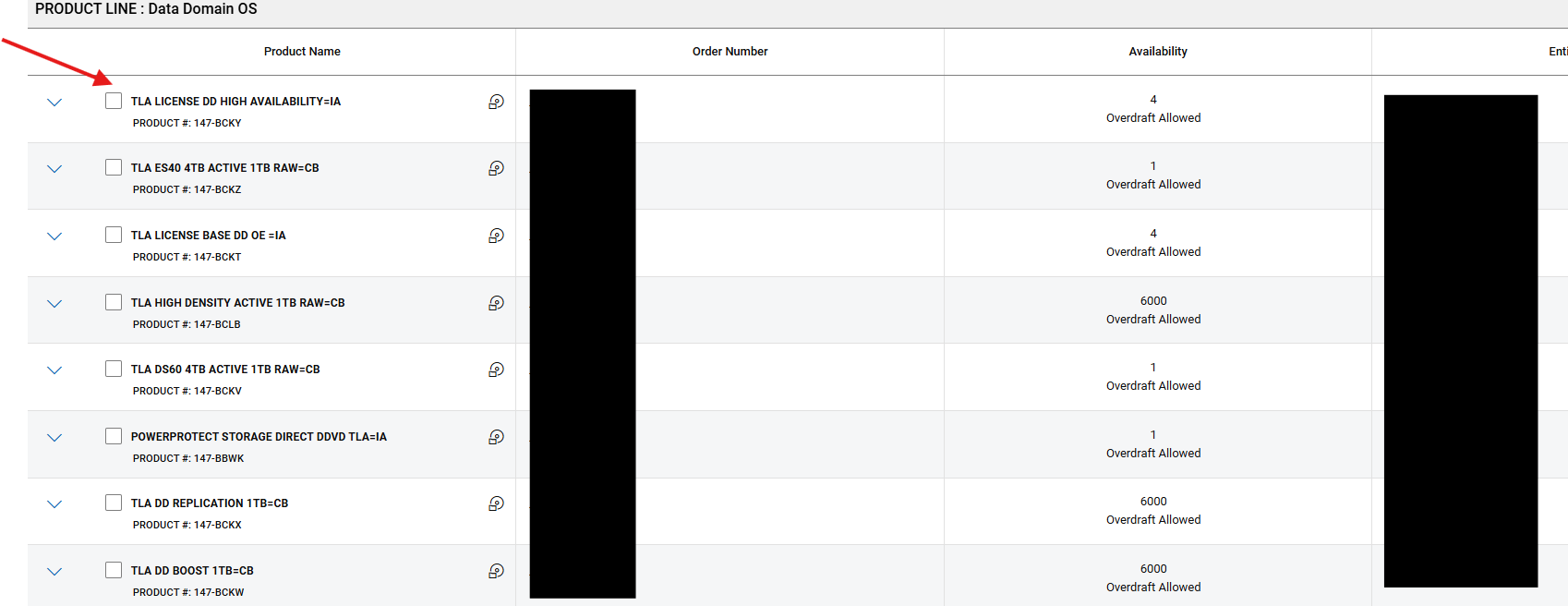
-
前のページでは、ユーザーはライセンス認証の「マシン名」 を選択する必要があります。ここでは、[ マシンの検索] セクションを使用して既存のマシン名を選択し、ライセンス認証を見つけて割り当てるか、下の図に示すように[新しいマシンの追加]名を選択してライセンス認証を割り当てることができます。
注:Data Domainのアクティベーションでは、お客様が任意の名前を割り当てることを選択しない限り、マシン名は通常、アプライアンスのシリアル番号になります。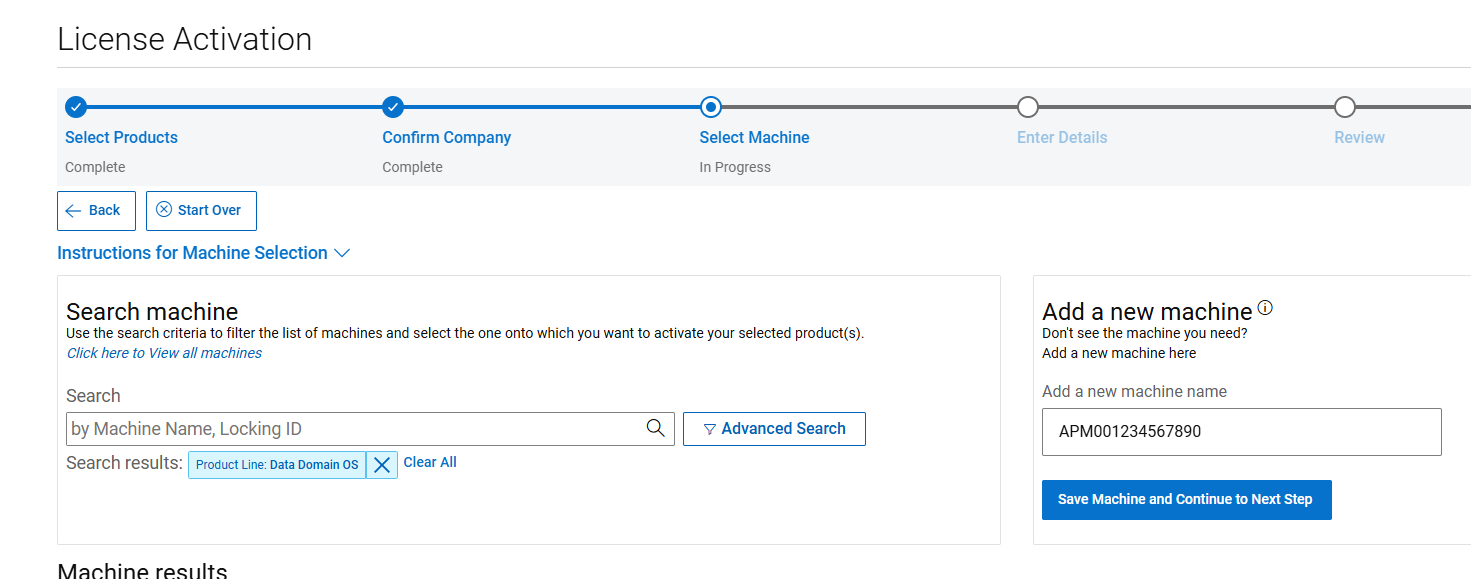
-
次のページでは、ライセンスの「数量」、「ロックID」( Data Domainの場合はアプライアンスの英数字のシリアル番号)、およびライセンスの対象となる「Data Domain OS (DDOS)」バージョンを指定する必要があります。
注:特定のLicense Authorization Code (LAC)のライセンス数量は、製品シリアル番号タグ(PSNT)/シリアル番号に対して一括してアクティブ化されるように設定されています。したがって、これらのLicense Authorization Code (LAC)は、アクティベーション プロセス中に編集または変更することができない、事前定義された数量で満たされます。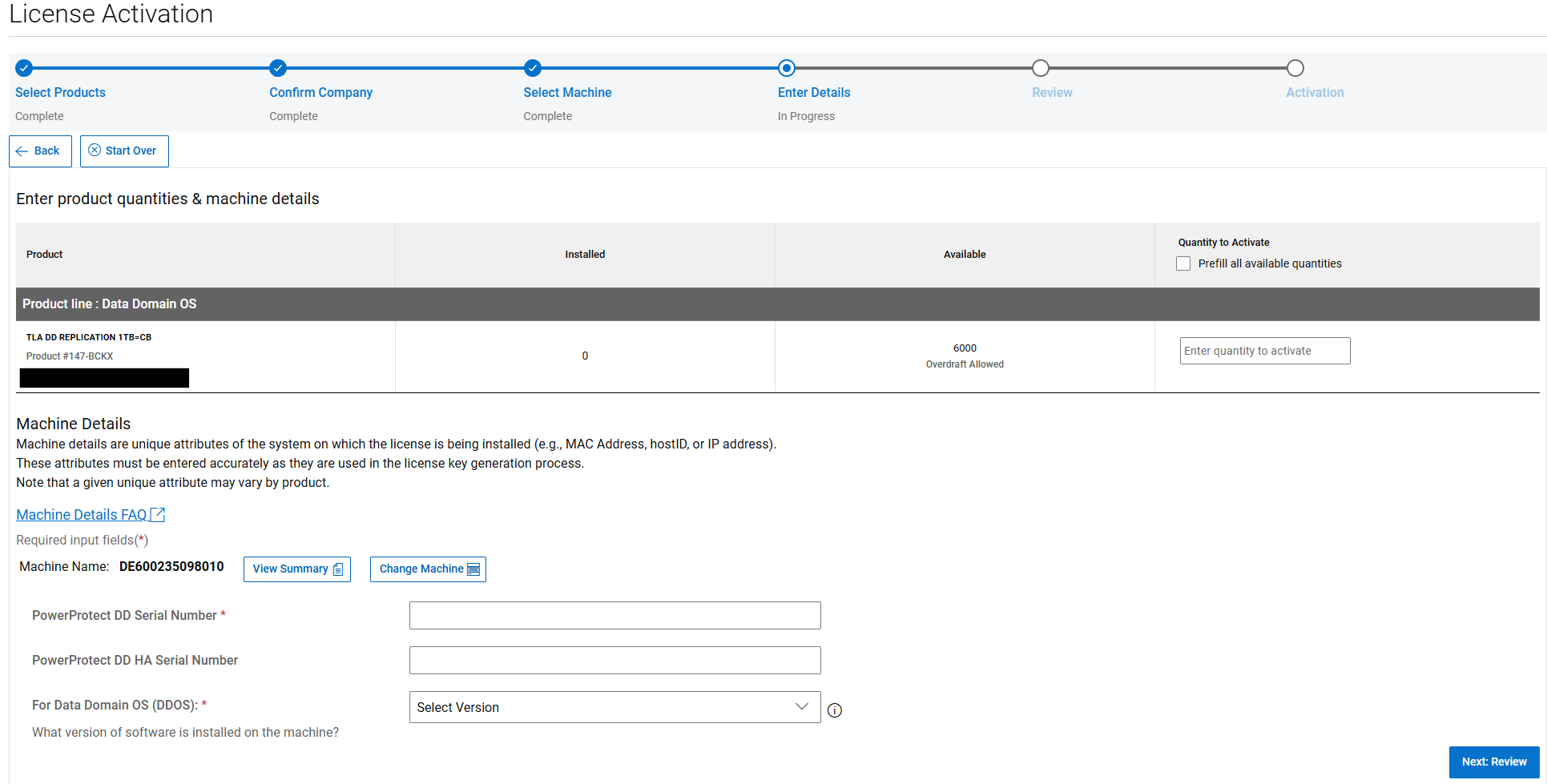
-
次のページでは、アクティベーションに進む前にトランザクションを確認できます。これにより、トランザクションのライセンスファイルが生成され、ファイルのコピーもユーザーに配信されます。
![SLCの[Review Transaction]タブ](https://supportkb.dell.com/img/ka0Do000000qcUTIAY/ka0Do000000qcUTIAY_ja_9.jpeg)
Software Licensing Centralからのライセンス アクティベーションの開始
-
または、内部ユーザーまたはパートナー、および登録済みのエンド カスタマー(ライセンス サイト コーディネーターとしてリストされているお客様)は、[アクティブ化]タブの[アクティブ化]オプションを選択することで
![SLCの[License Activation]タブ](https://supportkb.dell.com/img/ka0Do000000qcUTIAY/ka0Do000000qcUTIAY_ja_10.jpeg) 注:アクティベーション プロセスでユーザーの問題が解決しない場合は、World-Wide Licensing Support Teamに連絡してサポートを受けてください(手順については以下を参照)。
注:アクティベーション プロセスでユーザーの問題が解決しない場合は、World-Wide Licensing Support Teamに連絡してサポートを受けてください(手順については以下を参照)。- ライブ チャット機能を使用するには、月曜日午前12:00(東部標準時)から金曜日午後11:59(東部標準時)までの間、またはオンライン サポート機能を使用するには、 デル・テクノロジーズ テクニカル サポート にお問い合わせください。
- Dell Live Support (001-800-782-4362)までお電話でお問い合わせいただき、「ライセンス」とお伝えください。
- 国または地域別の電話番号のリスト、 カスタマー サポート センターを参照してください。
Getroffen producten
Data Domain, Data DomainArtikeleigenschappen
Artikelnummer: 000225650
Artikeltype: How To
Laatst aangepast: 21 jan. 2026
Versie: 6
Vind antwoorden op uw vragen via andere Dell gebruikers
Support Services
Controleer of uw apparaat wordt gedekt door Support Services.