Data Domain - De functie iDRAC Direct gebruiken
Samenvatting: In dit document wordt uitgelegd hoe u iDRAC9 Direct kunt gebruiken om uw Data Domain-modellen te beheren: DD3300, DD6900, DD6400, DD9400, DD9900
Dit artikel is van toepassing op
Dit artikel is niet van toepassing op
Dit artikel is niet gebonden aan een specifiek product.
Niet alle productversies worden in dit artikel vermeld.
Instructies
Met de functie iDRAC Direct kunt u uw laptop rechtstreeks aansluiten op de iDRAC USB-poort. In dit artikel wordt uitgelegd hoe u de functie iDRAC Direct gebruikt voor geavanceerd beheer en onderhoud van Data Domain.
Inhoudsopgave:
Vereisten
Als u verbinding wilt maken met de functie iDRAC Direct, moet u de micro-USB-poort aan de voorzijde van de server vinden. De locatie van de directe iDRAC-poort vindt u meestal hier:

Afbeelding 1: DD3300, DD6900, DD6400, DD9400 als voorbeeld
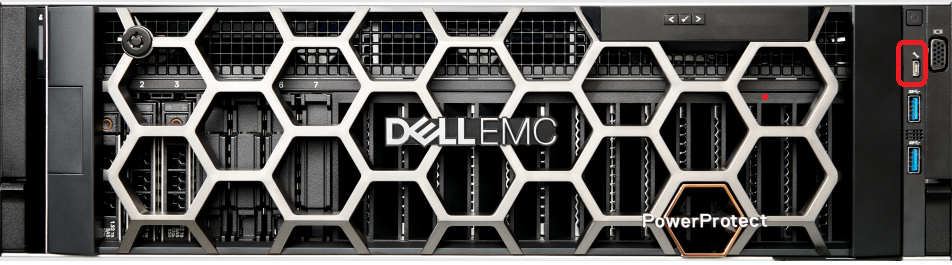
Afbeelding 2: DD9900 als voorbeeld

Afbeelding 3: DD9410, DD6410., DD9910, als voorbeeld
Hieronder vindt u de afbeelding van een USB-naar-micro-USB-kabel (zie afbeelding 3), deze kabel is vereist om de bewerking uit te voeren: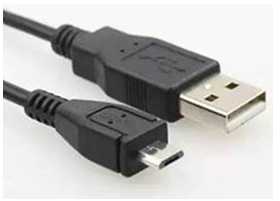
Afbeelding 3: USB naar micro-USB-kabel
Stappen voor toegang tot de iDRAC interface via de USB-poort
-
Schakel alle draadloze netwerken uit en verbreek de verbinding met eventuele bekabelde netwerken.
-
Zorg ervoor dat de USB-poort is ingeschakeld.
Opmerking: Op de server kunt u de iDRAC Direct USB-poort in- of uitschakelen met behulp van het systeem-BIOS. Ga naar Systeem-BIOS> Geïntegreerde apparaten.
-
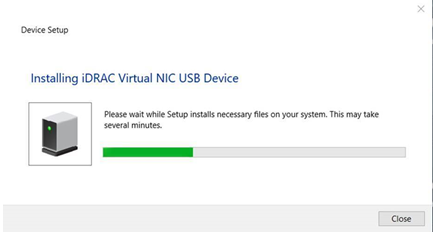
Nadat u de USB-kabel hebt aangesloten, downloadt de laptop automatisch de iDRAC Virtual NIC USB Device-driver.
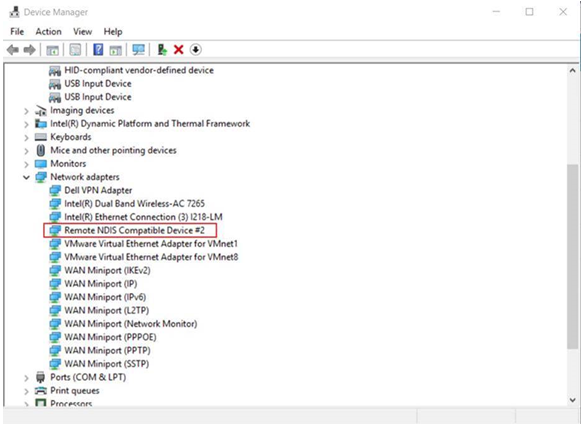
Vervolgens ziet u het Remote NDIS Compatible Device #2 verschijnen in Apparaatbeheer, Netwerkadapter.
-
Wacht tot de laptop het IP-adres 169.254.0.4 heeft opgehaald. Het is altijd hetzelfde IP-adres. Het kan enkele seconden duren voordat de IP-adressen zijn opgehaald. iDRAC verkrijgt het IP-adres 169.254.0.3.
Om te controleren of de iDRAC reageert, start u het
pingOpdracht.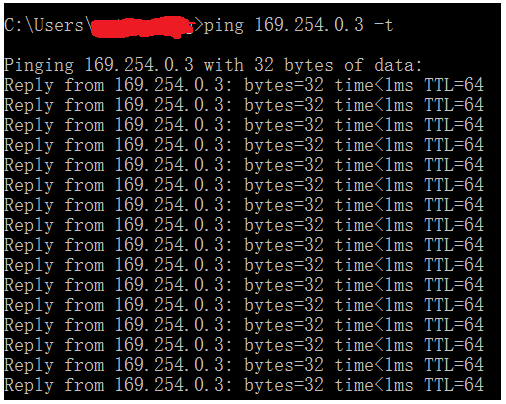
-
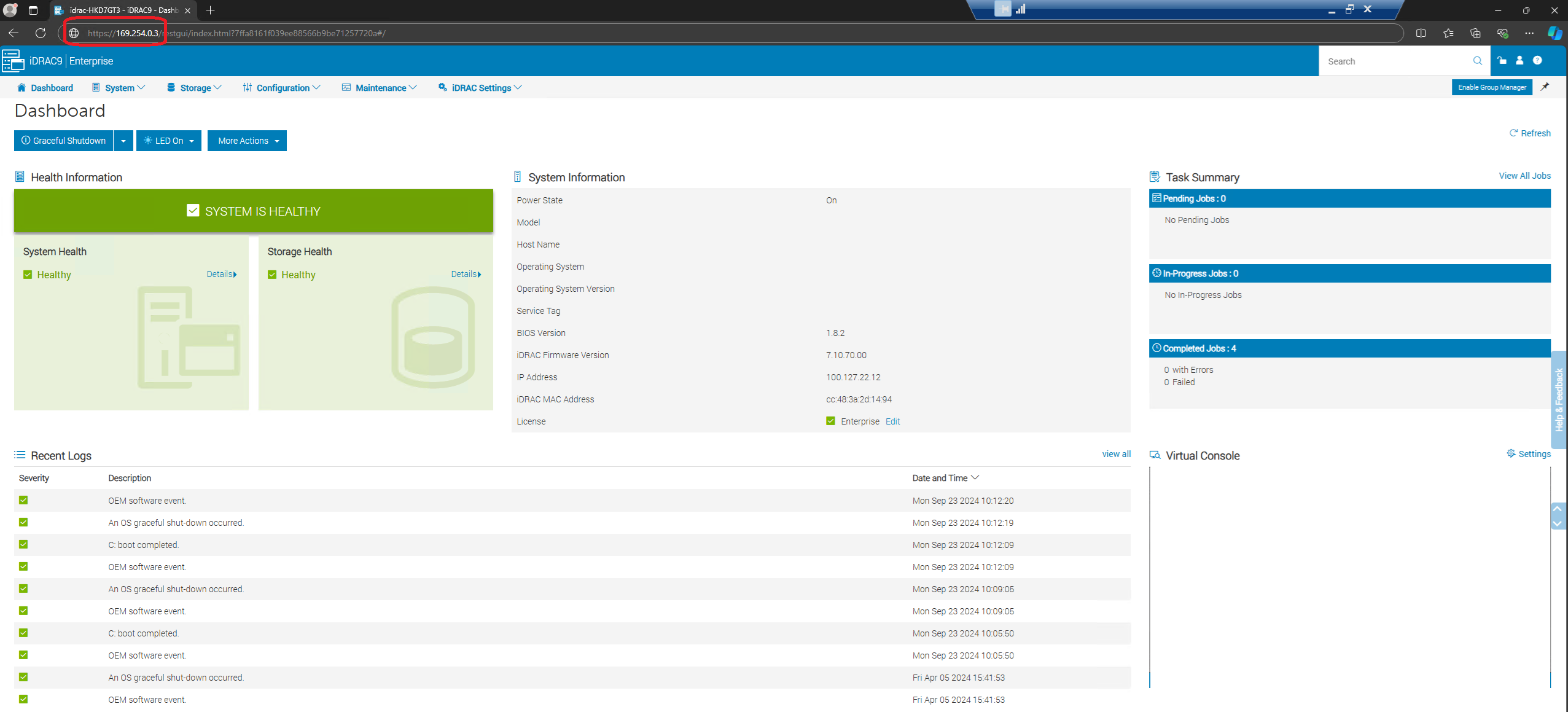
Nu kunt u de iDRAC-netwerkinterfaces gaan gebruiken, zoals de webinterface, RACADM, Redfish of WSMan. Als u bijvoorbeeld toegang wilt krijgen tot de iDRAC webinterface, opent u een ondersteunde browser, typt u het adres 169.254.0.3 en drukt u op Enter. Het iDRAC aanmeldingsscherm wordt weergegeven.
-
Wanneer iDRAC de USB-poort gebruikt, knippert het LED-lampje dat de activiteit aangeeft. De knipperfrequentie is 4 keer per seconde. Nadat u de gewenste acties hebt voltooid, koppelt u de USB-kabel los van het systeem. Het LED-lampje gaat uit.
-
Als de micro-USB-kabel niet wordt herkend, gaat u naar iDRAC-instellingen>, media en USB-poortinstellingen>Alleen iDRAC Direct.
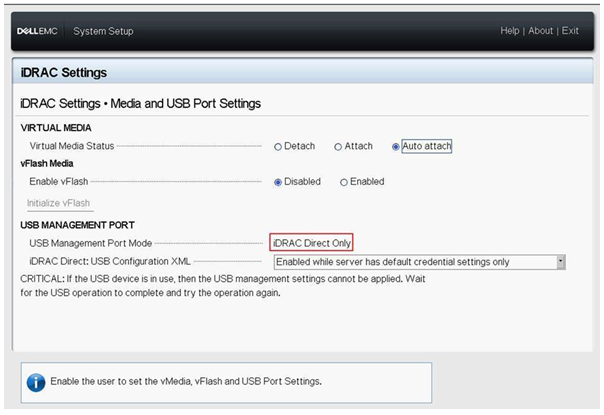
Zie voor meer informatie de Integrated Dell Remote Access Controller 9 versie 3.31.31.31 gebruikershandleiding
Getroffen producten
iDRAC8, iDRAC9Artikeleigenschappen
Artikelnummer: 000239051
Artikeltype: How To
Laatst aangepast: 30 dec. 2025
Versie: 4
Vind antwoorden op uw vragen via andere Dell gebruikers
Support Services
Controleer of uw apparaat wordt gedekt door Support Services.