NetWorker: Ondertekende certificaten van certificeringsinstantie importeren of vervangen voor NMC
Samenvatting: In deze instructies wordt beschreven hoe u het standaard zelfondertekende NetWorker-certificaat vervangt door een CA-ondertekend certificaat op een NMC-server (NetWorker Management Console). ...
Dit artikel is van toepassing op
Dit artikel is niet van toepassing op
Dit artikel is niet gebonden aan een specifiek product.
Niet alle productversies worden in dit artikel vermeld.
Instructies
In deze instructies wordt beschreven hoe u het standaard zelfondertekende NetWorker-certificaat vervangt door een CA-ondertekend certificaat voor de NetWorker Management Console (NMC). Deze KB bevat instructies voor zowel Windows als Linux NMC servers.
Het proces voor het vervangen van de zelfondertekende certificaten van de NetWorker Server Authentication Service (AUTHC) en NetWorker Web User Interface (NWUI) door CA-ondertekende certificaten wordt beschreven in de volgende besturingssysteemspecifieke artikelen:
- NetWorker: Certificaten importeren of vervangen die door de certificeringsinstantie zijn ondertekend voor "AUTHC" en "NWUI" (Linux)
- NetWorker: Certificaten importeren of vervangen die door de certificeringsinstantie zijn ondertekend voor "AUTHC" en "NWUI" (Windows)
Betrokken certificaten:
-
<server>.csr: NetWorker Management Console Aanvraag voor servercertificaat -
<server>.key: NetWorker Management Console Privésleutel van server -
<server>.crt: NetWorker Management Console Server-CA-ondertekend certificaat -
<CA>.crt: CA-basiscertificaat -
<ICA>.crt: CA intermediate certificate (optioneel indien beschikbaar)
OPMERKING: Waarbij <server> de korte naam is van de NMC server.
Voordat u begint:
Dit proces maakt gebruik van het hulpprogramma OpenSSL. Dit hulpprogramma wordt standaard geleverd op Linux-besturingssystemen; is echter niet inbegrepen op Windows-systemen. Neem contact op met de systeembeheerder over de installatie van OpenSSL. De vereiste versie van OpenSSL verschilt afhankelijk van de geïnstalleerde NetWorker-versie.
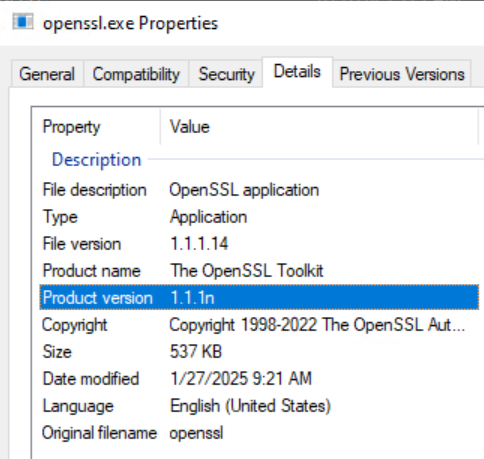
- NetWorker 19.9 t/m 19.11 vereisen openssl versie 1.1.1n
- NetWorker 19.12.0.0 (alleen Linux) ondersteunt openssl versie 3.0.14
- NetWorker 19.12.0.2 (alleen Windows) ondersteunt openssl versie 3.0.14
WAARSCHUWING: Als de verkeerde versie van OpenSSL wordt gebruikt, kan NetWorker niet worden gestart tijdens het GSTD-proces van NMC: NMC GST-service wordt gestart en onmiddellijk afgesloten na het vervangen van cakey.pem.
De OpenSSL-versie kan als volgt worden geïdentificeerd:
Linux:
# openssl versionWindows:
- Ga vanuit Windows Verkenner naar de locatie openssl.exe. Dit pad kan verschillen, afhankelijk van hoe OpenSSL is geïnstalleerd.
- Open het openssl.exe bestand en ga naar het tabbladD-etails . In het veld Product Version wordt de OpenSSL-versie beschreven:
Als alternatief als de openssl.exe Het bestandspad maakt deel uit van het systeem PATH variabele kunt u de 'openssl version' opdracht van en Administratieve opdrachtprompt. Als de map met openssl.exe maakt geen deel uit van het systeem PATH, directory wijzigen (cd) naar de repertorium met openssl.exe.
Genereer een CM-bestand (Certificate Signing Request) en een bestand voor een persoonlijke sleutel en een CSR-bestand (Certificate Signing Request) dat u aan uw CA kunt verstrekken.
- Gebruik op de NMC server het OpenSSL-opdrachtregelprogramma om het bestand met de persoonlijke sleutel van de NetWorker-server te maken (
<server>.key) en het MVO-dossier (<server>.csr).
Linux:
# openssl req -new -newkey rsa:4096 -nodes -out /tmp/<server>.csr -keyout /tmp/<server>.key
Windows:
set openssl="<Full system path to the openssl.exe file>"
%openssl% req -new -newkey rsa:4096 -nodes -out "C:\tmp\<server>.csr" -keyout "C:\tmp\<server>.key"
De CSR- en sleutelbestanden kunnen op een locatie naar keuze worden geplaatst als:
C:\tmp bestaat niet.
- Stuur het CSR-bestand (
<server>.csr) naar de certificeringsinstantie om het door de certificeringsinstantie ondertekende certificaatbestand (<server>.crt). De CA moet het door de CA ondertekende certificaatbestand (<server>.crt), het basiscertificaat (<CA>.crt), en eventuele tussenliggende CA-certificaten (<ICA>.crt).
Linux NetWorker Management Console (NMC) Servers:
- Haal de CA-ondertekende certificaten op in afzonderlijke sleutelbestanden of één bestand in PFX-indeling.
- Als de CA-ondertekende certificaten zich in één PFX-bestand bevinden, kunnen de persoonlijke sleutel en het CA-ondertekende certificaat worden uitgepakt zoals met de OpenSSL-tool (OpenSSL is mogelijk niet geïnstalleerd, het kan afzonderlijk worden geïnstalleerd).
OPMERKING: Wanneer u dit proces volgt, moet u ervoor zorgen dat u de
.crt als .key Bestanden met het volledige bestandspad, inclusief de bestandsnaam van uw certificaat en de bijbehorende sleutelbestanden.
- Pak de persoonlijke sleutel en het door de CA ondertekende certificaat uit het PFX-bestand uit.
Private key:
# openssl pkcs12 -in <file>.pfx -out <server>.key -nodes -nocerts
CA-certificaat:
# openssl pkcs12 -in <file>.pfx -out <server>.crt -nokeys
-
-
- Controleer de integriteit van de
server.keyalsserver.crt.
- Controleer de integriteit van de
-
OPMERKING: Zorg ervoor dat de uitvoer dezelfde checksum-hash van deze twee uitvoer toont. Als ze verschillend zijn, is er een probleem. Als ze hetzelfde zijn, gaat u naar de volgende stap.
Private Key:
# openssl pkey -in <server>.key -pubout -outform pem | sha256sum
CA-certificaat:
# openssl x509 -in <server>.crt -pubkey -noout -outform pem | sha256sum
-
-
- Converteer persoonlijke sleutel, CA-ondertekend servercertificaat, root-CA (en eventuele tussenliggende certificaten) naar PEM-indeling.
-
Private Key:
# openssl rsa -in <server>.key -outform pem -out server.key.pem
CA signed server cert:
# openssl x509 -in <server>.crt -outform pem -out server.crt.pem
Basis-CA-certificaat:
# openssl x509 -in CA.crt -outform pem -out CA.crt.pem
Intermediate CA-certificaat (indien beschikbaar):
# openssl x509 -in ICA.crt -outform pem -out ICA.crt.pem
- Combineer de
server.key.pemRootCA.crt, tussenliggend certificaat (indien van toepassing) en het ondertekende servercertificaat in decakey.pembestand voor NMC:
# cat server.key.pem CA.crt.pem ICA.crt.pem server.crt.pem > cakey.pem
- Sluit de NMC server af
gstService:
# systemctl stop gst
- Maak een kopie van de bestaande
cakey.pemen vervang het standaardbestand door het bestand dat u in stap 2, D, hebt gemaakt.
# cp /opt/lgtonmc/etc/cakey.pem /opt/lgtonmc/etc/cakey.pem_orig
# cp cakey.pem /opt/lgtonmc/etc/cakey.pem
OPMERKING: De
cakey.pem Bestand komt overeen met poort 9001. Als u dit bestand vervangt door het gecombineerde bestand dat in stap 2 is gemaakt, wordt het zelfondertekende certificaat vervangen door het door de CA ondertekende certificaat.
- Een kopie maken van de NMC servers
server.crtalsserver.keybestanden en vervang vervolgens de oorspronkelijke bestanden door de ondertekende bestandenserver.crtalsserver.key:
# cp /opt/lgtonmc/apache/conf/server.crt /opt/lgtonmc/apache/conf/server.crt_orig
# cp <server>.crt  /opt/lgtonmc/apache/conf/server.crt
# cp /opt/lgtonmc/apache/conf/server.key /opt/lgtonmc/apache/conf/server.key_orig
# cp <server>.key /opt/lgtonmc/apache/conf/server.key
OPMERKING: Het vervangen van de bovenstaande bestanden komt overeen met poort 9000. Na het vervangen van de bovenstaande bestanden wordt het zelfondertekende certificaat voor poort 9000 vervangen door het CA-ondertekende certificaat.
- Start de NMC server
gstService:
# systemctl start gst
- Bewaak de
/opt/lgtonmc/logs/gstd.rawvoor eventuele fouten.
NetWorker: De nsr_render_log gebruiken om een .raw-logbestand weer te geven
OPMERKING: U kunt terugkeren naar de back-ups van eventuele waargenomen problemen. Als u de kopieeropdracht gebruikt om de originelen te overschrijven, zorgt u ervoor dat de bestanden het juiste eigendom en de juiste machtigingen behouden. Deze bestanden moeten eigendom zijn van het standaard NMC-serviceaccount (
nsrnmc) met 600 Machtigingen.
Verificatie:
Wanneer de NMC server gst service wordt uitgevoerd, voert u het volgende uit op de NMC server:
openssl s_client -connect localhost:9001 -showcerts 2>/dev/null </dev/null
openssl s_client -connect localhost:9000 -showcerts 2>/dev/null </dev/null
Voorbeeld:
nve:~ # openssl s_client -connect localhost:9001 -showcerts 2>/dev/null </dev/null
CONNECTED(00000003)
---
Certificate chain
 0 s:/C=CA/ST=Ontario/L=Toronto/O=Dell Technologies/OU=DPD/CN=nve.networker.lan
   i:/C=CA/ST=Ontario/L=Toronto/O=Dell Technologies/OU=DPD/CN=dc.networker.lan
...
...

nve:~ # openssl s_client -connect localhost:9000 -showcerts 2>/dev/null </dev/null
CONNECTED(00000003)
---
Certificate chain
 0 s:/C=CA/ST=Ontario/L=Toronto/O=Dell Technologies/OU=DPD/CN=nve.networker.lan
   i:/C=CA/ST=Ontario/L=Toronto/O=Dell Technologies/OU=DPD/CN=dc.networker.lan
...
...
nve:~ #
Windows NetWorker Management Console (NMC) Servers:
- Haal de CA-ondertekende certificaten op in afzonderlijke sleutelbestanden of één bestand in PFX-indeling.
- Als de CA-ondertekende certificaten zich in één PFX-bestand bevinden, kunnen de persoonlijke sleutel en het CA-ondertekende certificaat worden uitgepakt zoals met de OpenSSL-tool (Windows heeft OpenSSL doorgaans niet geïnstalleerd, het kan afzonderlijk worden geïnstalleerd).
OPMERKING: Wanneer u dit proces volgt, moet u ervoor zorgen dat u de
.crt als .key Bestanden met het volledige bestandspad, inclusief de bestandsnaam van uw certificaat en de bijbehorende sleutelbestanden.
- Pak de persoonlijke sleutel en het door de CA ondertekende certificaat uit het PFX-bestand uit.
Private key:
%openssl% pkcs12 -in <file>.pfx -out <server>.key -nodes -nocerts
CA-certificaat:
%openssl% pkcs12 -in <file>.pfx -out <server>.crt -nokeys
-
-
- Controleer de integriteit van de
server.keyalsserver.crt.
- Controleer de integriteit van de
-
OPMERKING: Zorg ervoor dat de uitvoer dezelfde checksum-hash van deze twee uitvoer toont. Als ze verschillend zijn, is er een probleem. Als ze hetzelfde zijn, gaat u naar de volgende stap.
Private Key:
%openssl% pkey -in <server>.key -pubout -outform pem | %openssl% dgst -sha256
CA-certificaat:
%openssl% x509 -in <server>.crt -pubkey -noout -outform pem | %openssl% dgst -sha256
-
-
- Converteer persoonlijke sleutel, CA-ondertekend servercertificaat, root-CA (en eventuele tussenliggende certificaten) naar PEM-indeling.
-
Private Key:
%openssl% rsa -in <server>.key -outform pem -out C:\tmp\server.key.pem
CA signed server cert:
%openssl% x509 -in <server>.crt -outform pem -out C:\tmp\server.crt.pem
- Combineer de
server.key.pemalssever.crt.pemin decakey.pembestand voor NMC. Het wordt aanbevolen om hiervoor de volgende PowerShell-opdracht te gebruiken:
PS C:\tmp> Get-Content server.key.pem,server.crt.pem | Out-File cakey.pem -Encoding ascii
OPMERKING: Als
-Encoding ascii niet is ingesteld, kan het volgende probleem worden waargenomen: NetWorker: Windows NMC server kan de GSTD-service niet starten na het vervangen van certificaten
- Sluit de NMC server af
gstService:
net stop gstd
- Maak een kopie van het origineel
cakey.pemen plaats vervolgens de gecombineerde CA ondertekendcakey.pemIn plaats daarvan:
copy "C:\Program Files\EMC NetWorker\Management\GST\etc\cakey.pem" "C:\Program Files\EMC NetWorker\Management\GST\etc\cakey.pem_orig"
copy C:\tmp\cakey.pem "C:\Program Files\EMC NetWorker\Management\GST\etc\cakey.pem"
OPMERKING: U wordt gevraagd het origineel te overschrijven. Overschrijf het certificaat omdat er een kopie van het origineel aanwezig is. Het overschrijven van het origineel zorgt ervoor dat het eigendom en de machtigingen van het bestand behouden blijven. De
cakey.pem Bestand komt overeen met poort 9001. Als u dit bestand vervangt door het gecombineerde bestand dat in stap 2 is gemaakt, wordt het zelfondertekende certificaat vervangen door het door de CA ondertekende certificaat.
- Een kopie maken van de NMC servers
server.crtalsserver.keybestanden en vervang vervolgens de oorspronkelijke bestanden door de ondertekende bestandenserver.crtalsserver.key:
copy "C:\Program Files\EMC NetWorker\Management\GST\apache\conf\server.crt" "C:\Program Files\EMC NetWorker\Management\GST\apache\conf\server.crt_orig"
copy "C:\Program Files\EMC NetWorker\Management\GST\apache\conf\server.key" "C:\Program Files\EMC NetWorker\Management\GST\apache\conf\server.key_orig"
copy <server>.crt "C:\Program Files\EMC NetWorker\Management\GST\apache\conf\server.crt"
copy <server>.key "C:\Program Files\EMC NetWorker\Management\GST\apache\conf\server.key"
OPMERKING: Het vervangen van de bovenstaande bestanden komt overeen met poort 9000. Na het vervangen van de bovenstaande bestanden wordt het zelfondertekende certificaat voor poort 9000 vervangen door het CA-ondertekende certificaat.
- Start de NMC server
gstService:
net start gstd
- Bewaak de
C:\Program Files\EMC NetWorker\Management\GST\logs\gstd.rawvoor eventuele fouten.
NetWorker: De nsr_render_log gebruiken om een .raw-logbestand weer te geven
OPMERKING: U kunt terugkeren naar de back-ups van eventuele waargenomen problemen. Als u de kopieeropdracht gebruikt om de originelen te overschrijven, zorgt u ervoor dat de bestanden het juiste eigendom en de juiste machtigingen behouden. Deze bestanden moeten eigendom zijn van het standaard NMC-serviceaccount (
nsrnmc) met 600 Machtigingen.
Verificatie:
Wanneer de NMC server gst service wordt uitgevoerd, voert u het volgende uit vanuit PowerShell op de NMC server en vervangt u de PORT. Voer één keer uit voor poort 9000 en één keer voor poort 9001.
param(
    [string]$Server = "localhost",
    [int]$Port = PORT
)

$tcp = [System.Net.Sockets.TcpClient]::new()
$tcp.Connect($Server, $Port)

# Accept any certificate so we can inspect it (this is inspection only)
$ssl = [System.Net.Security.SslStream]::new(
    $tcp.GetStream(),
    $false,
    { param($sender, $cert, $chain, $errors) $true }
)

try {
    # SNI/target host is the $Server value
    $ssl.AuthenticateAsClient($Server)

    $remoteCert = [System.Security.Cryptography.X509Certificates.X509Certificate2]::new($ssl.RemoteCertificate)

    # Some keys use CNG and PublicKey.Key can be $null; fall back safely
    $keySize = try { $remoteCert.PublicKey.Key.KeySize } catch { $null }
    if (-not $keySize) { $keySize = ($remoteCert.PublicKey.EncodedKeyValue.RawData.Length * 8) }

    "=== Certificate (from $($Server):$Port) ==="
    "Subject                 : $($remoteCert.Subject)"
    "Issuer                  : $($remoteCert.Issuer)"
    "NotBefore               : $($remoteCert.NotBefore)"
    "NotAfter                : $($remoteCert.NotAfter)"
    "Public Key              : $($remoteCert.PublicKey.Oid.FriendlyName) ($keySize-bit)"
    "Signature Algorithm     : $($remoteCert.SignatureAlgorithm.FriendlyName)"
}
finally {
    $ssl.Dispose()
    $tcp.Dispose()
}
Voorbeeld:
PS C:\Users\Administrator.NETWORKER> param(
>>     [string]$Server = "localhost",
>>     [int]$Port = 9001
>> )
PS C:\Users\Administrator.NETWORKER>
PS C:\Users\Administrator.NETWORKER> $tcp = [System.Net.Sockets.TcpClient]::new()
PS C:\Users\Administrator.NETWORKER> $tcp.Connect($Server, $Port)
PS C:\Users\Administrator.NETWORKER>
PS C:\Users\Administrator.NETWORKER> # Accept any certificate so we can inspect it (this is inspection only)
PS C:\Users\Administrator.NETWORKER> $ssl = [System.Net.Security.SslStream]::new(
>>     $tcp.GetStream(),
>>     $false,
>>     { param($sender, $cert, $chain, $errors) $true }
>> )
PS C:\Users\Administrator.NETWORKER>
PS C:\Users\Administrator.NETWORKER> try {
>>     # SNI/target host is the $Server value
>>     $ssl.AuthenticateAsClient($Server)
>>
>>     $remoteCert = [System.Security.Cryptography.X509Certificates.X509Certificate2]::new($ssl.RemoteCertificate)
>>
>>     # Some keys use CNG and PublicKey.Key can be $null; fall back safely
>>     $keySize = try { $remoteCert.PublicKey.Key.KeySize } catch { $null }
>>     if (-not $keySize) { $keySize = ($remoteCert.PublicKey.EncodedKeyValue.RawData.Length * 8) }
>>
>>     "=== Certificate (from $($Server):$Port) ==="
>>     "Subject                 : $($remoteCert.Subject)"
>>     "Issuer                  : $($remoteCert.Issuer)"
>>     "NotBefore               : $($remoteCert.NotBefore)"
>>     "NotAfter                : $($remoteCert.NotAfter)"
>>     "Public Key              : $($remoteCert.PublicKey.Oid.FriendlyName) ($keySize-bit)"
>>     "Signature Algorithm     : $($remoteCert.SignatureAlgorithm.FriendlyName)"
>> }
>> finally {
>>     $ssl.Dispose()
>>     $tcp.Dispose()
>> }
=== Certificate (from localhost:9001) ===
Subject                 : CN=win-srvr02.networker.lan, OU=DPD, O=Dell Technologies, L=Toronto, S=Ontario, C=CA
Issuer                  : CN=dc.networker.lan, OU=DPD, O=Dell Technologies, L=Toronto, S=Ontario, C=CA
NotBefore               : 03/09/2026 15:42:43
NotAfter                : 06/11/2028 15:42:43
Public Key              : RSA (2048-bit)
Signature Algorithm     : sha256RSA

PS C:\Users\Administrator.NETWORKER> param(
>>     [string]$Server = "localhost",
>>     [int]$Port = 9000
>> )
PS C:\Users\Administrator.NETWORKER>
PS C:\Users\Administrator.NETWORKER> $tcp = [System.Net.Sockets.TcpClient]::new()
PS C:\Users\Administrator.NETWORKER> $tcp.Connect($Server, $Port)
PS C:\Users\Administrator.NETWORKER>
PS C:\Users\Administrator.NETWORKER> # Accept any certificate so we can inspect it (this is inspection only)
PS C:\Users\Administrator.NETWORKER> $ssl = [System.Net.Security.SslStream]::new(
>>     $tcp.GetStream(),
>>     $false,
>>     { param($sender, $cert, $chain, $errors) $true }
>> )
PS C:\Users\Administrator.NETWORKER>
PS C:\Users\Administrator.NETWORKER> try {
>>     # SNI/target host is the $Server value
>>     $ssl.AuthenticateAsClient($Server)
>>
>>     $remoteCert = [System.Security.Cryptography.X509Certificates.X509Certificate2]::new($ssl.RemoteCertificate)
>>
>>     # Some keys use CNG and PublicKey.Key can be $null; fall back safely
>>     $keySize = try { $remoteCert.PublicKey.Key.KeySize } catch { $null }
>>     if (-not $keySize) { $keySize = ($remoteCert.PublicKey.EncodedKeyValue.RawData.Length * 8) }
>>
>>     "=== Certificate (from $($Server):$Port) ==="
>>     "Subject                 : $($remoteCert.Subject)"
>>     "Issuer                  : $($remoteCert.Issuer)"
>>     "NotBefore               : $($remoteCert.NotBefore)"
>>     "NotAfter                : $($remoteCert.NotAfter)"
>>     "Public Key              : $($remoteCert.PublicKey.Oid.FriendlyName) ($keySize-bit)"
>>     "Signature Algorithm     : $($remoteCert.SignatureAlgorithm.FriendlyName)"
>> }
>> finally {
>>     $ssl.Dispose()
>>     $tcp.Dispose()
>> }
=== Certificate (from localhost:9000) ===
Subject                 : CN=win-srvr02.networker.lan, OU=DPD, O=Dell Technologies, L=Toronto, S=Ontario, C=CA
Issuer                  : CN=dc.networker.lan, OU=DPD, O=Dell Technologies, L=Toronto, S=Ontario, C=CA
NotBefore               : 03/09/2026 15:42:43
NotAfter                : 06/11/2028 15:42:43
Public Key              : RSA (2048-bit)
Signature Algorithm     : sha256RSA
Extra informatie
Zelfs nadat het zelfondertekende certificaat van de NMC is vervangen door een CA-ondertekend certificaat, ziet u mogelijk de volgende waarschuwing wanneer u verbinding maakt met een NMC server vanuit de NMC launcher:
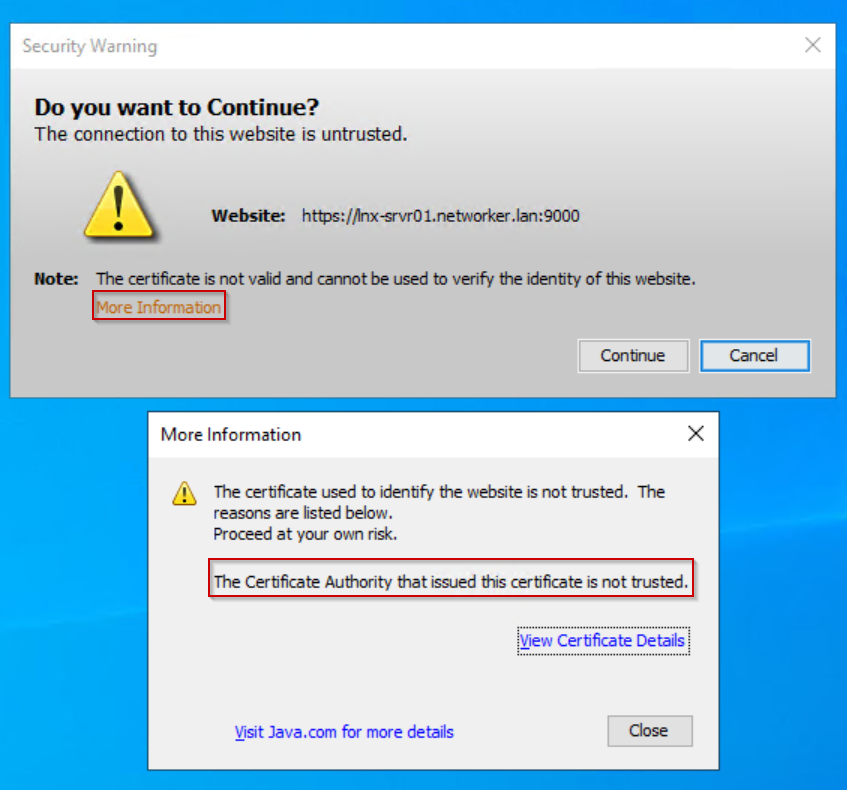
Klik op "View Certificate Details". De certificaatgegevens valideren dat het door de CA ondertekende certificaat wordt gebruikt.
De waarschuwing wordt weergegeven omdat het ondertekende certificaat ontbreekt in de vertrouwde basiscertificaten van de NMC client.
OPMERKING: Een NMC client is een host die wordt gebruikt om toegang te krijgen tot de NMC.
Deze waarschuwing kan worden genegeerd; optioneel kan het CA-ondertekende certificaat van de NMC server ook worden geïmporteerd in de vertrouwde basiscertificaten van de NMC client:
- Voer het CA-ondertekende certificaat van de NMC server (
<server>.crt) op de NMC client host in een map naar keuze. - Open de eigenschappen van het CA-ondertekende certificaat.
- Klik op Install Certificate.
- Selecteer Lokale computer.
- Selecteer Alle certificaten in het volgende archief plaatsen.
- Klik op Browse.
- Selecteer Vertrouwde basiscertificeringsinstanties en klik op OK.
- Klik op Volgende.
- Klik op Voltooien.
- Er verschijnt een bericht waarin staat dat als het importeren is mislukt of is gelukt, klik op OK.
- Klik in de eigenschappen van het door CA ondertekende certificaat op OK.
Bij de volgende lancering van NMC wordt de beveiligingswaarschuwing niet weergegeven.
Getroffen producten
NetWorker, NetWorker Management ConsoleProducten
NetWorker FamilyArtikeleigenschappen
Artikelnummer: 000269947
Artikeltype: How To
Laatst aangepast: 10 mrt. 2026
Versie: 9
Vind antwoorden op uw vragen via andere Dell gebruikers
Support Services
Controleer of uw apparaat wordt gedekt door Support Services.