Live Optics | Kubernetes | Maak een verzameling compleet
Samenvatting: In dit artikel wordt beschreven hoe u een Kubernetes-dataverzameling voltooit.
Dit artikel is van toepassing op
Dit artikel is niet van toepassing op
Dit artikel is niet gebonden aan een specifiek product.
Niet alle productversies worden in dit artikel vermeld.
Instructies
Voordat u begint
- U moet beschikken over de Live Optics-verzamelaar. Zie De Live Optics-verzamelaar downloaden voor meer informatie.
- U moet een bestaand kubeconfig-bestand hebben of er een maken met een nieuw serviceaccount. Zie Een serviceaccount maken voor RedHat OpenShift-omgevingen en Een serviceaccount maken met behulp van kubectl-opdrachten voor meer informatie.
- Open de Live Optics-verzamelaar en selecteer Server en cloud. Selecteer Kubernetes in de lijst met assettypen.
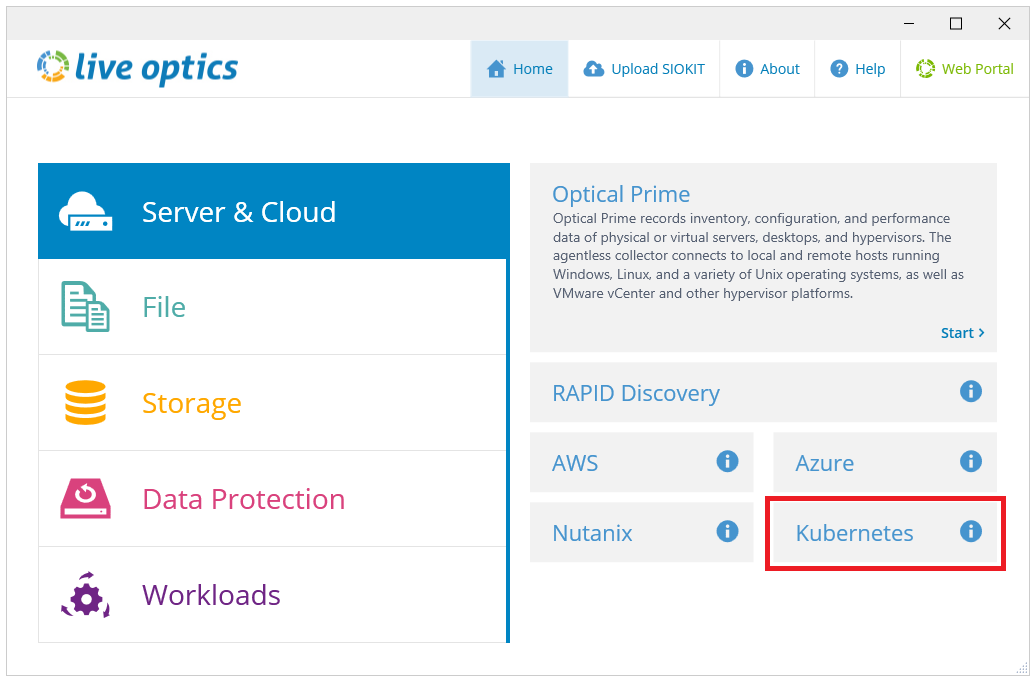
- Selecteer in het scherm Uploadopties de gewenste uploadmethode en klik op Volgende.
- Het automatisch uploaden van mijn collectiegegevens naar de Live Optics-webportal is standaard geselecteerd.
- Ik zal later uploaden (uploaden van gegenereerd SIOKIT-bestand vereist) - de verzamelaar probeert geen uitgaande verbinding te maken. In plaats daarvan wordt een versleuteld SIOKIT-bestand gemaakt en lokaal opgeslagen. Deze moet later handmatig worden geüpload naar de Live Optics-webservice.
- De inventarismodus wordt gebruikt om configuratie- en statusinformatie voor uw Kubernetes-clusters te verzamelen. Er wordt een Microsoft Excel-bestand gemaakt en lokaal opgeslagen. Er worden geen gegevens naar de Live Optics-webservice verzonden en er worden geen prestatiegegevens verzameld.
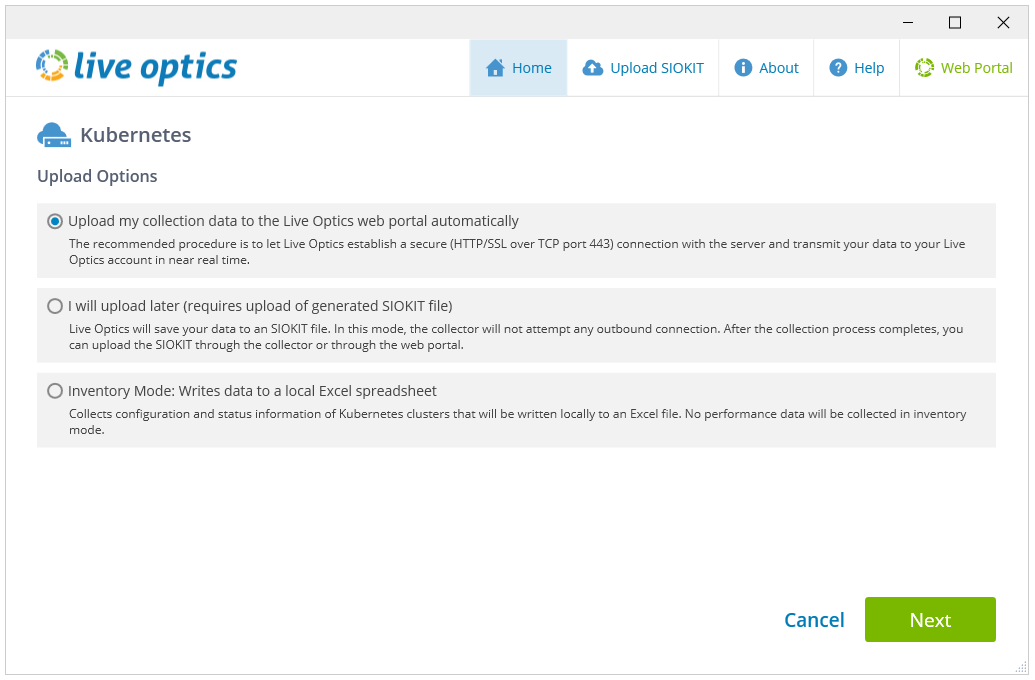
- Voer een naam in voor uw project. Deze naam is zichtbaar in de Live Optics-portal zodra de scan is voltooid. Klik op Volgende om door te gaan.
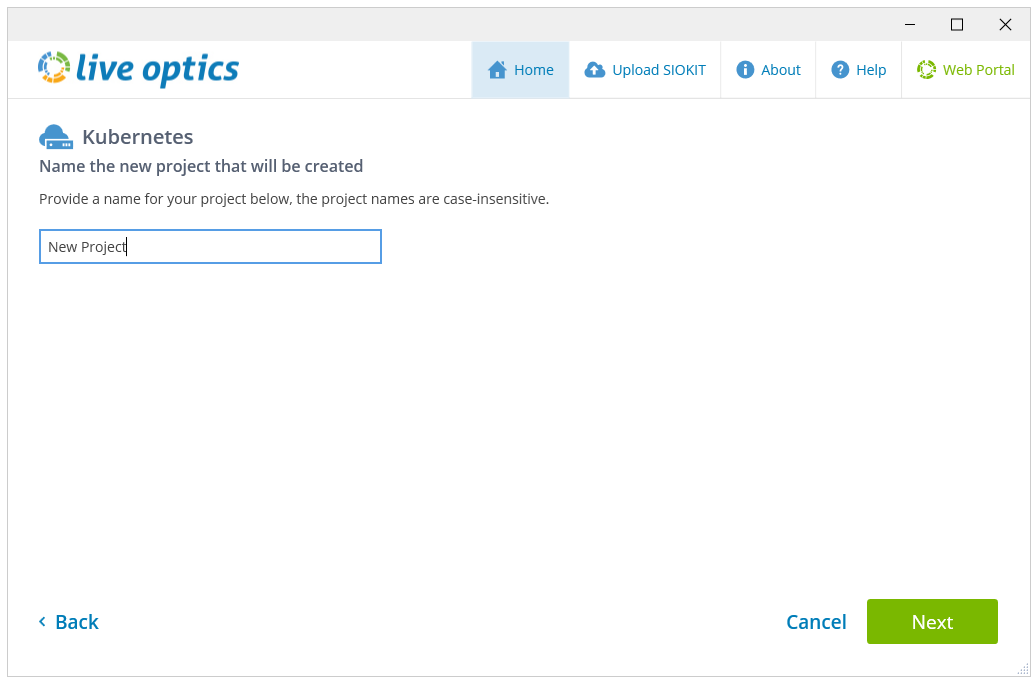
- Als u de eerste of tweede optie kiest op het scherm Uploadopties, wordt een SIOKIT-bestand gemaakt. U kunt de bestandsnaam hier wijzigen als u dat wilt. Klik op Volgende.
- Klik in het volgende scherm op Bladeren naar Kubeconfig-bestand en selecteer het bestand dat u wilt gebruiken. Klik op Start om de verzameling te starten.

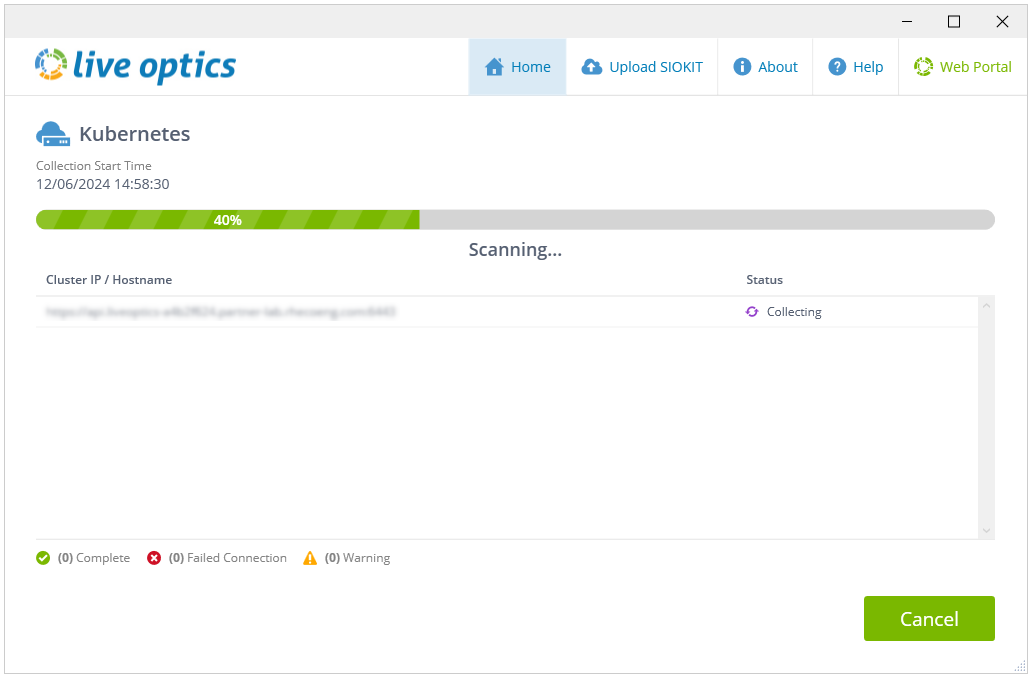
- De scan begint. Een voortgangsbalk geeft de status van de scan weer.
- Wanneer de scan is voltooid, wordt het volgende scherm weergegeven:
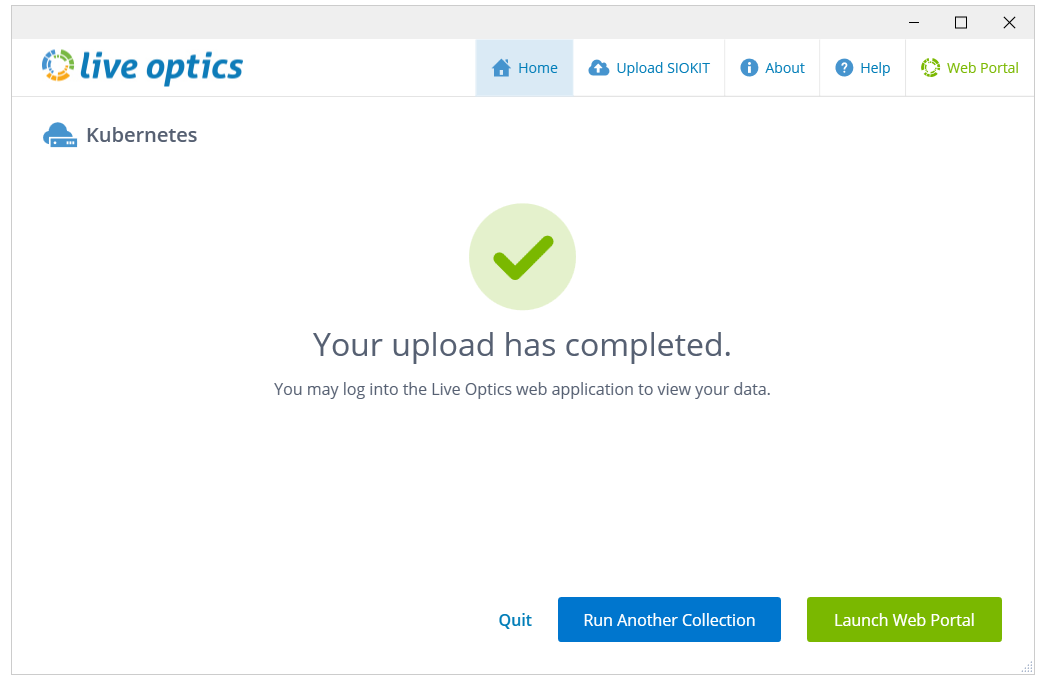
- Klik op Webportal starten om de Live Optics-webportal te openen. Als u (in stap 2) het volgende hebt geselecteerd:
- Upload mijn collectiegegevens automatisch naar het Live Optics-webportal – uw resultaten worden automatisch naar het Live Optics-webportal verzonden en kunnen direct worden bekeken en gedownload.
- Ik upload later (upload van gegenereerd SIOKIT-bestand vereist) – uw scan is vastgelegd in een SIOKIT-bestand dat moet worden geüpload naar de Live Optics-webportal om uw resultaten te bekijken. Zie Een SIOKIT-bestand uploaden in de Live Optics-verzamelaar of Een SIOKIT-bestand uploaden in de Live Optics-portal voor meer informatie.
OPMERKING: Het wordt aanbevolen om de Live Optics-verzamelaar te gebruiken om SIOKIT-bestanden te uploaden, omdat er een maximale bestandsgrootte van 750 MB geldt als u de Live Optics-portal gebruikt om SIOKIT-bestanden te uploaden.
- Upload mijn collectiegegevens automatisch naar het Live Optics-webportal – uw resultaten worden automatisch naar het Live Optics-webportal verzonden en kunnen direct worden bekeken en gedownload.
- Om uw projectresultaten te bekijken, meldt u zich aan bij de Live Optics-webportal en selecteert u uw project in de lijst Recente projecten die wordt weergegeven op het hoofddashboard.
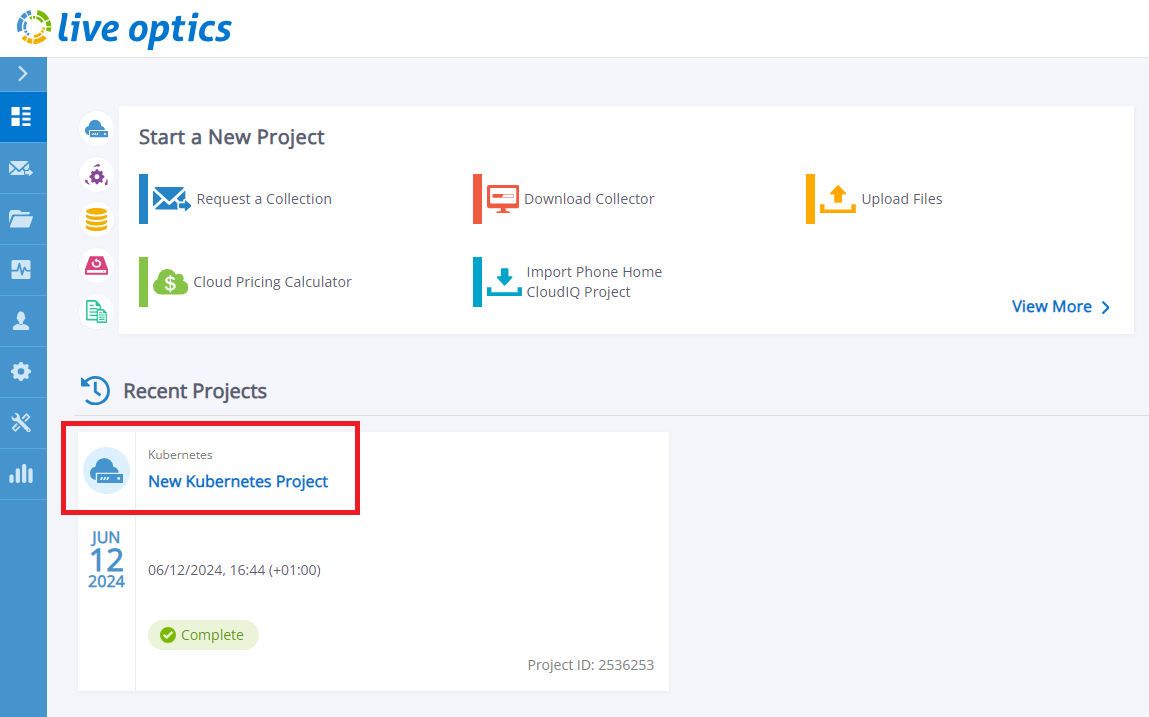
- Open uw project door op de titel te klikken. Klik op de knop Downloaden om een Microsoft Excel-rapport met uw resultaten te downloaden.

Extra informatie
Als u vragen hebt, neem dan contact op met Live Optics Support via liveoptics.support@dell.com.
Getroffen producten
Active Fabric ControllerArtikeleigenschappen
Artikelnummer: 000297829
Artikeltype: How To
Laatst aangepast: 22 jan. 2026
Versie: 2
Vind antwoorden op uw vragen via andere Dell gebruikers
Support Services
Controleer of uw apparaat wordt gedekt door Support Services.