NRE 17.x:Javaキャッシュをクリアする方法、Javaコンソールを有効にする方法、およびデバッグ方法
Samenvatting: この記事では、NetWorker Runtime Environment (NRE)を使用してNetWorker Management Console (NMC)にアクセスするために、Microsoft WindowsシステムでJavaキャッシュをクリアする方法、Javaコンソールを有効にする方法、Javaデバッグを構成する方法の概要について説明します。
Dit artikel is van toepassing op
Dit artikel is niet van toepassing op
Dit artikel is niet gebonden aan een specifiek product.
Niet alle productversies worden in dit artikel vermeld.
Instructies
NRE(NetWorkerランタイム環境)は、NetWorker認証サービスとNMC(NetWorker管理コンソール)で使用されるJRE(Java Runtime Environment)を提供します。
メモ: この記事は、NetWorker 19.13.x以降で使用されるNRE 17.xにのみ適用されます。NetWorker 19.12以前で使用されているNRE 8.xには適用されません。NetWorker 19.12.x(およびそれ以前)の場合: NRE 8.x:Javaキャッシュをクリアし、Javaコンソールとデバッグを有効にする方法。
Javaキャッシュのクリア:
- Windowsエクスプローラーを開き、「
C:\Program Files\OpenWebStart」 - オープン
itw-settings.exe(OpenWebStartコンソール)をクリックします。 - キャッシュに移動
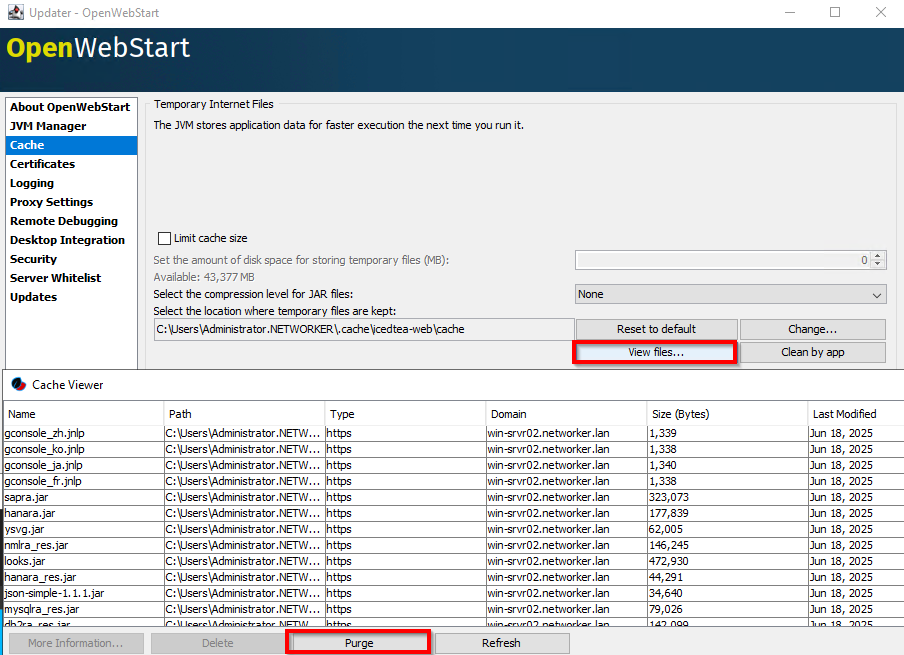
- 次のいずれかのオプションを使用して、すべてのファイルを削除(パージ)するか、特定のNMCサーバ接続のファイルを削除します。
オプション1:ファイルの表示 をクリックします。「パージ」をクリックして、すべてのJavaキャッシュ・ファイルを削除します。
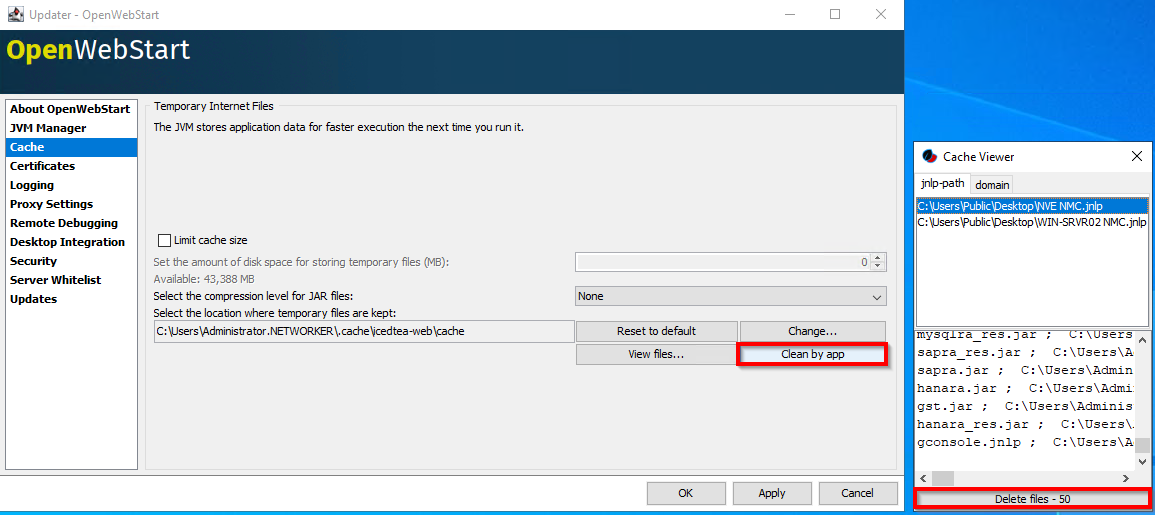
オプション2:キャッシュ ビューアーから、[アプリでクリーンアップ]をクリックします。NMCの選択 gconsole.jnlp 特定のNMCサーバに対して、 Delete Filesをクリックします。
ログ(オプション1):Javaコンソールを有効にします。
- Windowsエクスプローラーを開き、「
C:\Program Files\OpenWebStart」 - itw-settings.exeを開きます(OpenWebStartコンソール)。
- [Logging]に移動します。
- 次のオプションを選択します。
- ログ コンソール:表示
- ログの冗長性を上げる(デバッグ)
- 標準出力へのログ(コンソールへのログ)
- Log to File(ログ ファイルへのログ)
- オプション:ログ フォルダーの場所を変更します。これが変更されない場合、ログ出力は
C:\Users\USER-NAME\.config\icedtea-web\log。
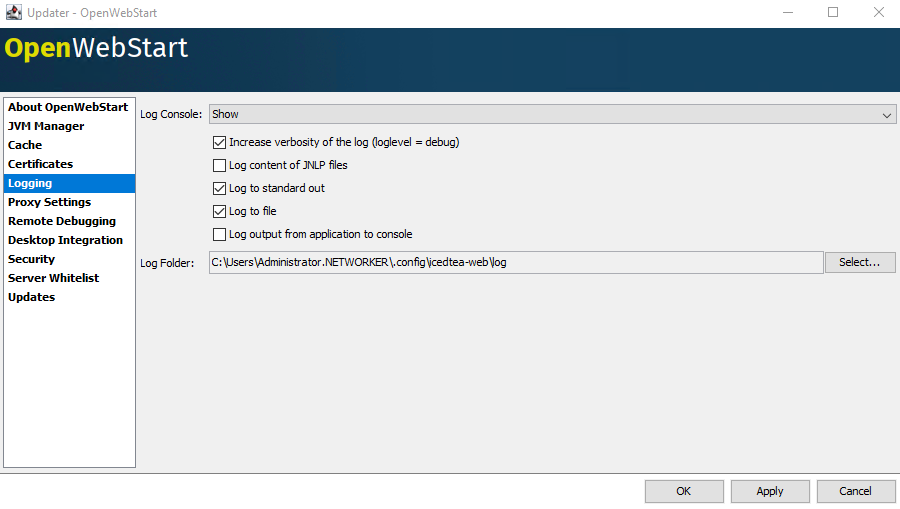
- 「適用」をクリックし、「OK」をクリックします。
注意: これらの変更は、問題を診断する場合にのみ推奨されます。ログ出力場所に十分なディスク領域があることを確認し、操作のデバッグ中はファイル システムの消費量を注意深く監視します。トラブルシューティング セッションが完了したら、これらの設定をデフォルトに戻します。
ログ記録(オプション2):Javaをファイルに出力します。
- NMC(NetWorker管理コンソール)サーバーで、
gconsole.jnlpファイルをテキストエディタで開きます。
- Linux:
/opt/lgtonmc/web/gconsole.jnlp - Windows(デフォルト):C:\Program Files\EMC NetWorker\Management\GST\web\gconsole.jnlp
- [
application-descセクションで、次のオプションを追加します。
<argument>-f</argument>
<argument>C:\\Program Files\\NRE\\logs\\java1.log</argument>
例:
<application-desc main-class="COM.legato.gwt.framework.LMainWindow">
		<argument>-g</argument>
		<argument>IPADDR_REPLACE_AT_RUNTIME(fe80::d3e7:121a:e342:3332)</argument>
		<argument>-p</argument>
		<argument>gconsole</argument>
		<argument>-i</argument>
		<argument>false</argument>
		<argument>-s</argument>
		<argument>X_NO_SERVER_X</argument>
		<argument>-P</argument>
		<argument>X_NO_SERVER_PORT_X</argument>
		<argument>-t</argument>
		<argument>X_NO_TASK_X</argument>
		<argument>-h</argument>
		<argument>9000</argument>
		<argument>-n</argument>
		<argument>9001</argument>
		<argument>-b</argument>
		<argument>5432</argument>
		<argument>-A</argument>
		<argument>9090</argument>
		<argument>-d</argument>
		<argument>0</argument>
		<argument>-a</argument>
		<argument>X_NO_AUTH_X</argument>
		<argument>-m</argument>
		<argument>X_NO_ISSUER_X</argument>
		<argument>-f</argument>
		<argument>C:\\Program Files\\NRE\\logs\\java1.log</argument>
</application-desc>
メモ: ログ ファイルは、NMCサーバではなく、NMCにアクセスするホストで生成されます。別のログ・パスを指定することもできます。ただし、NREを使用してNMCを起動する場合、このパスは、NMCにアクセスするすべてのホストに存在する必要があります。
- NMCへのアクセスに使用するホストで、新しい
gconsole.jnlpWEブラウザーから:https://NMC_SERVER_ADDRESS:9000/gconsole.jnlp - 新しい
gconsole.jnlpファイルは提供しません。 - 『オペレーティングシステム』ディスクはオプションなので、同梱されていないコンピューターもあります。
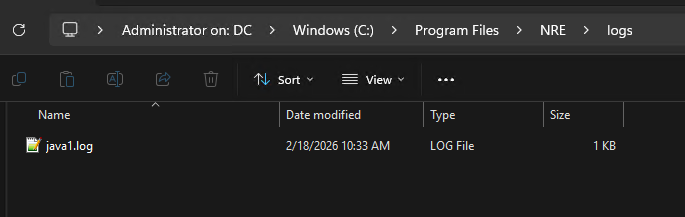
java1.logは、NMCにアクセスするホスト上に作成されます。
Javaデバッグを有効にします。
- 上記の手順に従って、Javaコンソールを有効にします。
- NetWorker管理コンソール(NMC)の起動
gconsole.jnlpファイルは提供しません。 - NMC にログインします。
- エンタープライズウィンドウで、
CTRL+SHIFT+Right-Click - デバッグ メッセージの保存...をクリックし、出力場所を指定します。

- エンタープライズウィンドウで、もう一度
- Set Debug Levelから、目的のデバッグ レベルを選択します。通常、 7

- デバッグが必要なアクションをNMC内で実行します。Javaコンソール セッションから出力をコピーし、ステップ5で作成したJava出力ファイルを収集します。
- デバッグを無効にするには、プロセスを繰り返しますが、[ デバッグ オフ] を設定します。
NREデバッグの有効化:
NREデバッグは、NRE内で構成できます C:\Program Files\NRE\logs\logConfig.properties ファイルは提供しません。デフォルトのログ デバッグ レベルはWARNINGです。
サポートされているログ レベルは、低いものから最も高いものまで、次のとおりです。
OFF
SEVERE
WARNING
INFO
CONFIG
FINE
FINER
FINEST
ALL
NMCの有効化(gstd)デバッグ:
デバッグは、NetWorker Management ConsoleからNMCのGSTサービスで有効にできます。
- NMCの[エンタープライズ]画面で、[セットアップ]タブをクリックします。
- [セットアップ]メニューをクリックし、[システムオプション]を選択します。

- [System Options]から、必要に応じて[Debug Level](通常は9)を設定します。

- サービスの再起動は必要ありません。デバッグを必要とするアクションをNMCから実行してください。
- レンダリング
gstd.rawNMCサーバから。
Linux: /opt/lgtonmc/logs/gstd.raw
Windows(デフォルト): C:\Program Files\EMC NetWorker\Management\GST\logs\gstd.raw
レンダリングするには .raw ファイルについては、「NetWorker:nsr_render_logを使用して.rawログ ファイルをレンダリングする方法」を参照してください。
- レンダリングされたものを収集する
gstd.rawNMCサーバからファイルを取得します。
NMCヒープ診断:
NMC(NetWorker管理コンソール)は、コンソールにアクセスするホスト上でJavaランタイムを使用します。コンソールはファイル gconsole.jnlpこれは、NMCサーバからダウンロードされます。NMCで「メモリ不足」または「Javaヒープ領域」のエラーが発生することがあります。NMCヒープ制限は、割り当てられたメモリー制限です。ただし、NMCにアクセスしているホストに使用可能なメモリーが十分にある場合でも、これらのエラーが表示されることがあります。これは、特に大規模な環境や大量のデータを含む環境で、NMCで一部の操作を実行する場合に予期される動作です。
- 管理者コマンド プロンプトまたはPowerShellを開きます。
- ディレクトリーをNetWorker Runtime Environment (NRE) Java binディレクトリーに変更します。例:
PS C:\Users\administrator.AMER> cd "C:\Program Files\NRE\java\"
PS C:\Program Files\NRE\java> dir


    Directory: C:\Program Files\NRE\java


Mode                 LastWriteTime         Length Name
----                 -------------         ------ ----
d-----         1/19/2026   4:55 PM                jdk-17.0.17


PS C:\Program Files\NRE\java> cd .\jdk-17.0.17\bin
PS C:\Program Files\NRE\java\jdk-17.0.17\bin>
- のプロセス ID (PID) を取得します。
java.exeOpenWebStartに関連するプロセス:
Get-CimInstance Win32_Process | Where-Object { $_.Name -like "*java*" } | Select-Object ProcessId, Name, CommandLine
例:
PS C:\Program Files\NRE\java\jdk-17.0.17\bin> Get-CimInstance Win32_Process | Where-Object { $_.Name -like "*java*" } | Select-Object ProcessId, Name, CommandLine

ProcessId Name       CommandLine
--------- ----       -----------
     1352 javaws.exe "C:\Program Files\OpenWebStart\javaws.exe" "C:\Users\administrator.AMER\Downloads\gconsole.jnlp"
     7644 java.exe   "C:\Program Files\NRE\java\jdk-17.0.17\bin\java.exe" "-Xbootclasspath/a:C:\Program Files\OpenWebStart\openwebstart.jar" "-Dicedtea-web.bin.location=C:\Program Files\OpenWebStart\javaws" -Xms512M -Xmx2048M -Djava.locale.providers=COMPAT -Djava.util.Arrays.useLegacyMergeSort=true --add-reads=java.base=ALL-UNNAMED,java.desktop --add-reads=java.d...
4.使用
jcmd Java仮想マシン(VM)の設定とGCの詳細を確認するには、次の手順を実行します。
.\jcmd.exe PID VM.flags
.\jcmd.exe PID GC.heap_info
例:
PS C:\Program Files\NRE\java\jdk-17.0.17\bin> .\jcmd.exe 7644 VM.flags
7644:
-XX:CICompilerCount=2 -XX:ConcGCThreads=1 -XX:G1ConcRefinementThreads=2 -XX:G1EagerReclaimRemSetThreshold=8 -XX:G1HeapRegionSize=1048576 -XX:GCDrainStackTargetSize=64 -XX:InitialHeapSize=536870912 -XX:MarkStackSize=4194304 -XX:MaxHeapSize=2147483648 -XX:MaxNewSize=1287651328 -XX:MinHeapDeltaBytes=1048576 -XX:MinHeapSize=536870912 -XX:NonNMethodCodeHeapSize=5826188 -XX:NonProfiledCodeHeapSize=122916026 -XX:ProfiledCodeHeapSize=122916026 -XX:ReservedCodeCacheSize=251658240 -XX:+SegmentedCodeCache -XX:SoftMaxHeapSize=2147483648 -XX:+UseCompressedClassPointers -XX:+UseCompressedOops -XX:+UseFastUnorderedTimeStamps -XX:+UseG1GC -XX:-UseLargePagesIndividualAllocation

PS C:\Program Files\NRE\java\jdk-17.0.17\bin> .\jcmd.exe 7644 GC.heap_info
7644:
 garbage-first heap   total 524288K, used 112318K [0x0000000080000000, 0x0000000100000000)
  region size 1024K, 103 young (105472K), 2 survivors (2048K)
 Metaspace       used 22772K, committed 23168K, reserved 1114112K
  class space    used 2530K, committed 2752K, reserved 1048576K
上記の例を基にすると、次のようになります。
| メトリック | 値 |
| ヒープ予約済み(最大) | 最大2 GB |
| 現在コミットされているヒープ(初期) | 512 MB |
| ヒープ使用量 | ~110 MB |
| メタスペース | ~22 MB |
上記 jmcd ヒープ状態を確認するために、コマンドを断続的に実行するか、NMCヒープ エラーと並行して実行する必要がある場合があります。また、一貫したパターンを観察するために、設定された間隔でヒープ状態をスクリプト化して監視する必要がある場合もあります。
メモ: 次の記事では、ヒープ制限を変更する方法について詳しく説明しています: NetWorker:NetWorker管理コンソール(NMC)のJavaヒープ サイズを変更する方法
Extra informatie
- NetWorker:Runtime Environment (NRE)リリース
- NetWorker: トラブルシューティングのために AUTHC DEBUG を有効にする方法
- NetWorker:REST APIデバッグを有効にする方法
- NetWorker:RabbitMQデバッグを有効にする方法
- NetWorker管理Web UI (NWUI): トリアージおよびトラブルシューティング ガイド
Getroffen producten
NetWorkerProducten
NetWorker FamilyArtikeleigenschappen
Artikelnummer: 000342142
Artikeltype: How To
Laatst aangepast: 20 aug. 2026
Versie: 10
Vind antwoorden op uw vragen via andere Dell gebruikers
Support Services
Controleer of uw apparaat wordt gedekt door Support Services.