Slik konfigurerer du RAID med AMD RAIDXpert2
Samenvatting: Denne artikkelen inneholder mer informasjon om hvordan du konfigurerer RAID-disker ved hjelp av AMD RAIDxpert2 på en Dell-datamaskin.
Dit artikel is van toepassing op
Dit artikel is niet van toepassing op
Dit artikel is niet gebonden aan een specifiek product.
Niet alle productversies worden in dit artikel vermeld.
Instructies
Berørte plattformer:
- Precision-arbeidsstasjoner
- Dell Pro Max stasjonære PC-er
- Bærbare Dell Pro Max-PC-er
Merk: Det er viktig å konfigurere RAID riktig for å sikre at datamaskinen kan identifisere harddiskene i RAID-utvalget og starte opp i operativsystemet.
Innholdsfortegnelse:
- Opprette RAID-volumet
- Laste ned RAID-driveren
- Installere et operativsystem til RAID-arrayet
- Slette RAID-volumet
Opprette RAID-volumet
- Når datamaskinen starter opp, trykker du på F2 for å gå inn i BIOS-oppsettmenyen.
- Klikk på Lagring i hovedmenyen.
- I delen SATA-operasjon velger du RAID på-modus.
- Klikk på BRUK ENDRINGER for å lagre innstillingene, og klikk deretter på AVSLUTT.
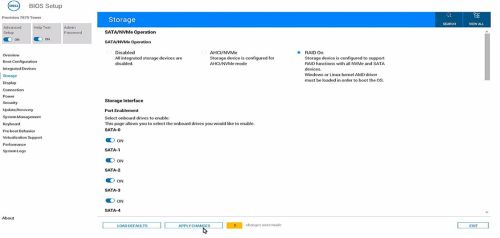
- Når datamaskinen starter på nytt, trykker du på F12-tasten for å åpne menyen Innstillinger for engangsoppstart.
- I menyen Oppgaver før oppstart velger du Enhetskonfigurasjon.
Enhetsbehandling for TPV EFI vises.

- Velg RAIDXpert2-konfigurasjonsverktøyet fra listen over enheter.
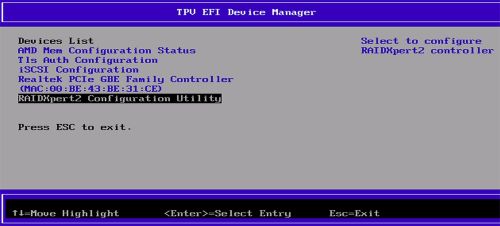
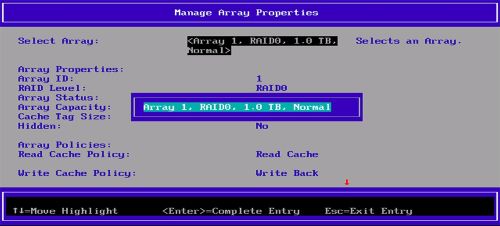
- I panelet Arraybehandling velger du Administrer arrayegenskaper.
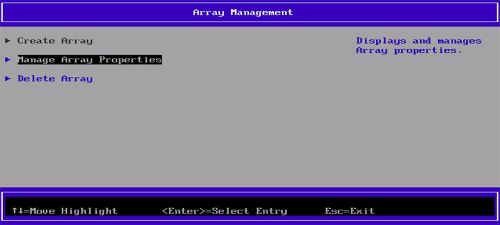
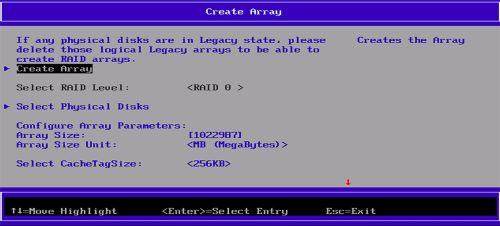
- Velg Opprett matrise.
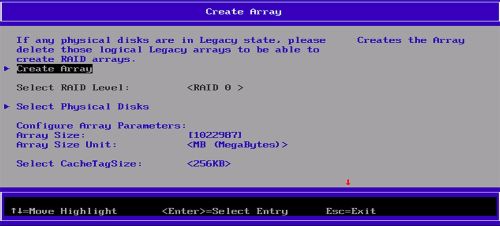
- I ruten Opprett matrise velger du Fysiske disker for å opprette RAID-modus. Listen over RAID-typer vises.

- Velg ønsket RAID-type fra listen.
- I delen Velg medietype velger du disken.
Kontroller at [X] er valgt ved siden av disken. - Velg Bruk endringer for å lagre innstillingene.
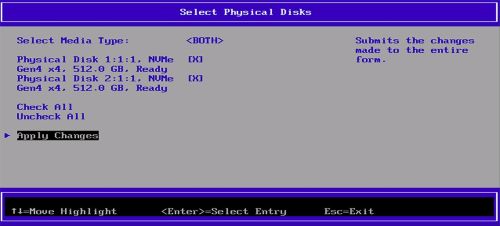
Merk: Hvis du vil kontrollere om RAID-arrayet er opprettet, klikker du Create Arrayi i ruten Create Array (Opprett matrise). I ruten Array Management klikker du på Manage Array Properties (Administrer matriseegenskaper) for å vise RAID-volumet som er opprettet.

Laste ned RAID-driveren
Merk: Disse trinnene skal bare utføres hvis du vil endre eller installere operativsystemet på nytt.
- Gå til Dells nettsted for kundestøtte , og søk etter produktet ditt.
- Klikk på Drivere og nedlastinger , og last ned enhetsprogramvaren for AMD-brikkesett.
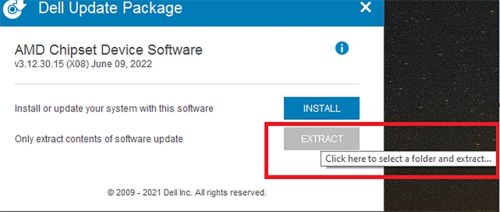
- Dobbeltklikk på .exe-filen for den nedlastede brikkesettdriveren.
- Velg Pakk ut , og lagre pakken på datamaskinen.
Installere et operativsystem til RAID-arrayet
Merk: Du må konfigurere RAID-volumet før du installerer operativsystemet på RAID-arrayet.
- Opprett RAID-arrayet i henhold til konfigurasjonen som støttes av datamaskinen.
- Opprett Windows-oppstartbar USB.
Merk: Hvis du bruker et USB-medium fra Dell som leveres for OSRI, går du til trinn 6.
- Kopier Windows-binærfilene til USB.
- Opprette en mappe
$WinpeDriver$på USB-stasjonen. - Kopier alle RAID-stasjonene til
$WinpeDriver$Mappen. - Koble USB-enheten til datamaskinen, og start installasjonsprosessen.
Merk: Fullfør installasjonen av operativsystemet ved å følge instruksjonene som vises på skjermen.
- Kontroller at RAID-diskene er lastet inn riktig i rekkefølge som følger:
rcbottom>rcraid>rccfg.Merk:$WinpeDriver$og Dell USB Media autoloader alle nødvendige drivere på installasjonstidspunktet, og ingen manuell inngripen er nødvendig. - Velg array 1 (Disk0) for å fortsette med installasjonen av operativsystemet.
Merk: Du kan kontrollere om RAID-driverinstallasjonen er fullført ved å sjekke i Enhetsbehandling. Installasjonen av operativsystemet støttes bare på det første RAID-volumet.
- Start operativsystemet på nytt, og installer AMD RAIDXpert2-applikasjonen fra enhetsprogramvaren for AMD-brikkesett som ble lastet ned tidligere.
- Åpne AMD RAIDXpert2-appen fra Start-ikonet i Windows.
- Fra menyen velger du Diskegenskaper>.
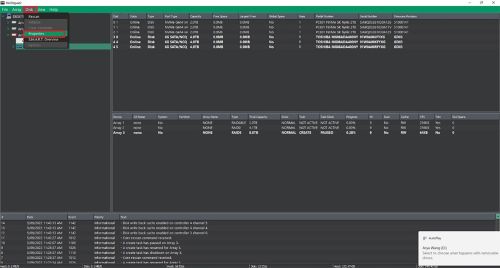
- Velg ønsket disk.
Diskegenskapene vises.Merk: Hvis hurtigbufring for disktilbakeskriving og Disklesing fremover allerede er aktivert, hopper du over trinn 11 og 12. - I hurtigbufringen for tilbakeskriving av disk velger du Aktiver.
- I disken som leses fremover, velger du Aktiver.
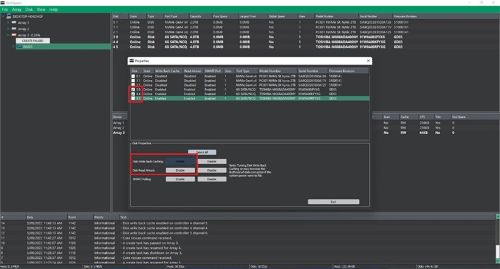
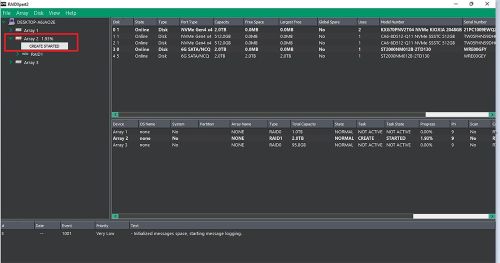
Merk: Du må ikke bruke harddiskstasjoner (Shingled Magnetic Recording – SMR). For redundante arrayer starter opprettingsprosessen etter at operativsystemet og RAID-driverne er installert, og datamaskinen starter opp til operativsystemet. Arrayene er imidlertid umiddelbart tilgjengelige for bruk som en oppstartsarrise eller datamatrise. Du må bekrefte at RAID Create-prosessen er fullført for at redundansen skal være aktiv.
Slette RAID-volumet
- Trykk på
F12-tasten for å gå inn i menyen Innstillinger for engangsoppstart. - Velg Enhetskonfigurasjon.
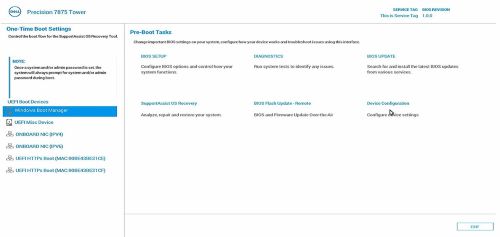
Ruten TPV EFI Enhetsbehandling vises. - Velg RAIDXpert2-konfigurasjonsverktøyet fra listen over enheter.
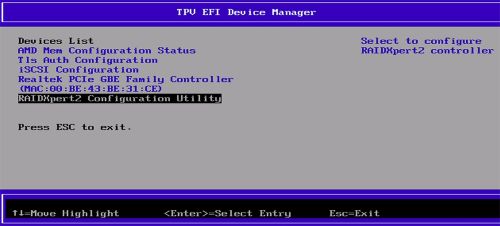
- I panelet Arraybehandling velger du Administrer arrayegenskaper.
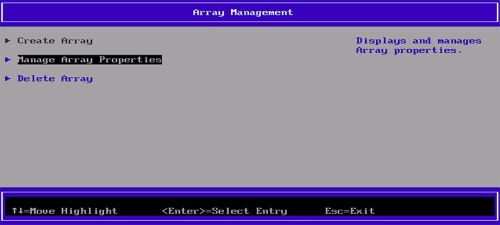
- Velg Slett matrise.
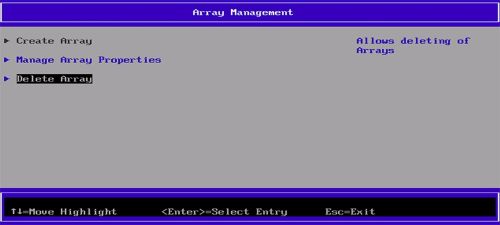
- Velg Sjekk alle.
- Velg Slett matrise(r).
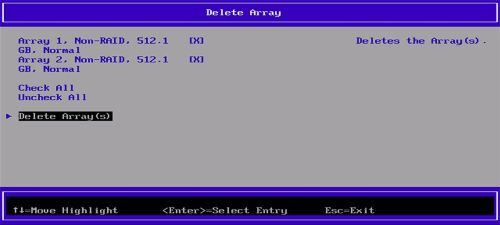
- Velg JA.

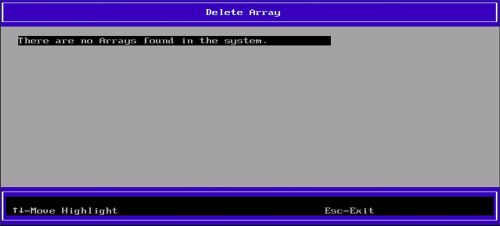
Når prosessen er fullført, vises meldingen There are no Arrays found in the system .
Getroffen producten
Dell Pro Max Micro, Dell Pro Max Slim, Dell Pro Max Tower, Dell Pro Max, Fixed WorkstationsArtikeleigenschappen
Artikelnummer: 000443715
Artikeltype: How To
Laatst aangepast: 24 mei 2026
Versie: 3
Vind antwoorden op uw vragen via andere Dell gebruikers
Support Services
Controleer of uw apparaat wordt gedekt door Support Services.