Så konfigurerar du RAID med AMD RAIDXpert2
Samenvatting: Den här artikeln innehåller mer information om hur du konfigurerar RAID-diskar med AMD RAIDxpert2 på en Dell-dator.
Dit artikel is van toepassing op
Dit artikel is niet van toepassing op
Dit artikel is niet gebonden aan een specifiek product.
Niet alle productversies worden in dit artikel vermeld.
Instructies
Berörda plattformar:
- Precision-arbetsstationer
- Dell Pro Max stationär dator
- Dell Pro Max Laptops
Obs! Det är viktigt att konfigurera RAID korrekt för att säkerställa att datorn kan identifiera hårddiskarna i RAID-poolen och starta operativsystemet.
Innehållsförteckning:
- Skapa RAID-volymen
- Hämta RAID-drivrutinen
- Installera ett operativsystem i RAID-modulen
- Ta bort RAID-volymen
Skapa RAID-volymen
- När datorn startar trycker du på F2 för att öppna menyn BIOS-inställningar.
- Klicka på Lagring i huvudmenyn.
- I avsnittet SATA Operation väljer du RAID På-läge.
- Klicka på TILLÄMPA ÄNDRINGAR för att spara inställningarna och klicka sedan på AVSLUTA.
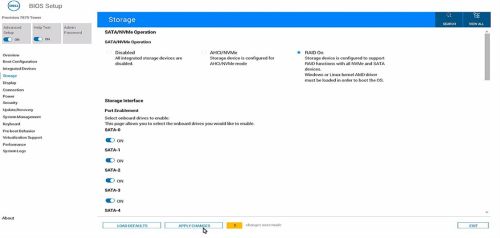
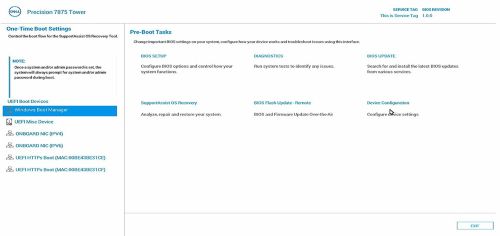
- När datorn startas om trycker du på F12-tangenten för att öppna menyn Inställningar för engångsstart.
- I menyn "Pre-Boot Tasks" väljer du Device Configuration.
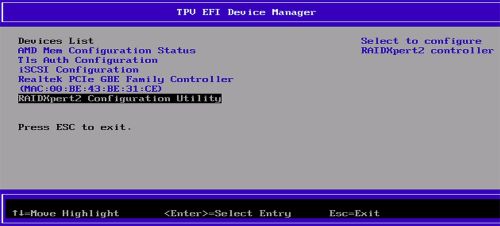
Enhetshanteraren för TPV EFI visas.
- I enhetslistan väljer du RAIDXpert2 Configuration Utility.
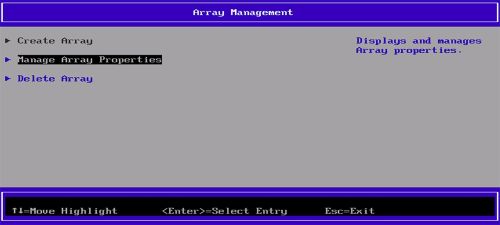
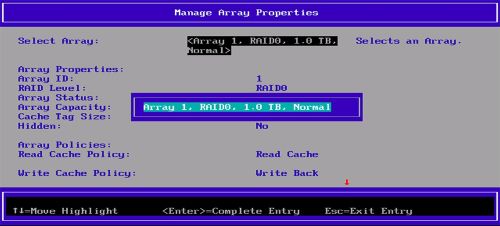
- På panelen Matrishantering väljer du Hantera matrisegenskaper.
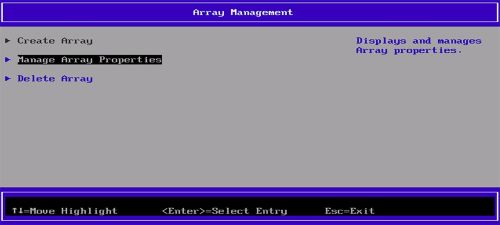
- Välj Skapa matris.
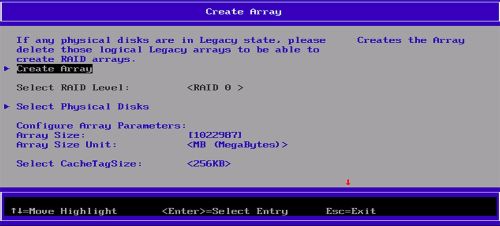
- I rutan Create Array väljer du Physical Disks för att skapa RAID-läget. Listan över RAID-typer visas.
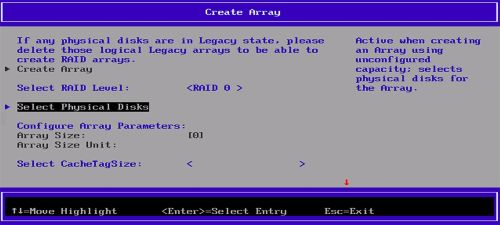
- Välj önskad RAID-typ i listan.
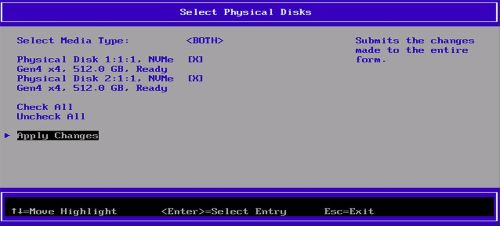
- I avsnittet Välj medietyp väljer du disken.
Kontrollera att [X] är markerat bredvid disken. - Välj Verkställ ändringar för att spara inställningarna.
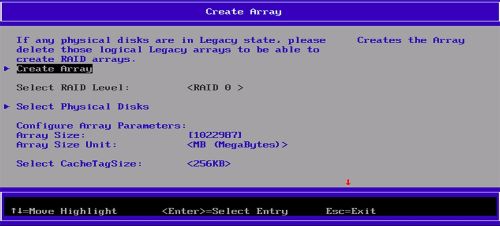
Obs! Om du vill kontrollera om RAID-matrisen har skapats klickar du på Skapa matris i rutan Skapa matris. I rutan Matrishantering klickar du på Hantera matrisegenskaper för att visa den RAID-volym som skapats.
Hämta RAID-drivrutinen
Obs! De här stegen ska endast utföras om du vill ändra eller installera om operativsystemet.
- Gå till Dells supportwebbplats och sök efter din produkt.
- Klicka på Drivrutiner och hämtningsbara filer och hämta AMD-kretsuppsättningens enhetsprogramvara.
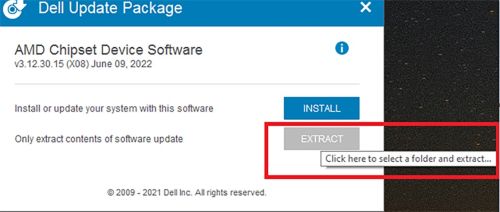
- Dubbelklicka på .exe filen för den nerladdade kretsuppsättningsdrivrutinen.
- Välj Packa upp och spara paketet på datorn.
Installera ett operativsystem i RAID-modulen
Obs! Du måste konfigurera RAID-volymen innan du installerar operativsystemet i RAID-disksystemet.
- Skapa RAID-disksystemet enligt den konfiguration som stöds av datorn.
- Skapa Windows startbara USB.
Obs! Om du använder ett Dell USB-medium som levereras för OSRI går du till steg 6.
- Kopiera Windows-binärfilerna till USB.
- Skapa en mapp
$WinpeDriver$på USB-enheten. - Kopiera alla RAID-enheter till
$WinpeDriver$Mappen. - Anslut USB-enheten till datorn och påbörja installationsprocessen.
Obs! Slutför installationen av operativsystemet genom att följa anvisningarna som visas på skärmen.
- Se till att RAID-enheterna är korrekt inlästa i följande ordning:
rcbottom>rcraid>rccfg.Obs!$WinpeDriver$Dells USB-media läser automatiskt in alla nödvändiga drivrutiner vid installationstillfället och inga manuella åtgärder behövs. - Välj Array1 (Disk0) för att fortsätta med installationen av operativsystemet.
Obs! Du kan kontrollera om installationen av RAID-drivrutinen har slutförts genom att kontrollera i Enhetshanteraren. Installationen av operativsystemet stöds endast på den första RAID-volymen.
- Starta om operativsystemet och installera AMD RAIDXpert2-programmet från AMD-kretsuppsättningens enhetsprogramvara som laddades ner tidigare.
- Öppna AMD RAIDXpert2-appen från Windows Start-ikonen.
- Välj Diskegenskaper > i menyn.
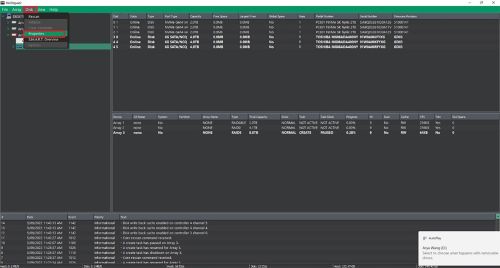
- Välj önskad disk.
Diskegenskaperna visas.Obs! Om Disk Write Back Caching och Disk Read Ahead redan är aktiverade hoppar du över steg 11 och 12. - I cachelagringen av diskskrivning väljer du Aktivera.
- I Disk Read Ahead väljer du Enable.
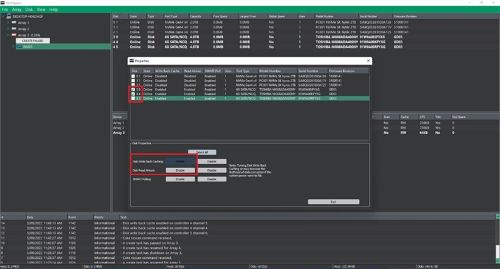
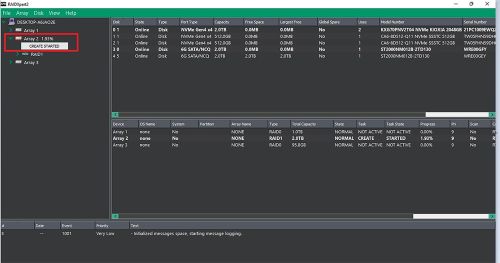
Obs! Du får inte använda SMR-hårddiskar (Shingled Magnetic Recording). För redundanta disksystem startar skapandeprocessen efter att operativsystemet och RAID-drivrutinerna har installerats och datorn har startats till operativsystemet. Disksystemen är dock omedelbart tillgängliga för användning som startmatris eller datamatris. Du måste bekräfta att RAID-skapandeprocessen har slutförts för att redundans ska vara aktiv.
Ta bort RAID-volymen
- Tryck på
F12för att öppna menyn Inställningar för engångsstart. - Välj Enhetskonfiguration.
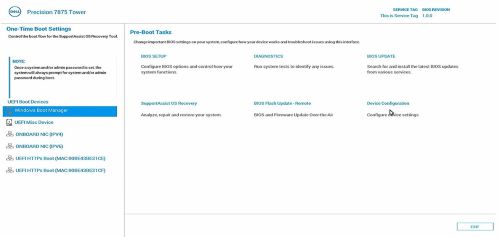
Fönstret TPV EFI Device Manager visas. - I enhetslistan väljer du RAIDXpert2 Configuration Utility.
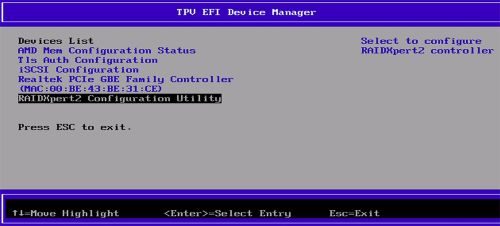
- På panelen Matrishantering väljer du Hantera matrisegenskaper.
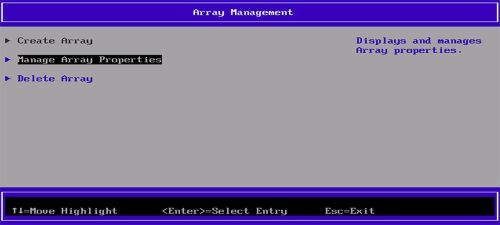
- Välj Ta bort matris.
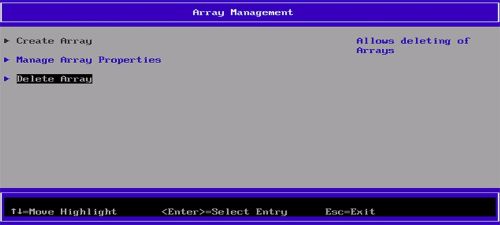
- Välj Markera alla.
- Välj Ta bort matris(er).
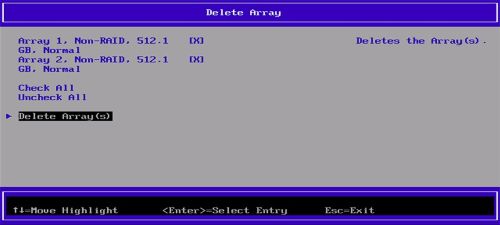
- Välj JA.
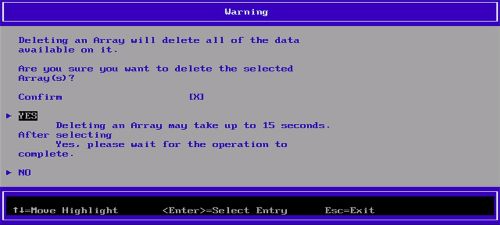
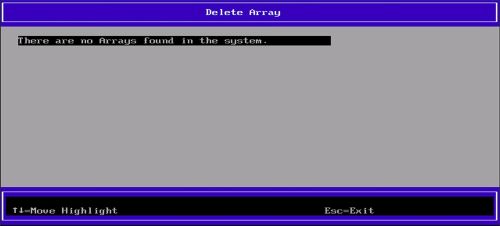
När processen har slutförts visas meddelandet Det finns inga disksystem i systemet .
Getroffen producten
Dell Pro Max Micro, Dell Pro Max Slim, Dell Pro Max Tower, Dell Pro Max, Fixed WorkstationsArtikeleigenschappen
Artikelnummer: 000443715
Artikeltype: How To
Laatst aangepast: 24 mei 2026
Versie: 3
Vind antwoorden op uw vragen via andere Dell gebruikers
Support Services
Controleer of uw apparaat wordt gedekt door Support Services.