Aanmelden bij Dell Device Management Console mislukt
Samenvatting: Meer informatie over Dell Device Management Console Aanmelden mislukt met "We kunnen de door u ingevoerde gegevens niet vinden bij onze records".
Dit artikel is van toepassing op
Dit artikel is niet van toepassing op
Dit artikel is niet gebonden aan een specifiek product.
Niet alle productversies worden in dit artikel vermeld.
Symptomen
Betreffende producten:
- Dell Device Management Console
Bij de eerste aanmelding bij de Dell Device Management Console mislukt de foutmelding.
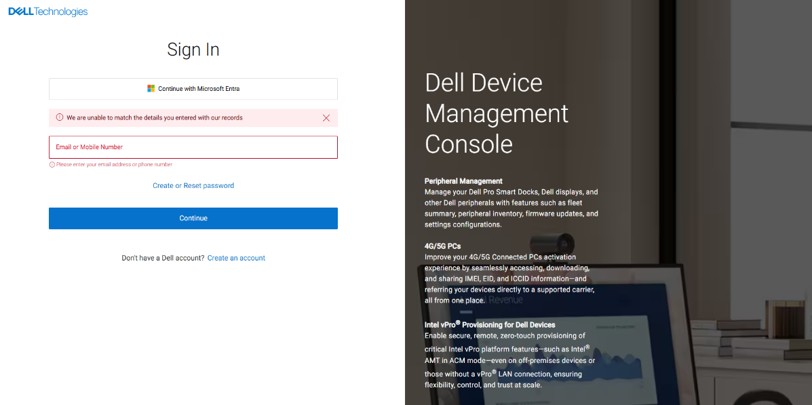
Oorzaak
De eerste aanmeldingspoging van de klant bij http://device.manage.dell.com/ mislukt door een fout in de referentieverificatie.
Oplossing
Opmerking: Een Dell ID of Microsoft Entra-account dat is gekoppeld aan uw zakelijke e-maildomein of SSO (Single Sign-on) is vereist.
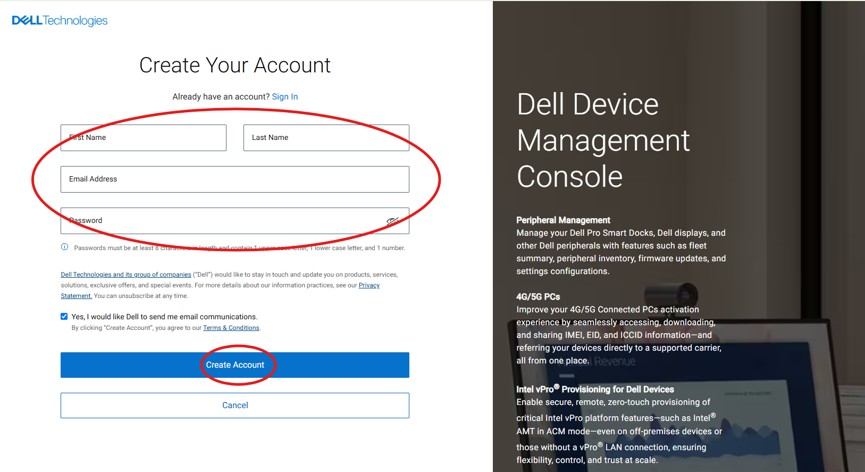
Een Dell account maken via de aanmeldingspagina van Dell Device Management Console
Vereiste voor Dell account:
Opmerking:
- Als u als IT-beheerder geen Dell account hebt, moet u er een maken met een e-mailadres van de organisatie voordat u zich aanmeldt bij de Dell Device Management Console.
- Gebruik geen e-mailadressen van externe organisaties of persoonlijke e-mail-ID's voor het maken van een account.
- Ga naar de aanmeldingspagina van Dell Device Management Console https://device.manage.dell.com/
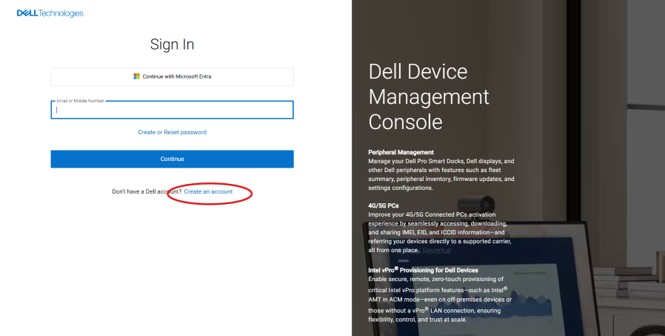
- Voer de vereiste gegevens in en klik op Account maken
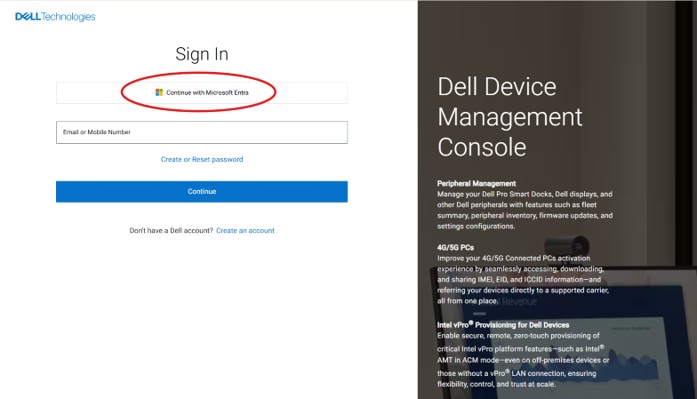
Inloggen met een Microsoft Entra-account
Opmerking: Microsoft Entra-aanmelding moet voor uw organisatie worden ingeschakeld door een IT-beheerder.
- Ga naar Dell Device Management Console https://device.manage.dell.com/
- Klik op de aanmeldingspagina op Doorgaan met Microsoft Entra om door te gaan met de verificatie. Volg de Microsoft-verificatieprompts om het aanmeldingsproces te voltooien.
Aanmelden met Single Sign-On (SSO)
Single Sign On (SSO) stelt gebruikers in staat om zich aan te melden en toegang te krijgen met behulp van één set referenties.
Als IT-beheerder kunt u SSO-referenties voor uzelf instellen en gebruikers uitnodigen voor toegang tot de Dell Device Management Console door SSO in te stellen met Microsoft Entra of selfservice Single Sign-on voor uw organisatie.
Gebruikers kunnen zich aanmelden bij de console als hun organisatie eenmalige aanmelding (SSO) heeft ingesteld met Microsoft Entra of zelfservice-SSO en ze zijn toegevoegd als beheerder.
U kunt zich met de volgende stappen aanmelden bij de Dell Device Management Console:
- Ga naar Dell Device Management Console (https://device.manage.dell.com/)
- Meld u aan met selfservice-SSO of Microsoft Entra.
Meld u aan bij Dell Device Management Console
- Ga naar Dell Device Management Console (https://device.manage.dell.com/)
- Voer uw Email Address en Password in. Klik op Doorgaan.
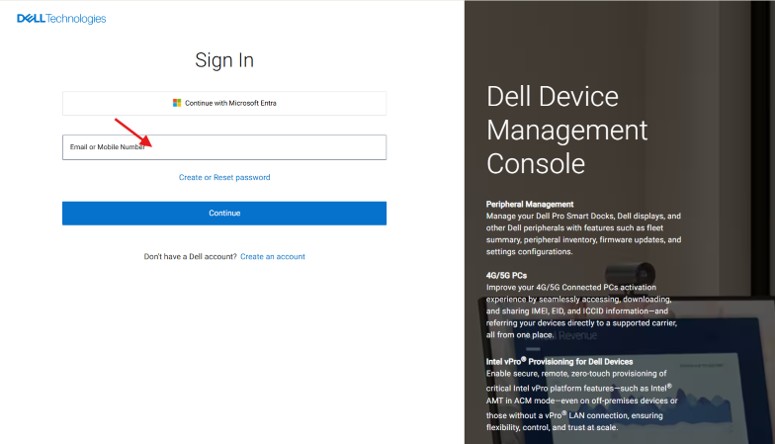
- De pagina Tweestapsverificatie wordt weergegeven.
- Voer de zescijferige code in die door Dell naar uw e-mailadres wordt verzonden om uw aanmelding te verifiëren.
- Klik op Verifiëren.
- Het dashboard van de Dell Device Management Console wordt weergegeven.
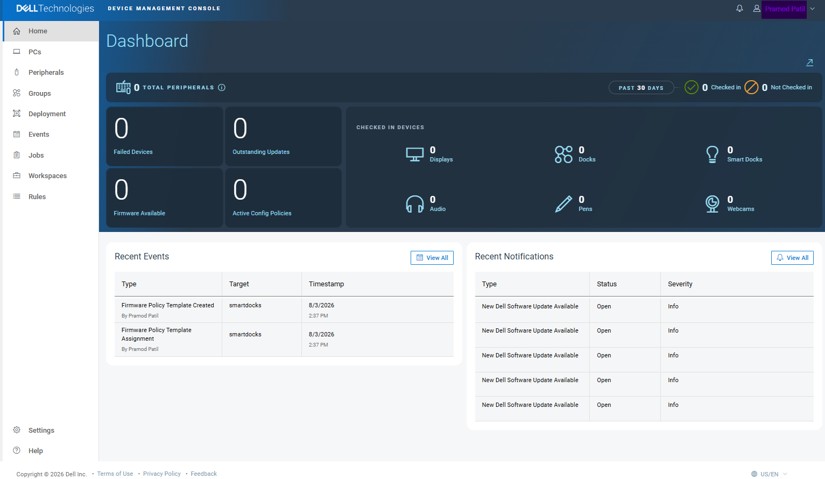
Opmerking: Als alle criteria correct lijken te zijn en u nog steeds problemen ondervindt, neemt u contact op met Dell Support voor hulp.
Getroffen producten
Dell Device Management ConsoleArtikeleigenschappen
Artikelnummer: 000495703
Artikeltype: Solution
Laatst aangepast: 05 aug. 2026
Versie: 1
Vind antwoorden op uw vragen via andere Dell gebruikers
Support Services
Controleer of uw apparaat wordt gedekt door Support Services.