Авамар: Як відкликати резервні копії, які були мігровані на хмарний рівень домену даних
Samenvatting: Як відкликати резервні копії, які були мігровані на Data Domain Cloud Tier.
Dit artikel is van toepassing op
Dit artikel is niet van toepassing op
Dit artikel is niet gebonden aan een specifiek product.
Niet alle productversies worden in dit artikel vermeld.
Instructies
Як відкликати резервні копії, які були мігровані на Data Domain Cloud Tier.
Примітка. Наступна процедура використовується у двох сценаріях:
- Відновлення CLI: Коли потрібне
відновлення інтерфейсу командного рядка (CLI).- Відновлення користувацького інтерфейсу з резервним копіюванням CLI: Коли потрібно виконати відновлення інтерфейсу, але резервні дані зберігаються у хмарному рівні домену даних.
-
Знайдіть список резервних копій на Cloud Tier, які потрібні для відновлення.
-
Виконайте ручне відкликання для виявлених резервних копій.
-
Переконайтеся, що відкликання завершено, а необхідні резервні елементи знаходяться на активному рівні.
-
Продовжуйте Restore як зазвичай.
- Знайдіть список резервних копій, необхідних для відновлення
Вкладка MCGUI Backup and Restore Management може бути використана для пошуку резервних копій, які потрібно відкликати. Дивіться календар і стовпець дати і час для повного резервного копіювання плану бази даних, а також наступні резервні копії з необхідним архівним журналом або журналами транзакцій для бажаного відновлення в точці часу.
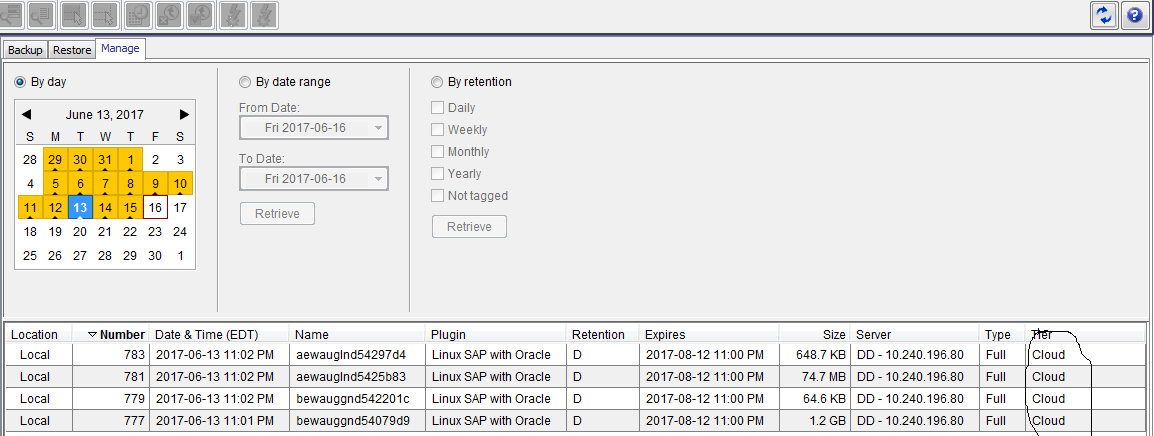
- Виконайте ручне відкликання ідентифікованих номерів етикеток
На сервері Avamar виконайте таку команду для відклику:
avtier --operation=restore --hfsaddr=<Server-Name> --hfsport=27000 --path=/<Domain-Name>/<Client-Name> --labelnum=<Label-Num> --permanent-recall=true
За замовчуванням журнали avtier генеруються за таким шляхом: /usr/local/avamar/var/client/
Приклад: Попередній образ містить резервні копії з номерами міток 777, 779, 781 і 783 у хмарному рівні. Наступні команди виконують відкликання з хмари на активний рівень:
avtier --operation=restore --hfsaddr=ave75 --hfsport=27000 --path=/clients/sap --labelnum=777 --permanent-recall=true
avtier --operation=restore --hfsaddr=ave75 --hfsport=27000 --path=/clients/sap --labelnum=779 --permanent-recall=true
avtier --operation=restore --hfsaddr=ave75 --hfsport=27000 --path=/clients/sap --labelnum=781 --permanent-recall=true
avtier --operation=restore --hfsaddr=ave75 --hfsport=27000 --path=/clients/sap --labelnum=783 --permanent-recall=true
- Перевірте, чи всі необхідні резервні копії знаходяться на активному рівні.
Після завершення відкликання стовпець Tier для кожного відкликаного номера мітки змінюється з Cloud на Active.
Наступний приклад показує, що номери лейблів 777, 779,781 і 783 тепер знаходяться в активному рівні.
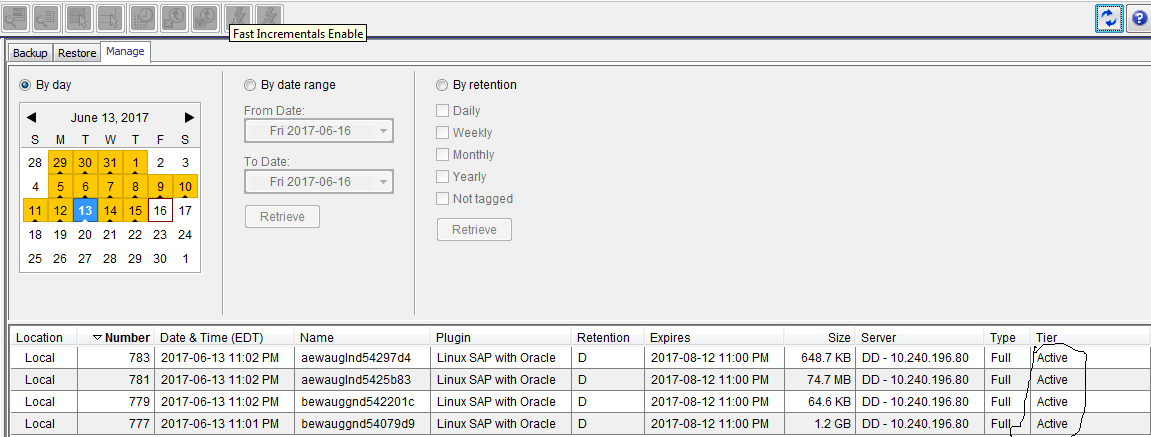
- Продовжуйте відновлення як зазвичай
Продовжуйте відновлення як зазвичай. Деталі процедури відновлення доступні у відповідному Посібнику користувача плагінів.
Getroffen producten
Data Domain, Avamar, Avamar ServerProducten
Avamar, Avamar Client, Avamar Plug-inArtikeleigenschappen
Artikelnummer: 000019697
Artikeltype: How To
Laatst aangepast: 01 apr. 2026
Versie: 6
Vind antwoorden op uw vragen via andere Dell gebruikers
Support Services
Controleer of uw apparaat wordt gedekt door Support Services.