Dell EMC Unity/VNX: Как подключиться к автономному серверу CIFS с помощью MMC для управления компьютером [исправляется пользователем]
Dit artikel is van toepassing op
Dit artikel is niet van toepassing op
Dit artikel is niet gebonden aan een specifiek product.
Niet alle productversies worden in dit artikel vermeld.
Instructies
В этой статье объясняется, как подключиться к автономному серверу CIFS с помощью MMC Computer Management (compmgmt.msc)».
Windows XP, Windows 7 и Windows 10 могут подключиться без проблем, если указаны правильные учетные данные администратора. В Windows 8 и Windows 2012 может потребоваться разрешить имя NetBIOS в IP-адрес, поэтому требуется запись в локальном файле hosts или DNS. Для серверов CIFS, присоединенных к домену, это может быть проще, так как запись DNS, скорее всего, будет существовать, и учетные данные администратора также будет нетрудно ввести, поскольку обычно управляющий клиент Windows находится в том же домене.Примечание: Имя NetBIOS может отличаться от имени сервера сетевой системы хранения данных в Unity.
- Как найти NetBIOS-имя и добавить его в локальный файл hosts:
Чтобы найти NetBIOS-имя с помощью графического интерфейса пользователя, выполните в Unity следующие действия.
Файловые > серверы NAS в > Unisphere > Дважды нажмите или измените Протоколы сервера > NAS SMB >
ИЛИ с помощью команды «uemcli» /net/nas/cifs show:
spa:~> uemcli -u admin -p pass -d array_ipaddr /net/nas/server show
4. ID = nas_5
Name = NASFTP
NetBIOS name = FTPSERV5 <-- Необходимо отметить именно это имя, а не имя сервера NAS, которое здесь отличается.
SP = spa
Storage pool = pool_1
В VNX имя NetBIOS можно узнать с помощью команды «server_cifs ALL» или из свойств сервера CIFS в Unisphere.
После правильного указания имени NetBIOS добавьте запись в папку c:\Windows\system32\Drivers\etc\hosts, аналогичную следующей:
C:\>type c:\Windows\system32\Drivers\etc\hosts
# разрешение имен локальных хостов осуществляется в самой DNS.
# 127.0.0.1 localhost
# ::1 localhost
10.1.1.1 FTPSERV5
Примечание.: Шаг 1 может потребоваться не на всех клиентах Windows (например, Windows 7 и Windows 10, без записи в файле hosts compmgmt.msc успешно работал). Кроме того, шаг 1 необязателен, если пользователь добавил эту запись в DNS. Если ничего не помогает, выполните этот шаг.
- Как запустить compmgmt.msc с помощью учетных данных автономного сервера CIFS:
В этом случае можно использовать два метода.
Способ 1. С помощью команды runas.
C:\runas> /netonly /user:FTPSERV5\administrator "mmc compmgmt.msc -a /computer=FTPSERV5"
Введите пароль для FTPSERV5\administrator:
Попытка запуска mmc compmgmt.msc -a /computer=FTPSERV5 от имени пользователя "FTPSERV5\administrator
C:\>runas /netonly /user:10.1.1.1\administrator "mmc compmgmt.msc -a /computer=10.1.1.1
"Введите пароль для FTPSERV5\administrator:
Попытка запуска mmc compmgmt.msc -a /computer=FTPSERV5 от имени пользователя "FTPSERV5\ Администратора
Способ 2. Сопоставление сначала с использованием net use, а затем напрямую compmgmt.msc:
Мы можем сопоставить любой общий ресурс с сервера CIFS с помощью локального администратора.
net use \\<standalone_server> /user: <standalone_server\administrator>
где:
<standalone_server> = имя или адрес IPv4 или IPv6; для оснастки MMC — автономное имя NetBIOS.
Примеры:
C:\>net use \\NASFTP5 /user:NASFTP5\administrator
Недопустимый пароль или имя пользователя для \\FTPSERV5.
Введите пароль для «administrator», чтобы подключиться к «FTPSERV5».
Команда выполнена успешно.
C:\net> use \\10.1.1.1\share1 /user:10.1.1.1\administrator Password1234$
Команда выполнена успешно.
C:\>net use \\test /user:administrator
— недопустимый пароль или имя пользователя для \\test. <-- Если пароль неправильный, об этом будет сообщено.
Введите пароль для «administrator», чтобы подключиться к «test»:
Команда выполнена успешно.
Использование
C:\>net Новые подключения будут сохранены.
Состояние Локальная удаленная сеть
-------------------------------------------------------------------------
OK \\NASFTP5\IPC$ Сеть
Microsoft Windows в норме \\10.1.1.1\share1 Сеть
Microsoft Windows Команда выполнена успешно.
C:\>compmgmt.msc /computer=10.1.1.1
C:\>compmgmt.msc /computer=FTPSERV5
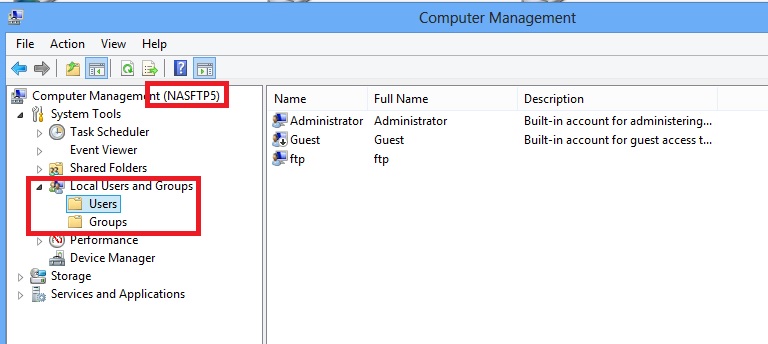
Откроется консоль MMC, и можно будет управлять базой данных локальной группы на сервере. Учетные данные безопасности действительны только для существующей сессии входа. Повторите шаг 2 для подключения к системе, доступ из которой будет требоваться каждый раз после входа в систему.
Extra informatie
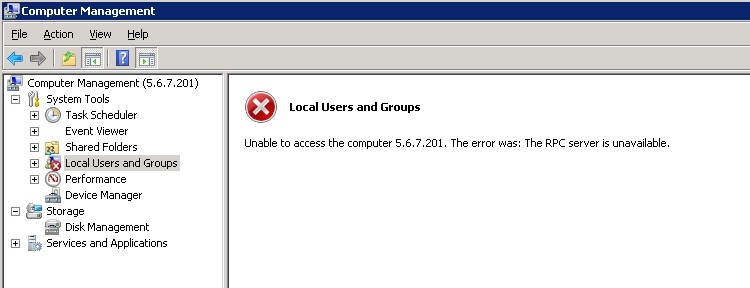
Если появляется сообщение «RPC Server is unavailable», скорее всего, это связано с именем NetBIOS, а IP-адрес не разрешается (шаг 1 в инструкции).
Также рекомендуется выйти из системы и снова войти в систему, чтобы очистить кэш учетных данных, если предыдущие попытки предпринимались не пользователем «admin» сервера CIFS.
Если все остальное исключено, возможно, межсетевой экран блокирует доступ к портам RPC.
Примере: Снимок экрана клиента Windows 8 с неверным IP-адресом (сервера сетевой системы хранения данных), введенным в файле hosts вместо NetBIOS:
Примечание.: Если проблем с брандмауэром нет, общие папки могут по-прежнему работать в вышеописанном сценарии.
Также рекомендуется выйти из системы и снова войти в систему, чтобы очистить кэш учетных данных, если предыдущие попытки предпринимались не пользователем «admin» сервера CIFS.
Если все остальное исключено, возможно, межсетевой экран блокирует доступ к портам RPC.
Примере: Снимок экрана клиента Windows 8 с неверным IP-адресом (сервера сетевой системы хранения данных), введенным в файле hosts вместо NetBIOS:
Примечание.: Если проблем с брандмауэром нет, общие папки могут по-прежнему работать в вышеописанном сценарии.
Getroffen producten
Dell EMC Unity FamilyProducten
Celerra, Dell EMC Unity Family, VNX1 Series, VNX2 Series, VNXe1 Series, VNXe2 Series, VNX/VNXeArtikeleigenschappen
Artikelnummer: 000022486
Artikeltype: How To
Laatst aangepast: 16 okt. 2025
Versie: 7
Vind antwoorden op uw vragen via andere Dell gebruikers
Support Services
Controleer of uw apparaat wordt gedekt door Support Services.