VNX: VNX2: Unisphere gebruiken met Google Chrome (op te lossen door gebruiker)
Samenvatting: Nieuwere versies van Chrome staan geen java toe. Als tijdelijke oplossing kunt u een Chrome-extensie installeren zodat Unisphere of de VNX-client in Chrome kan worden uitgevoerd.
Dit artikel is van toepassing op
Dit artikel is niet van toepassing op
Dit artikel is niet gebonden aan een specifiek product.
Niet alle productversies worden in dit artikel vermeld.
Symptomen
De klant geeft de voorkeur aan Chrome of vereist deze.
Unisphere moet worden uitgevoerd binnen Google Chrome.
Unisphere moet worden uitgevoerd binnen Google Chrome.
Oorzaak
Java wordt niet meer ondersteund met Google Chrome.
Oplossing
Door de Google Chrome IE Tab-extensie te installeren, kan Chrome IE emuleren; die Java blijft ondersteunen.
- Klik op de onderstaande link en u gaat naar de Chrome Store:
https://chrome.google.com/webstore/detail/ie-tab/hehijbfgiekmjfkfjpbkbammjbdenadd
- Onderaan de pagina bevindt zich een opdrachtknop met de tekst Toevoegen aan Chrome. Klik op de knop.
- Je ziet het downloaden linksonder in de browser.
- Klik met de rechtermuisknop op het bestand en selecteer Weergeven in maplocatie. De bestandsnaam is Ietabhelper.exe. Klik met de rechtermuisknop op het bestand en selecteer Als administrator uitvoeren.
- Eenmaal geïnstalleerd, zou u een pictogram in de rechterbovenhoek als zodanig moeten zien

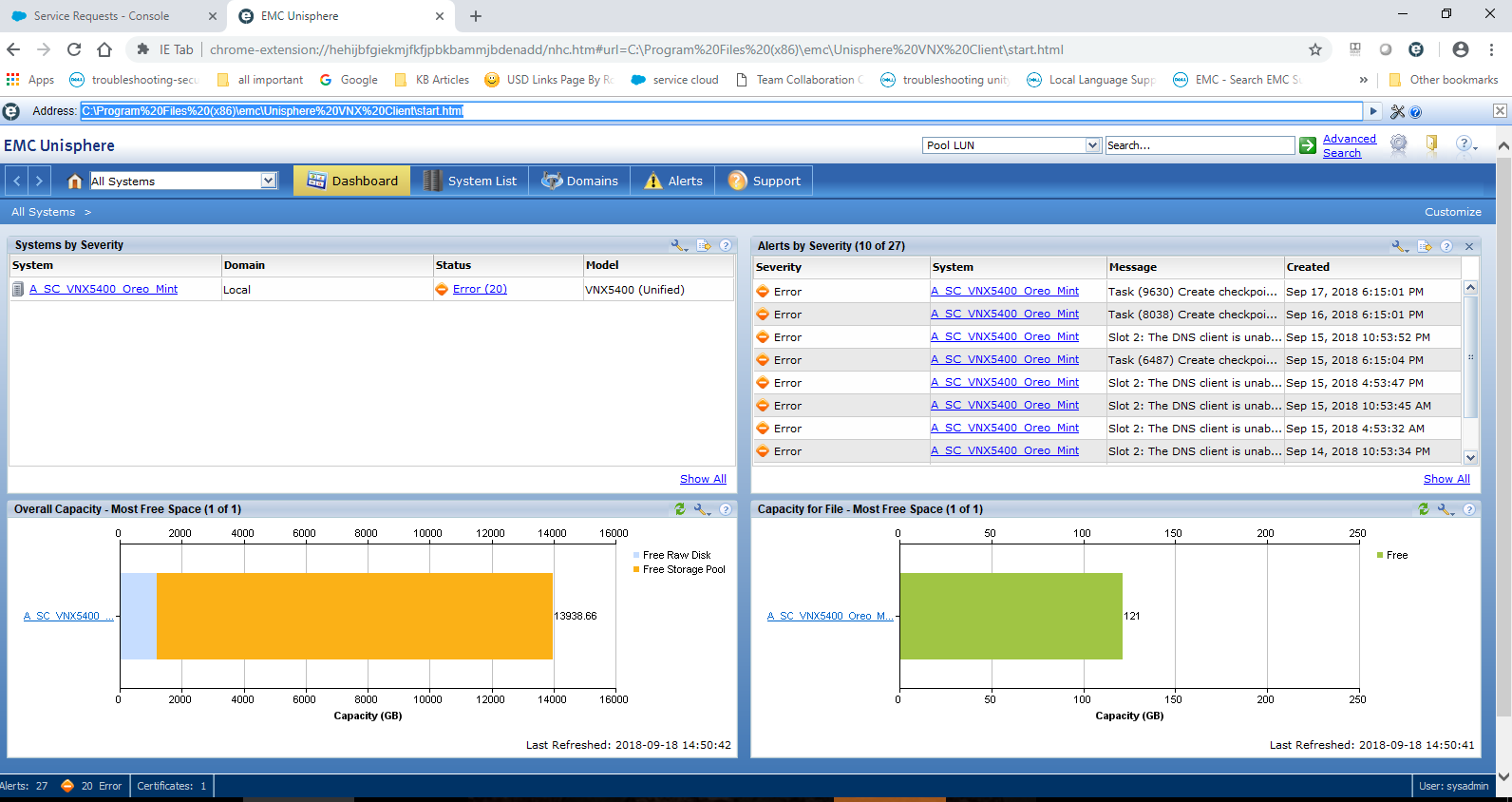
- Klik op het pictogram om een extra URL-adres toe te voegen. Hier kunt u het IP-adres van de array of het pad naar de VNX Client lokaal typen. Bijvoorbeeld:
Getroffen producten
VNX/VNXeArtikeleigenschappen
Artikelnummer: 000054856
Artikeltype: Solution
Laatst aangepast: 07 jul. 2026
Versie: 7
Vind antwoorden op uw vragen via andere Dell gebruikers
Support Services
Controleer of uw apparaat wordt gedekt door Support Services.