Prestaties testen op PowerEdge servers met Iometer
Samenvatting: De prestaties van Dell PowerEdge servers testen met IOMeter
Dit artikel is van toepassing op
Dit artikel is niet van toepassing op
Dit artikel is niet gebonden aan een specifiek product.
Niet alle productversies worden in dit artikel vermeld.
Instructies
Iometer is een generator voor workloads (het voert I/O-bewerkingen uit om het systeem te belasten) en een meettool (het onderzoekt en registreert de prestaties van de I/O-bewerkingen en de invloed ervan op het systeem). Het kan worden geconfigureerd om de schijf of I/O-belasting van het netwerk van elk programma of elke benchmark te emuleren, of kan worden gebruikt om volledig synthetische I/O-belasting te genereren. Het kan belasting genereren en meten op één of meerdere (netwerk)systemen.
1. Beschrijving
De tool bestaat uit twee programma's, Iometer en Dynamo.
- Iometer is het besturingsprogramma. Met behulp van de grafische gebruikersinterface van Iometer configureert u de workload, stelt u de besturingsparameters in en start en stopt u de tests. Iometer vertelt Dynamo wat het moet doen, verzamelt de resulterende data en vat de resultaten samen in de uitvoerbestanden. Er moet slechts één exemplaar van Iometer tegelijk worden uitgevoerd; het wordt meestal uitgevoerd op de servermachine.
- Dynamo is de workload-generator. Het heeft geen gebruikersinterface. Als Iometer daartoe opdracht geeft, voert Dynamo I/O-bewerkingen uit en registreert het de informatie over de prestaties, waarna de data wordt teruggestuurd naar Iometer. Er kan meer dan één exemplaar van Dynamo tegelijk worden uitgevoerd; meestal wordt één exemplaar uitgevoerd op de servermachine en wordt er één extra exemplaar uitgevoerd op elke clientcomputer.
2. Documentatie
Voor het testen van de prestaties op Windows-systemen kan Iometer direct worden geïnstalleerd en gestart.
Een extra installatie van Dynamo is niet nodig. Hieronder vindt u instructies voor het installeren van de tool en voor het starten van de testprocedure.
-
Download eerst Iometer van Iometer.org.
 Opmerking: Download versie 1.1.0 voor Windows 2008 en hoger. Voor oudere Windows-edities gebruikt u versie 2006.07.27.
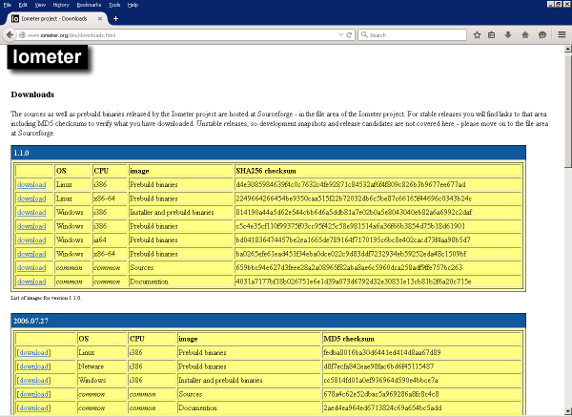
Figuur 1.1: Iometer downloadpagina
-
Klik met de rechtermuisknop op het installatiebestand en klik vervolgens op Als administrator

uitvoerenFiguur 1.2: Iometer-bestand op het bureaublad
-
Accepteer de aanvraag van Gebruikersaccountbeheer.
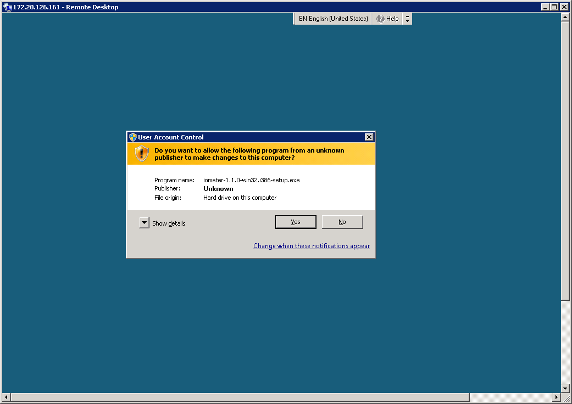
Figuur 1.3: UAC-aanvraag
-
Klik op Volgende > in het welkomstscherm.
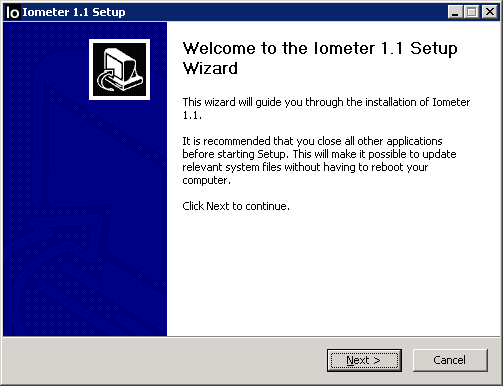
Figuur 1.4: Welkomstscherm
-
Licentieovereenkomst

overeenkomenFiguur 1.5: licentieovereenkomst
-
Selecteer de componenten die moeten worden geïnstalleerd en klik op Volgende
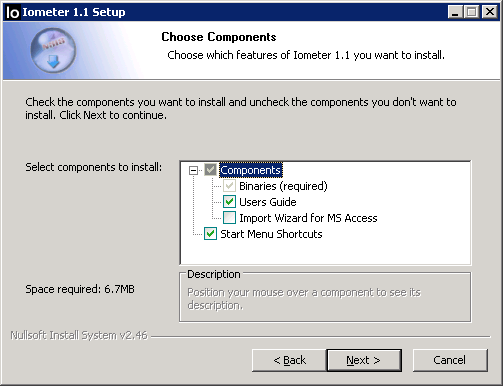
Figuur 1.6: Componenten kiezen
-
Selecteer de installatiebestemming en klik op Installeren
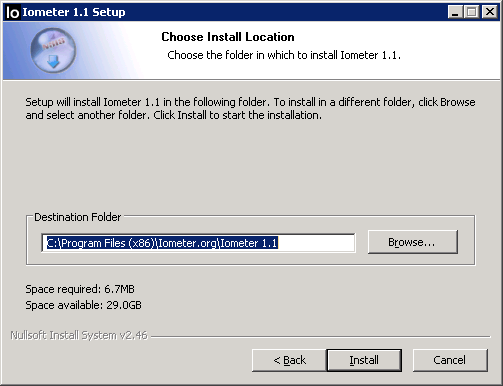
Afbeelding 1.7: Doelmap definiëren
-
Wanneer de installatie is voltooid, klikt u op Voltooien
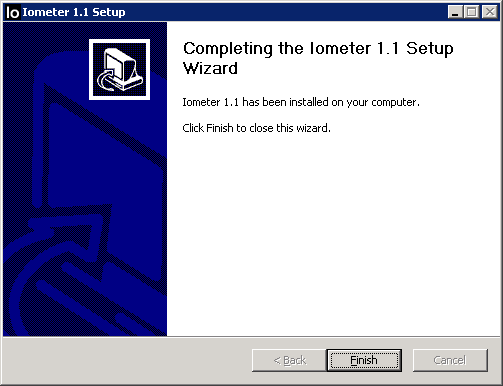
Figuur 1.8: Voltooide installatie


-
Start Iometer
-
Ga akkoord met de licentievoorwaarden
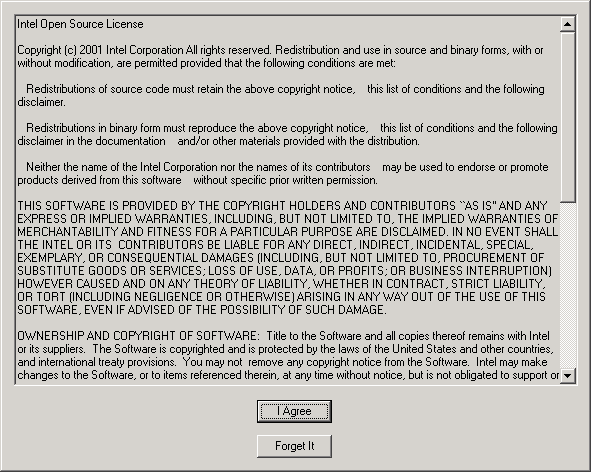
Figuur 2.1: Licentievoorwaarden
-
Klik op de mapknop
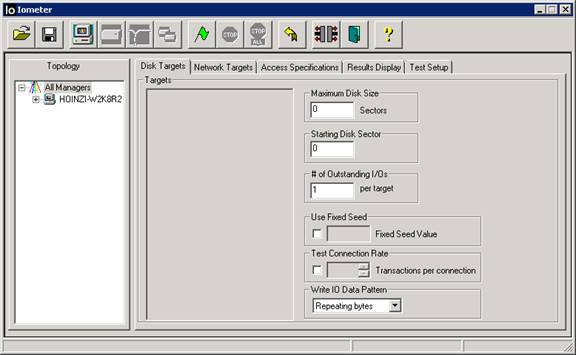
Figuur 2.2: Knop Map in de linkerbovenhoek
-
Download een testconfiguratiebestand of maak er een aan en open het met Iometer.

Figuur 2.3: Configuratiebestand kiezen
-
Kies het apparaat dat u wilt testen
Waarschuwing: Tenzij anders aangegeven, gebruik Iometer alleen op bestandssystemen, anders kan er gegevensverlies optreden!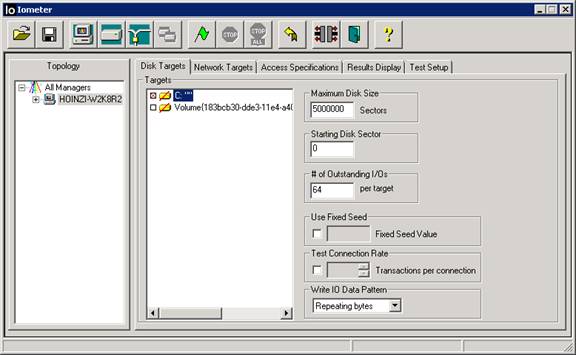
Figuur 2.4: Kies het apparaat dat u wilt testen
-
Start de test door op de groene vlagknop
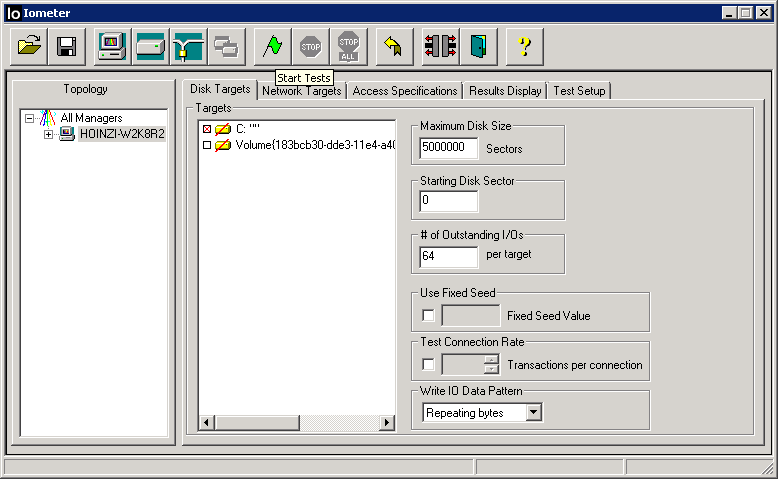
te klikkenFiguur 2.5: Groene vlagknop in het midden bovenaan
-
Bepaal de bestemming waar het resultatenbestand
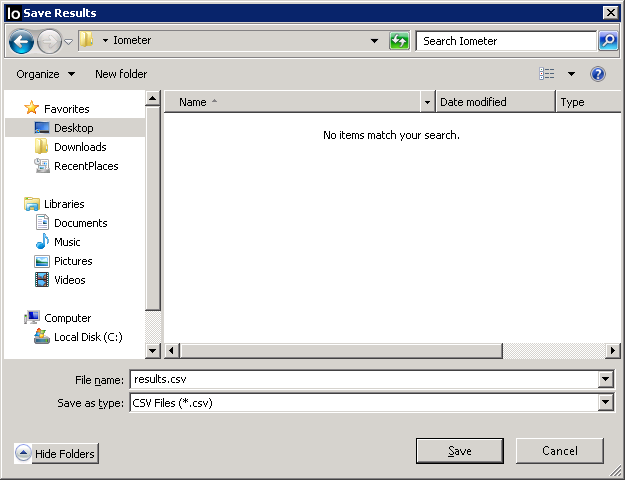
moet worden opgeslagenFiguur 2.6: Kies bestemming voor resultaten
-
Nu begint de test en duurt ongeveer 10-15 minuten
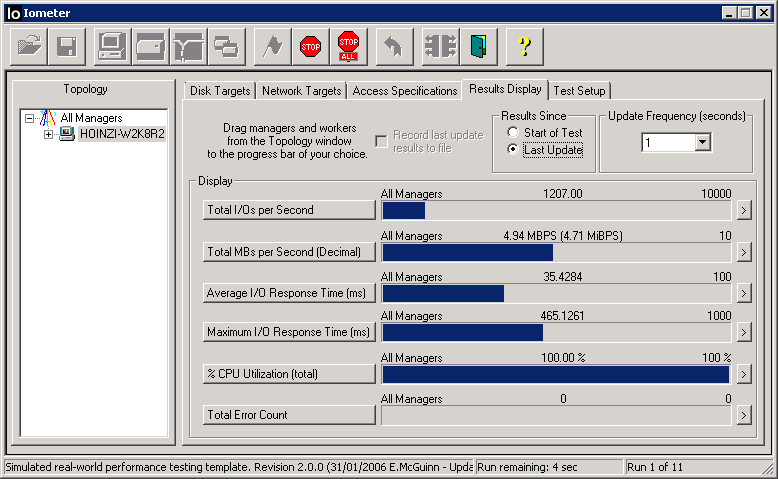
Figuur 2.7: Test uitvoeren
Het programma Iometer wordt alleen uitgevoerd op het Windows-besturingssysteem. Op Linux-systemen wordt de tool Dynamo gebruikt voor het verzenden van de relevante informatie naar een Windows-systeem waarop Iometer is geïnstalleerd.
Dit houdt in dat een installatie van Iometer op een Windows-systeem of Windows-emulator is vereist voor het testen van een systeem waarop Linux is geïnstalleerd. Download Iometer van Iometer.org.
 Opmerking: De bijbehorende Dynamo-bestanden zijn opgenomen in de Iometer-archieven op Iometer.org.
-
Installeer eerst Iometer op een Windows-systeem in hetzelfde netwerk als de server die u wilt testen.
Als er geen Windows-client beschikbaar is om de Iometer .exe uit te voeren, kan het ook worden uitgevoerd met WinE emulator.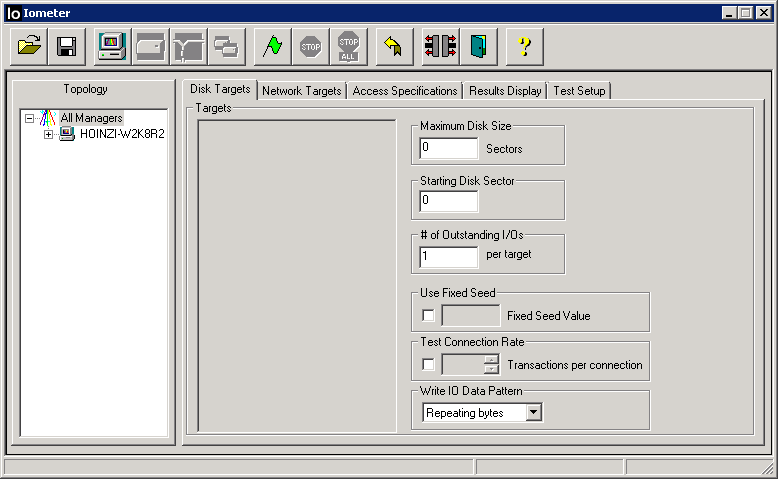
Figuur 3.1: Iometer GUI
-
Verbinding maken via SSH met Linux-server (bijv. via Putty)
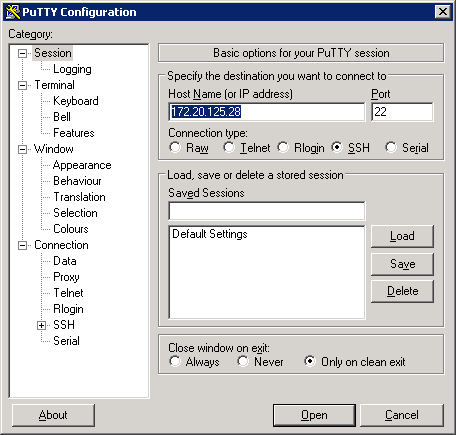
Figuur 3.2: Putty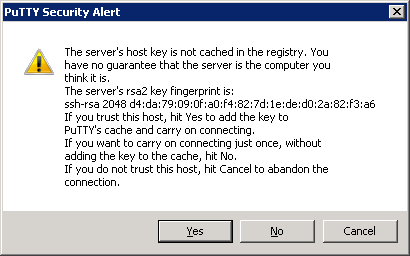 Figuur 3.3: Klik op Ja
-
Inloggen op de server

Figuur 3.4: Console via Putty
-
Gebruik
uname -iom informatie te ontvangen over het hardwareplatform, wat nodig is om de juiste versie van Dynamo te kiezen.
Figuur 3.5: Controleer de hardwareversie
-
Met
rpm -qa|grep -i glibcU controleert de geïnstalleerde versie van Glibc Opmerking: glibc 2.15 of hoger is vereist om te werken met Iometer 1.1.0. Anders gebruikt u 2006.07.27
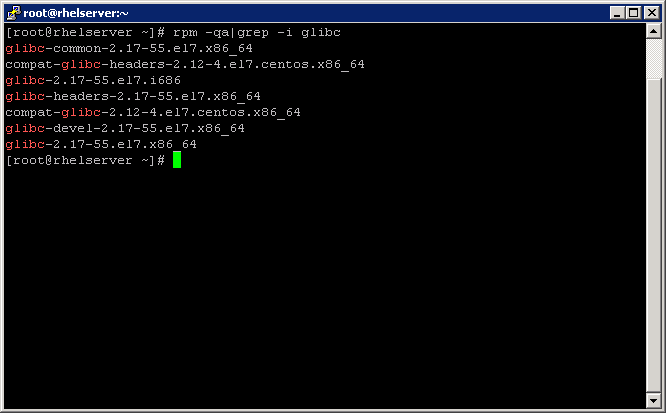
Figuur 3.6: Opdrachtuitvoer
-
Schakel over naar de
/tmpmap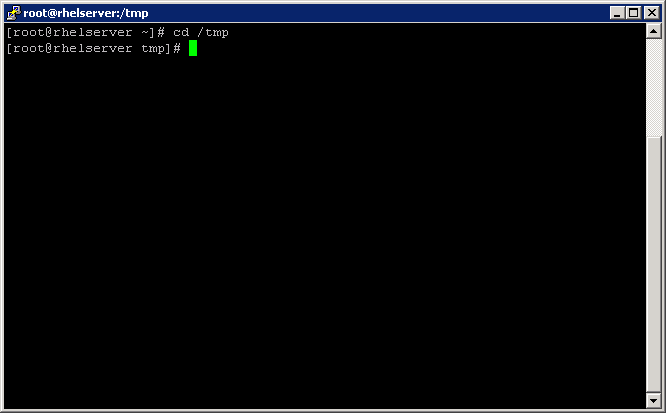
Figuur 3.7: /tmp map
-
Decomprimeer het gedownloade Iometer-bestand met
tar xvf Iometer -1.1.0-linux.x86_64-bin.tar.bz2
Figuur 3.8: Decomprimeer de dynamovijl
-
Controleer het IP-adres van het Windows-systeem met de CLI-opdracht
ipconfig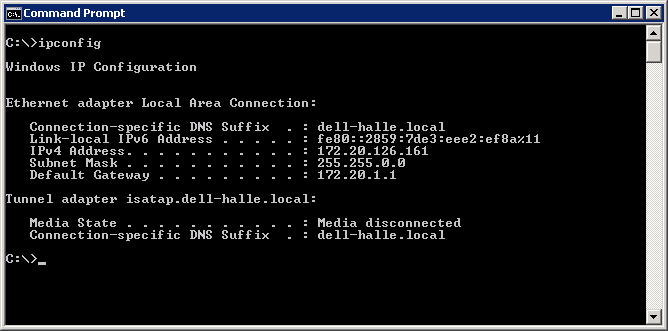
Figuur 4.1: Controleer het IP-adres van het Windows-systeem
-
Controleer de IP-adressen van het Linux-systeem met
ip addr showofifconfig -a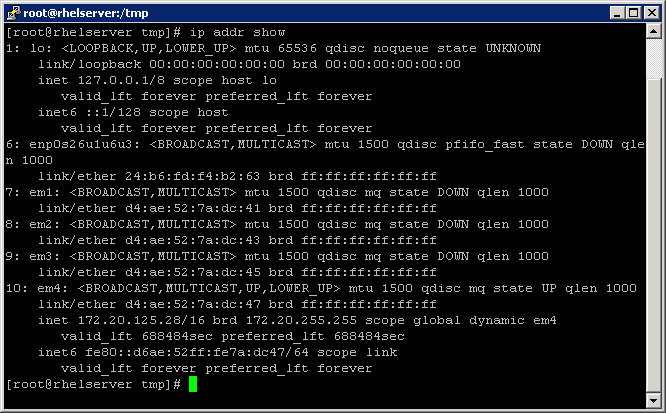
Figuur 4.2: Controleer het IP-adres van het Linux-systeem
-
Schakel de Linux-firewall uit om communicatie tussen Dynamo en Iometer mogelijk te maken
 Opmerking: Commando's om de Linux Firewall te stoppen zijn:
Op basis van SuSE:rcSuSEfirewall2 stop
Op basis van RHEL:service iptables stopofsystemctl stop firewalld
Op basis van Debian:service iptables stop
Ubuntu-gebaseerd:ufw disable
Figuur 4.3: Stop firewall op Linux-systeem
-
Typ
vi /etc/hostsom wijzigingen aan te brengen in het hostbestand voor de naamomzetting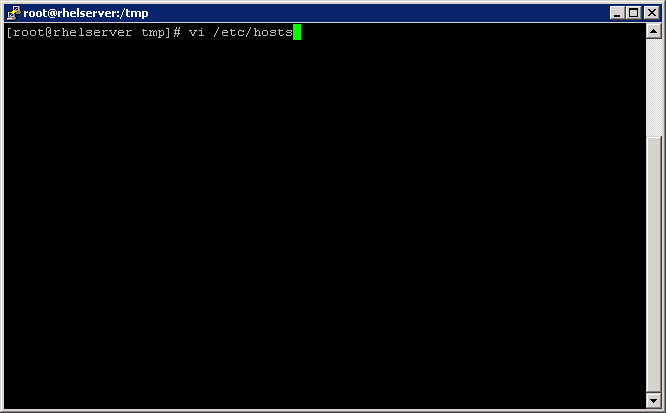
Figuur 4.4: /etc/hosts openen
-
Voeg het IP-adres en de naam van het Linux-systeem
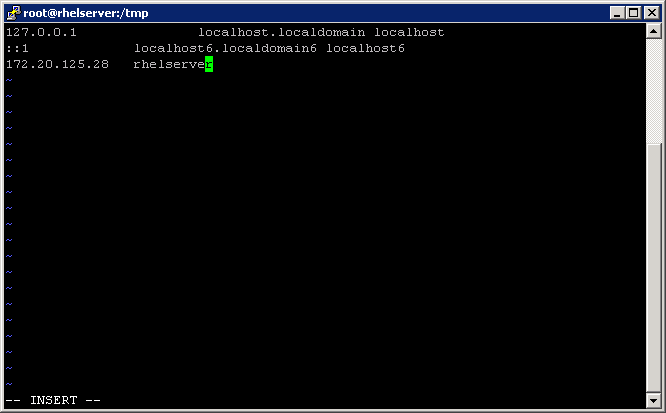
toeFiguur 4.5: Voeg IP en naam toe
-
Verbind Dynamo nu met Iometer met behulp van de volgende opdracht:
dynamo -i <IP of machine with Iometer = windows system> -m <IP of machine to run workload = linux system>
Figuur 4.6: Sluit de dynamo aan op de iometer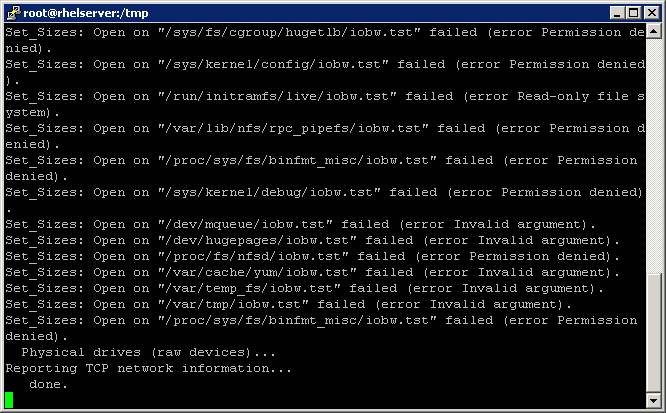 Figuur 4.7: De verbinding is tot stand gebracht
-
In Iometer is nu de Linux-server zichtbaar
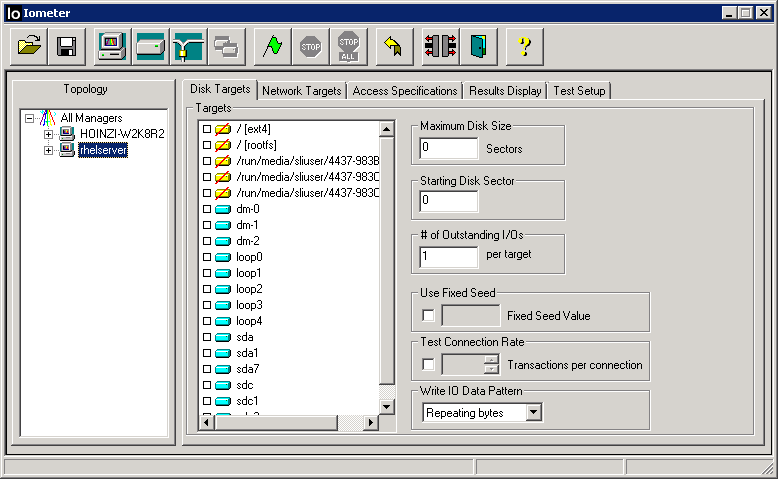
Figuur 4.8: Linux-systeem vermeld in Iometer
-
Voordat u de testsjabloon laadt, moeten er wijzigingen worden aangebracht in het bestand.
Open het bestand in een editor (bijvoorbeeld Kladblok). Wijzig de Manager name (naam van de manager) en het Manager network address (netwerkadres van de manager) met behulp van de informatie die u in stap 5 hebt gebruikt. Sla het bestand op wanneer u deze wijzigingen hebt doorgevoerd.
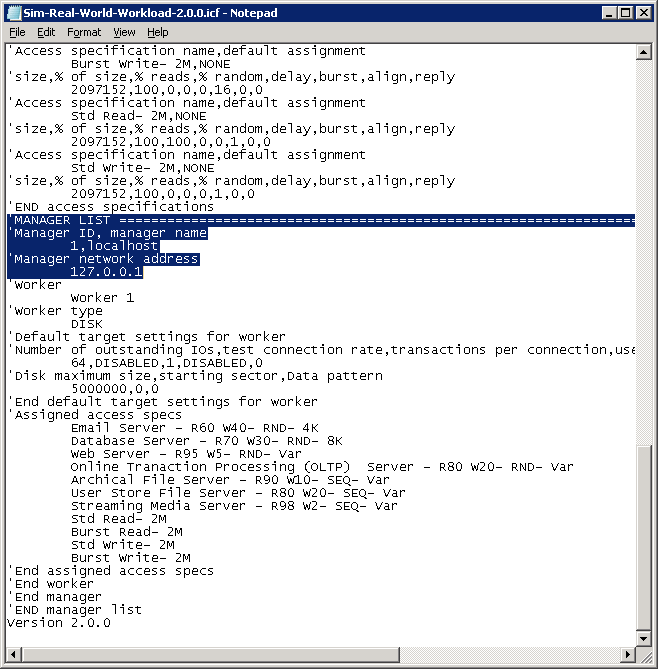
Figuur 4.9: Zoeken in MANAGERLIJST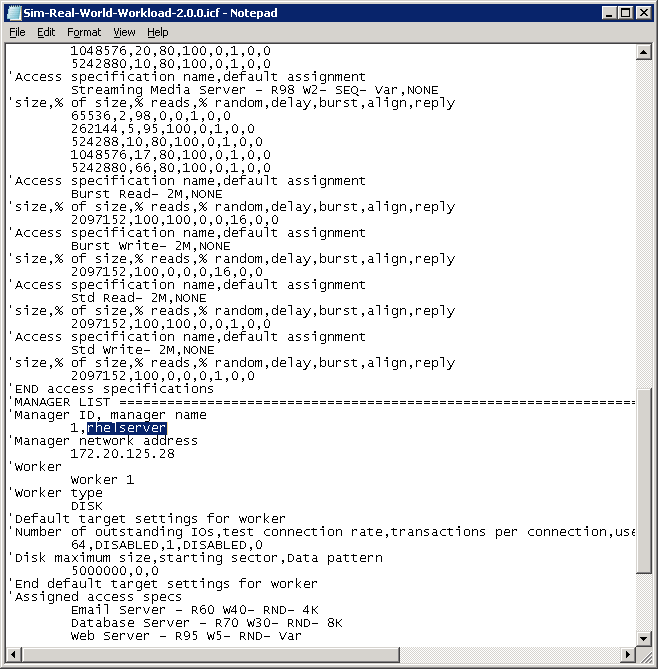 Figuur 4.10: Linux-servernaam
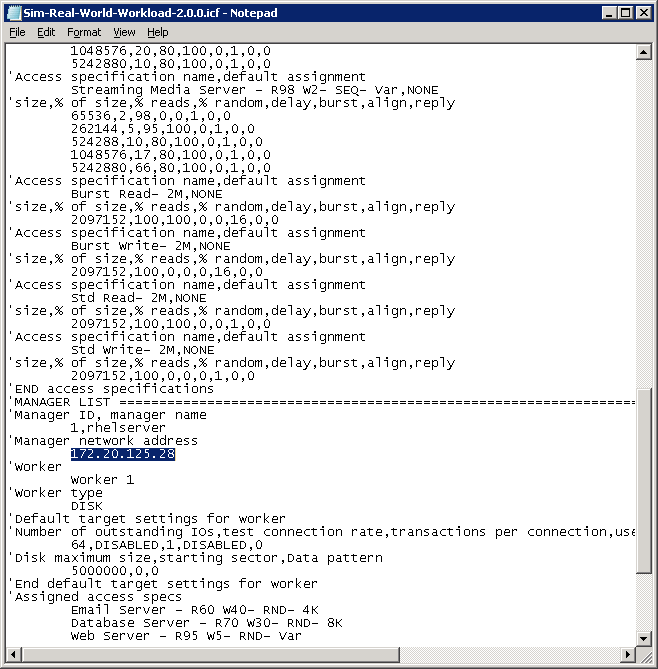 toevoegenFiguur 4.11: IP-adres van Linux-server toevoegen en bestand opslaan
-
Laad het gewijzigde sjabloon
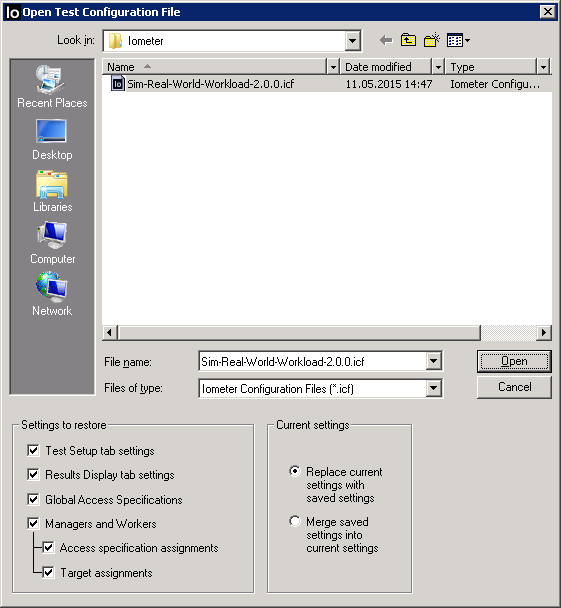
Figuur 4.12: Configuratiebestand laden
-
Kies het apparaat dat u wilt testen
Waarschuwing: Tenzij anders aangegeven, gebruik Iometer alleen op bestandssystemen, anders kan er gegevensverlies optreden!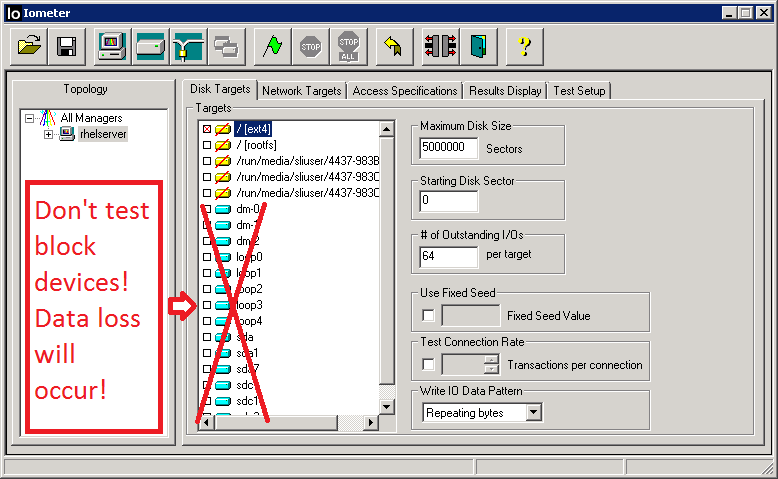
Figuur 4.13: Kies het apparaat dat u wilt testen
-
Start de test door op de groene vlagknop
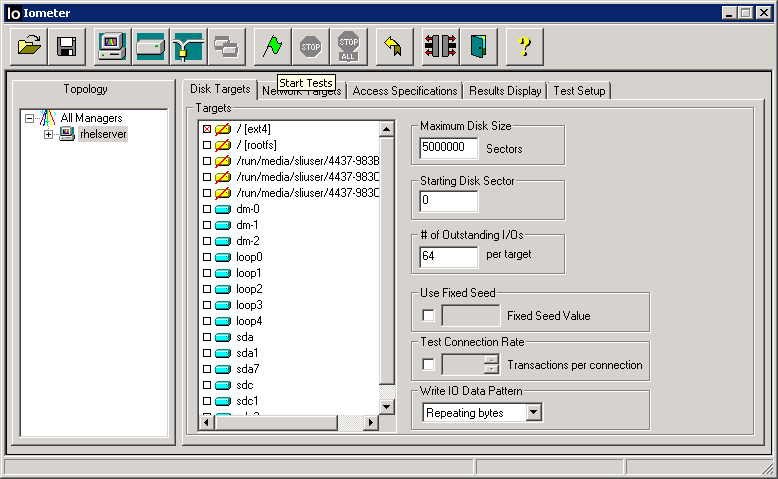
te klikkenFiguur 4.14: Groene vlag in het midden bovenaan
-
Geef aan waar de resultaten moeten worden opgeslagen als de test klaar is.
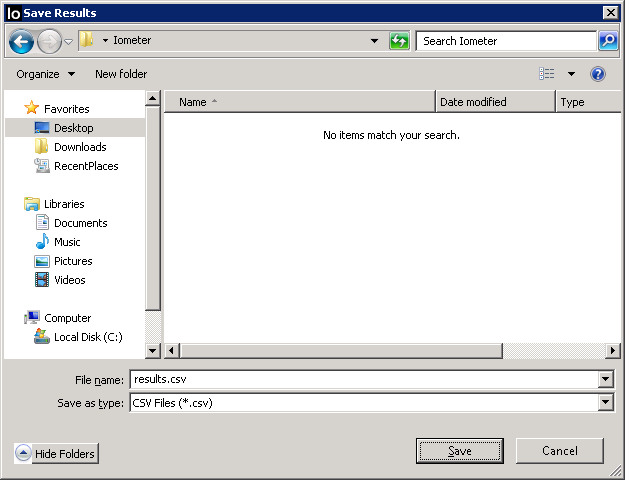
Figuur 4.15: Kies bestemming voor resultaten
-
Nu begint
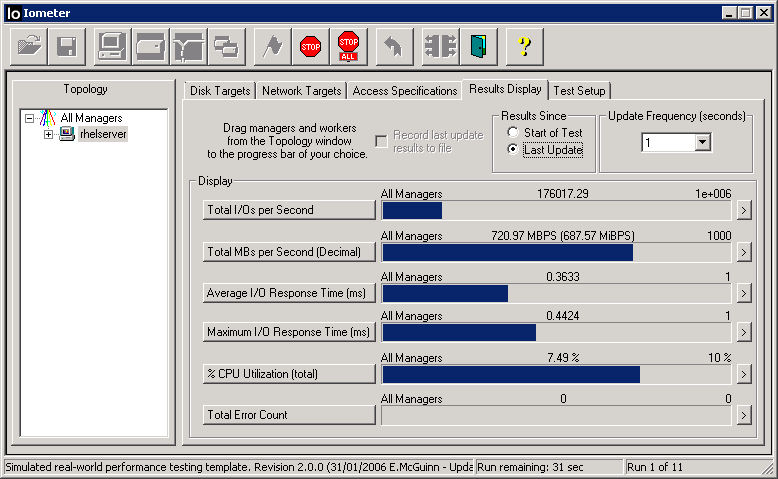
de testFiguur 4.16: Test uitvoeren
-
Als de test klaar is..

Figuur 4.17: Klaar met testen in de consoleweergave
... Vergeet niet de firewall opnieuw te activeren, de informatie van /etc/host te verwijderen (stap 5 ongedaan te maken) enexitte installeren.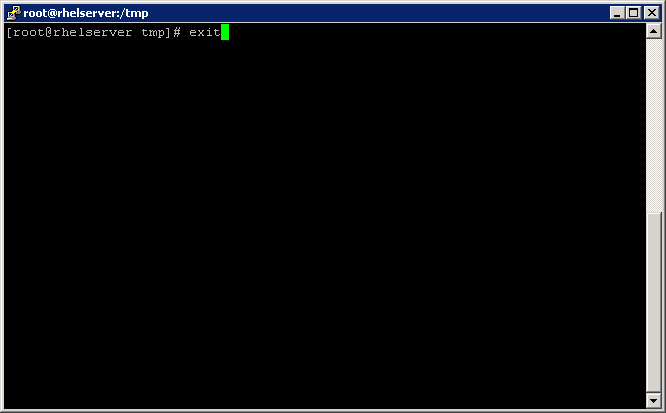
Figuur 4.18: Console afsluiten
Getroffen producten
PowerVault, Microsoft Windows Server 2016, Microsoft Windows Server 2019, Microsoft Windows Server 2022, Red Hat Enterprise Linux Version 5, Red Hat Enterprise Linux Version 6, Red Hat Enterprise Linux Version 7, Red Hat Enterprise Linux Version 9
, Red Hat Enterprise Linux Version 8, Red Hat Enterprise Virtualization 3
...
Producten
VMware ESXiArtikeleigenschappen
Artikelnummer: 000114193
Artikeltype: How To
Laatst aangepast: 30 jan. 2026
Versie: 13
Vind antwoorden op uw vragen via andere Dell gebruikers
Support Services
Controleer of uw apparaat wordt gedekt door Support Services.